Puoi stampare i tuoi quiz nella sezione Nuovi Quiz. Puoi stampare una legenda con le risposte visualizzate oppure un quiz vuoto senza risposte. I quiz possono essere stampati su carta o salvati sul computer come file PDF.
Nota: solo gli utenti che possono modificare i quiz possono stamparli.
00:07: Come faccio a stampare un quiz in Nuovi quiz?
00:10: Per stampare un quiz, trova il quiz che vuoi aprire.
00:14: Per aprire la pagina Build, fare clic sull'icona Opzioni e quindi sul collegamento Build.
00:19: Per stampare un quiz, fare clic sull'icona Opzioni e selezionare una delle opzioni di stampa.
00:23: Per stampare una chiave del quiz con le risposte, seleziona Stampa chiave
00:27: Opzione (Con risposte). Questa opzione consente di stampare un quiz con le risposte.
00:31: mostrato. Il quiz stampato è simile alla pagina di creazione dei nuovi quiz.
00:36: Per stampare un quiz vuoto senza risposte
00:39: mostrato, seleziona l'opzione Stampa quiz vuoto.
00:41: Questa opzione consente di stampare un quiz senza risposte visualizzate.
00:46: il quiz stampato è simile a quello visualizzato dallo studente durante il quiz.
00:51: Per selezionare una dimensione del testo per il quiz stampato.
00:53: Seleziona un'opzione per la dimensione del testo. Puoi stampare il quiz con una dimensione media.
00:57: testo, testo di grandi dimensioni o testo extra-large.
01:00: La dimensione predefinita è il testo medio.
01:04: Per ricordare l'impostazione della dimensione del testo, fare clic su Ricorda dimensione testo
01:08: impostazione casella di controllo
01:10: Per aprire l'anteprima di stampa, fare clic sul pulsante Anteprima di stampa.
01:14: New Quizzes utilizza la finestra di dialogo di stampa del tuo browser per stampare il quiz.
01:18: puoi selezionare una stampante diversa e scegliere altre opzioni di stampa, come il layout,
01:22: pagine e colore.
01:25: Per stampare il quiz, fai clic su Altre impostazioni, quindi fai clic su Stampa tramite sistema
01:29: dialogo.
01:31: Per salvare il quiz come file PDF, fare clic sul pulsante Salva.
01:35: Questa guida spiega come stampare un quiz in Nuovi quiz
Apri pagina di compilazione
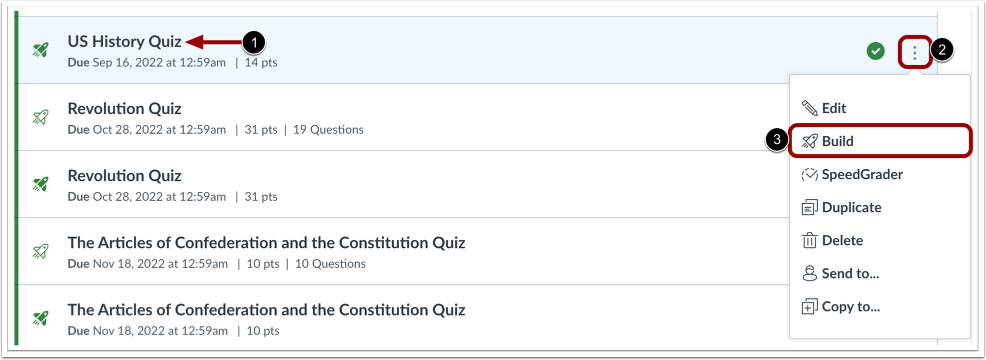
Per stampare un quiz, trova il quiz che vuoi aprire [1].
Per aprire la pagina Build, fare clic sull'icona Opzioni [2] e quindi fare clic sul collegamento Build [3].
Stampa il quiz
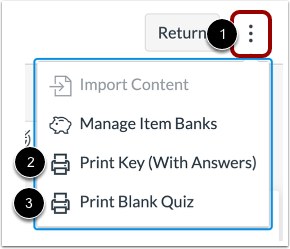
Per stampare un quiz, fare clic sull'icona Opzioni [1] e selezionare una delle opzioni di stampa.
Per stampare una chiave del quiz con le risposte, selezionare l'opzione Stampa chiave (con risposte) [2]. Il quiz stampato è simile alla pagina di creazione dei nuovi quiz.
Per stampare un quiz vuoto senza risposte visualizzate, selezionare l'opzione Stampa quiz vuoto [3]. Il quiz stampato è simile alla vista dello studente durante lo svolgimento del quiz.
Nota: per poter stampare un quiz con più domande, è necessario disattivare l'opzione Una domanda alla volta nelle impostazioni del quiz.
Seleziona la dimensione del testo
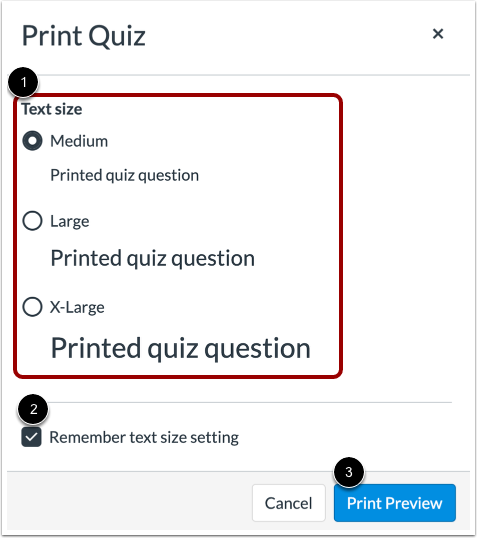
Per selezionare una dimensione del testo per il quiz stampato, seleziona un'opzione per la dimensione del testo [1]. Puoi stampare il quiz con testo medio, testo grande o testo extra grande. Il testo medio è la dimensione predefinita.
Per ricordare l'impostazione della dimensione del testo, fare clic sulla casella di controllo Ricorda impostazione dimensione testo [2].
Per aprire l'anteprima di stampa, fare clic sul pulsante Anteprima di stampa [3].
Seleziona le opzioni di stampa
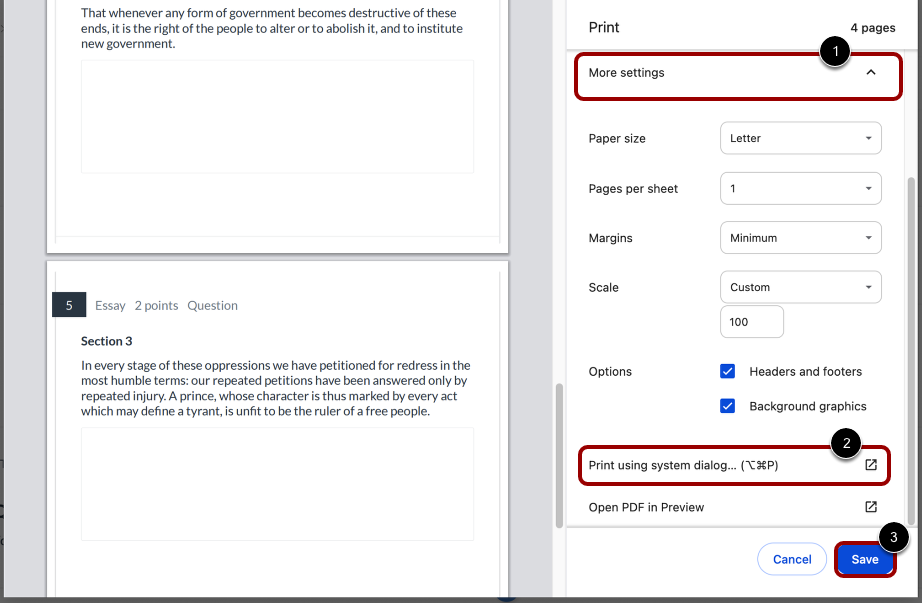
New Quizzes utilizza la finestra di dialogo di stampa del browser per stampare il quiz. Puoi selezionare una stampante diversa e scegliere altre opzioni di stampa, come layout, numero di pagine e colore.
Per stampare il quiz, fare clic su Altre impostazioni [1], quindi fare clic su Stampa tramite finestra di dialogo di sistema [2].
Per salvare il quiz come file PDF, fare clic sul pulsante Salva [3].