A seconda delle impostazioni del compito, gli studenti potrebbero avere un numero illimitato o limitato di tentativi di consegna. Come docente, puoi decidere come gestire le riconsegne dei compiti.
Hai la possibilità di impostare date di disponibilità per ogni incarico. Le date di disponibilità possono limitare le date in cui un incarico può essere consegnato.
Tutti i compiti consegnati possono essere visualizzati in SpeedGrader. Gli studenti non potranno visualizzare i compiti consegnati in precedenza dopo averli nuovamente inviati, a meno che non li carichino nuovamente su Canvas .
Nota: l'opzione per inviare nuovamente un incarico potrebbe non essere disponibile per gli incarichi di strumenti esterni.
Seleziona tentativi di invio
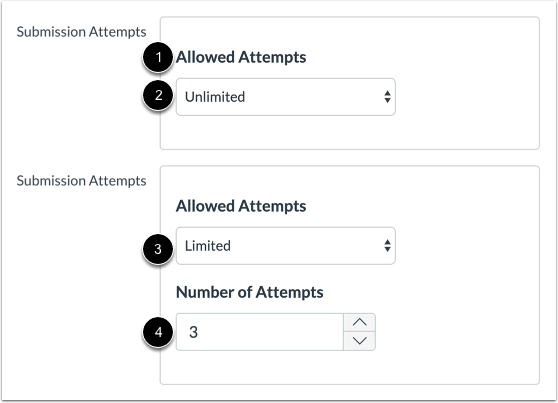
È possibile selezionare il numero di tentativi di invio consentiti per tutti gli studenti. Nel menu a discesa Tentativi consentiti [1], è possibile selezionare se gli studenti ricevono invii illimitati [2] o invii limitati [3].
Se selezioni Tentativi limitati, puoi selezionare il Numero di tentativi consentiti [4].
Imposta le date di disponibilità dell'incarico
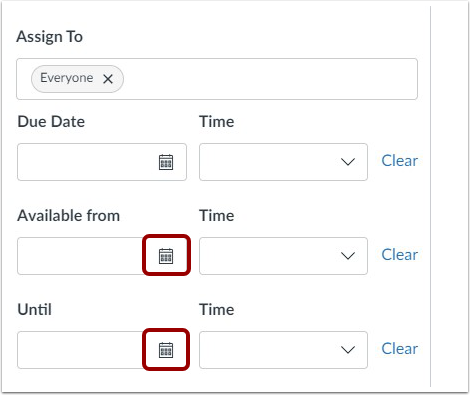
Se vuoi impedire agli studenti di riconsegnare i compiti dopo una certa data, puoi modificare le date di disponibilità dei compiti. Accanto alla data che desideri modificare, clicca sull'icona Calendario .
Imposta data e ora di disponibilità
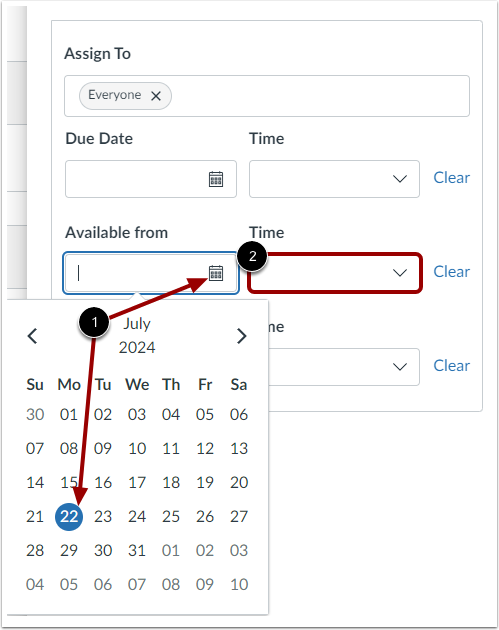
Imposta la data e l'ora di disponibilità dell'incarico selezionando una data [1] e un'ora [2].
Salva l'incarico
Fare clic sul pulsante Salva .
Visualizzazione dello studente sulla nuova consegna dell'incarico
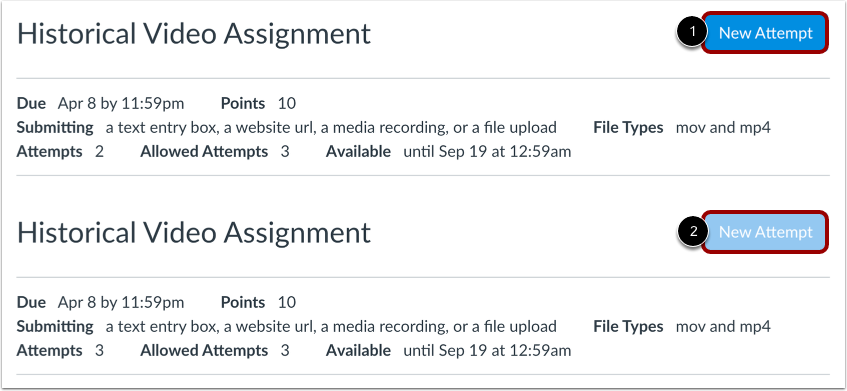
Se uno studente può inviare nuovamente un compito, il pulsante Nuovo tentativo viene visualizzato nella pagina del compito [1].
Se uno studente ha utilizzato tutti i suoi tentativi di invio, il pulsante Nuovo tentativo verrà visualizzato come disabilitato [2].
Visualizza i compiti in SpeedGrader
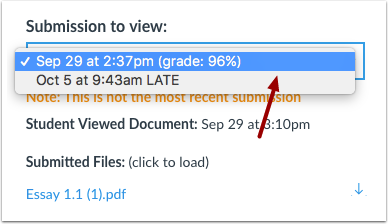
Apri il compito dello studente in SpeedGrader . Quando uno studente ha consegnato più elaborati, puoi visualizzarli cliccando sul menu a discesa "Elaborati da visualizzare" .
Seleziona Invio
Seleziona l'invio che desideri visualizzare.
Visualizza i contributi precedenti
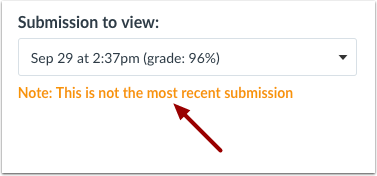
Se visualizzi un invio precedente, Canvas ti avviserà che la versione visualizzata non è la più recente.
Rivalutare i compiti
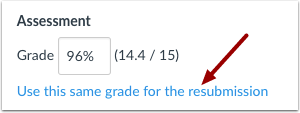
Se hai già valutato un compito che uno studente ha riconsegnato, hai la possibilità di utilizzare lo stesso voto per la riconsegna senza dover svolgere ulteriore lavoro. Per applicare lo stesso voto al nuovo compito, clicca sul link " Utilizza lo stesso voto per la riconsegna" .