Se il tuo istituto ha abilitato uno strumento di rilevamento del plagio di terze parti, potresti essere in grado di visualizzare i dettagli su plagio e originalità in SpeedGrader. I tipi di file supportati da DocViewer possono essere visualizzati e annotati in SpeedGrader con gli aggiornamenti di prestazioni e usabilità .
Note:
- Canvas non fornisce un proprio strumento di rilevamento del plagio. Per informazioni o supporto sull'utilizzo dello strumento di rilevamento del plagio, contatta il tuo istituto o il fornitore dello strumento.
- Se l'interfaccia utente viene visualizzata in modo diverso da quanto mostrato in questa lezione, è possibile che l'opzione "Aggiornamenti di prestazioni e usabilità per SpeedGrader" sia stata disattivata. Per ulteriori informazioni, consultare la guida: Come visualizzare i compiti antiplagio in SpeedGrader?
Apri SpeedGrader
Nell'attività, fare clic sul pulsante SpeedGrader .
Seleziona Invio
Utilizzare l' elenco degli studenti per selezionare il nome dello studente che si desidera visualizzare.
Visualizza invio
Visualizza l'invio nel riquadro di invio di SpeedGrader [1].
Se l'invio è un tipo di anteprima DocViewer supportato, è possibile utilizzare gli strumenti di annotazione DocViewer [2] per aggiungere commenti all'invio dello studente.
Visualizza il punteggio di similarità
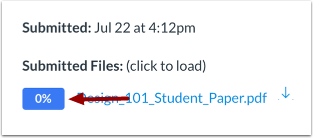
La barra laterale di SpeedGrader mostra il punteggio di similarità dello studente. Per visualizzare il report completo sull'originalità, clicca sull'icona Punteggio di Originalità .
Invio del voto
Per valutare l'invio, immettere un voto nel campo Voto [1].
Se hai aggiunto una rubrica all'incarico, puoi visualizzarla cliccando sul pulsante Visualizza rubrica [2].