Se vuoi lasciare un semplice feedback ai tuoi studenti, puoi lasciare un commento di testo direttamente dal registro dei voti.
Apri registro dei voti
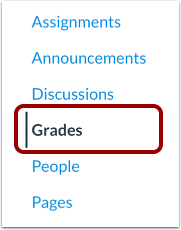
Nella Navigazione del corso, fare clic sul collegamento Voti .
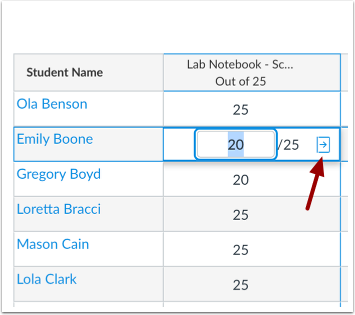
Individua il nome dello studente e il compito a cui desideri lasciare un commento. Fai clic sulla cella del Registro voti e poi sull'icona della barra dei dettagli dei voti .
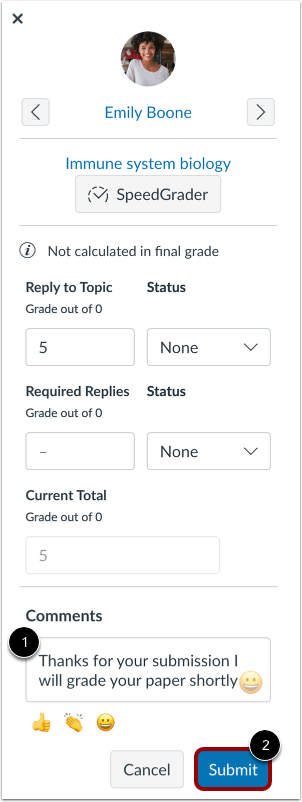
Digita il tuo commento nel campo Commenti [1] e clicca sul pulsante Invia [2].
Aggiungi Emoji
Se il tuo istituto lo consente, puoi aggiungere emoji ai commenti inviati.
Per selezionare un'emoji, fare clic sul menu emoji [1].
Per utilizzare un'emoji utilizzata di recente, fare clic sull'emoji dal menu utilizzato di recente [2].
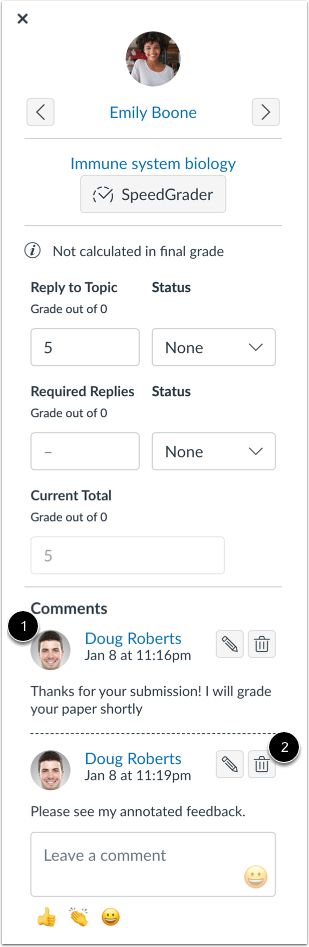
I commenti saranno elencati in ordine cronologico, con i commenti più vecchi in cima e quelli più recenti in fondo [1].
Per eliminare il tuo commento, clicca sull'icona Elimina [2].
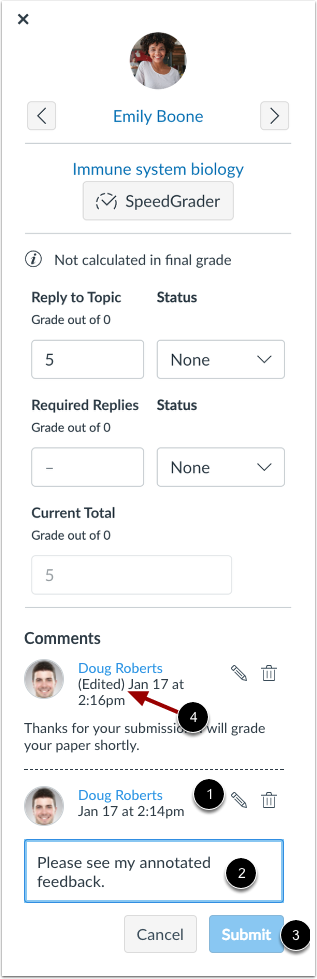
Per modificare il tuo commento, clicca sull'icona Modifica [1] e apporta le modifiche nella casella dei commenti [2]. Una volta terminata la modifica del commento, clicca sul pulsante Invia [3]. Il timestamp del commento modificato indicherà che il commento è stato modificato [4].
Nota: le modifiche ai commenti sui compiti di gruppo si applicano solo allo studente a cui vengono apportate. Ulteriori modifiche devono essere apportate nella sezione Dettagli voto per ogni studente.