00:07: Come faccio ad aggiungere uno strumento esterno come elemento del modulo?
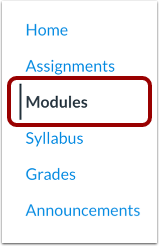
00:11: Nella navigazione del corso, fare clic sul collegamento Moduli.
00:15: Fare clic sul pulsante Aggiungi elemento.
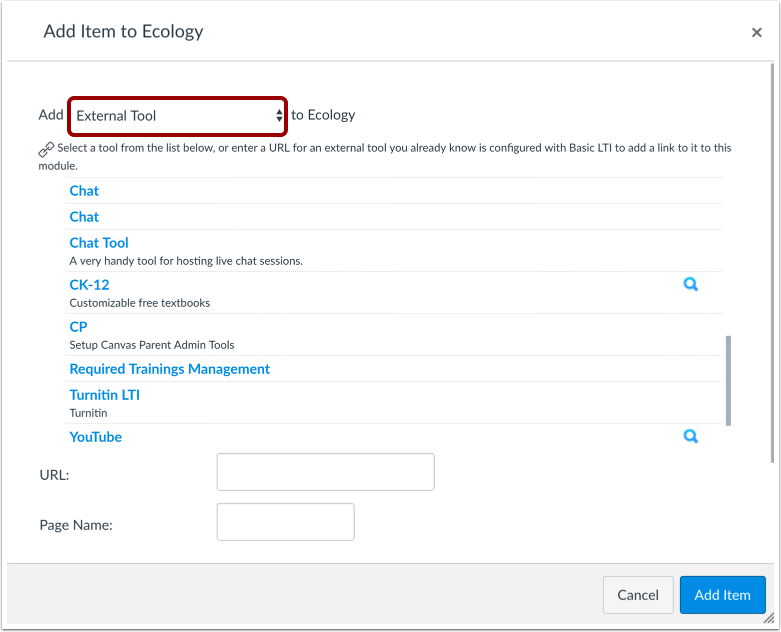
00:18: Nel tipo di elemento aggiunto 2.
00:20: Dal menu a discesa, seleziona l'opzione strumento esterno.
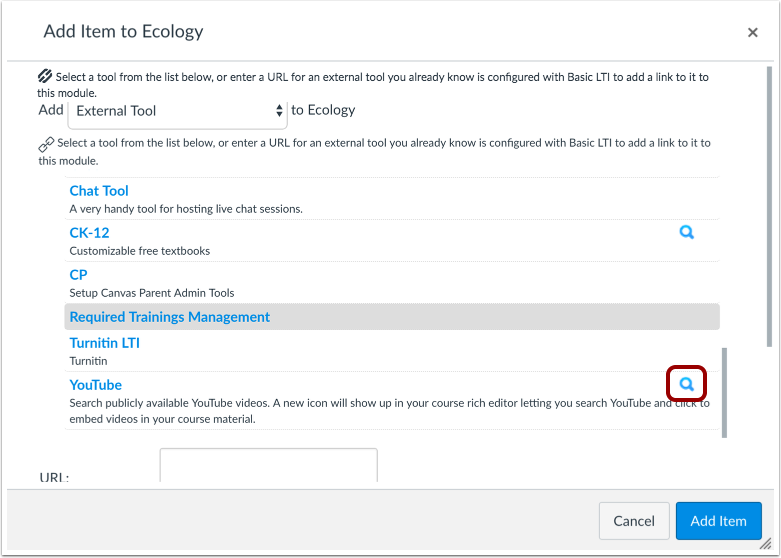
00:25: Individua lo strumento configurato e fai clic sull'icona Cerca.
00:28: Nel tuo browser apparirà una finestra esterna.
00:30: Seguire le istruzioni per aggiungere lo strumento.
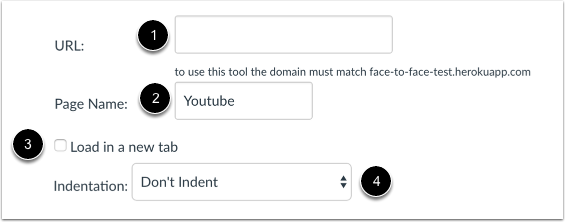
00:34: Se vuoi aggiungere uno strumento che non è stato configurato nel tuo corso, individua
00:38: l'URL di configurazione per lo strumento a cui vuoi collegarti e digita l'URL
00:42: nel campo URL.
00:45: Assegna un nome di pagina al tuo strumento esterno.
00:48: Per aprire lo strumento in una nuova scheda del browser,
00:50: fare clic sulla casella di controllo Carica questo strumento in una nuova scheda. Quando si aggiunge
00:55: strumenti esterni come elementi del modulo in futuro, l'opzione che
00:59: seleziona, per aprire lo strumento nella scheda esistente o in una nuova scheda, visualizza
01:03: come predefinito.
01:05: Scegliere se rientrare o meno l'elemento nel menu a discesa del modulo.
01:10: Fare clic sul pulsante Aggiungi elemento.
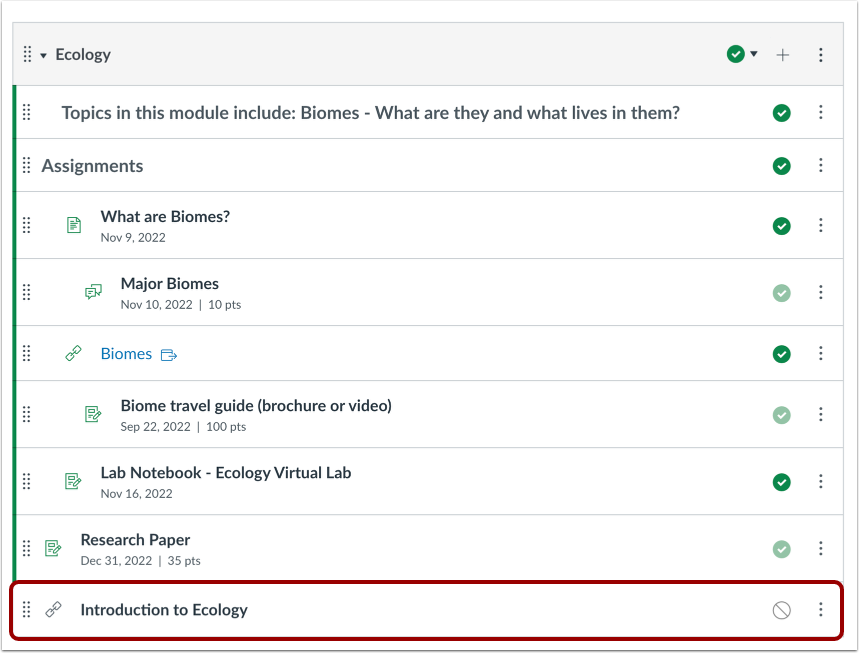
01:12: Visualizza lo strumento esterno nel tuo modulo.
01:16: Questa guida spiega come aggiungere uno strumento esterno come elemento del modulo.
Moduli aperti
Nella Navigazione del corso, fare clic sul collegamento Moduli .
Aggiungi elemento modulo
Fare clic sul pulsante Aggiungi elemento .
Nel menu a discesa Aggiungi [Tipo di elemento] a:, seleziona l'opzione Strumento esterno .
Individua lo strumento configurato e clicca sull'icona Cerca . Apparirà una finestra esterna nel tuo browser; segui le istruzioni per aggiungere lo strumento.
Se vuoi aggiungere uno strumento che non è stato configurato nel tuo corso, individua l'URL di configurazione dello strumento a cui vuoi collegarti e digita l'URL nel campo URL [1].
Assegna un nome di pagina al tuo strumento esterno [2].
Per aprire lo strumento in una nuova scheda del browser, fare clic sulla casella di controllo Carica questo strumento in una nuova scheda [3]. Quando in futuro si aggiungono strumenti esterni come elementi del modulo, l'opzione selezionata, per aprire lo strumento nella scheda esistente o in una nuova scheda, viene visualizzata come predefinita.
Scegliere se rientrare o meno l'elemento nel menu a discesa del modulo [4].
Nota: poiché le configurazioni LTI di base possono essere aggiunte in un secondo momento, la finestra di dialogo accetterà URL che non corrispondono ad alcuna configurazione esistente. Tuttavia, quando si tenta di accedere a uno strumento esterno non configurato, verrà visualizzato un messaggio di errore che indica il problema.
Aggiungi elemento
Fare clic sul pulsante Aggiungi elemento .
Visualizza modulo
Visualizza lo strumento esterno nel tuo modulo.