Puoi visualizzare i risultati dei quiz degli studenti all'interno di ciascun quiz del tuo corso accedendo alla pagina di moderazione in Nuovi quiz. Se uno studente ha effettuato più tentativi di quiz, puoi visualizzare anche i risultati di tutti i tentativi. Puoi anche stampare i risultati dello studente.
Note:
- I risultati dei sondaggi sono disponibili solo per i sondaggi creati nella sezione "Nuovi quiz". I risultati dei quiz con valutazione vengono visualizzati nella pagina "Moderazione".
- Quando la valutazione anonima è abilitata, i dettagli del quiz dello studente e la sezione Gestisci tentativi in corso vengono nascosti.
- Se hai apportato modifiche al quiz dopo che gli studenti avevano già inviato le loro risposte, non potrai sapere quale versione hanno inviato, ma potrai vedere a quali domande hanno risposto in ogni tentativo.
Visualizza la trascrizione del video
00:07: Come posso visualizzare i risultati dei quiz degli studenti in Nuovi quiz?
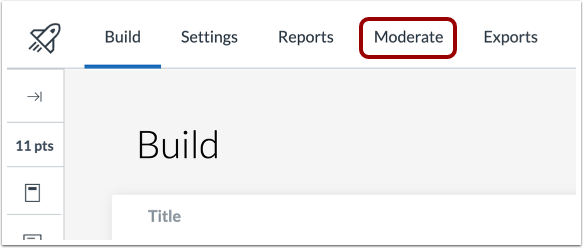
00:11: Nella sezione Nuovi quiz, fai clic sulla scheda Modera.
00:14: Per visualizzare i risultati del quiz dello studente, fare clic sul collegamento Tentativo accanto allo studente
00:18: nome. Se ci sono più tentativi, puoi visualizzare i risultati precedenti. Per
00:23: per visualizzare un tentativo precedente, fai clic sul tentativo che desideri visualizzare.
00:27: Visualizza i risultati del quiz, che includono il punteggio, i punti guadagnati e il tempo impiegato.
00:31: al tentativo.
00:33: Visualizza i risultati del quiz che includono il punteggio, i punti guadagnati e il tempo
00:37: tempo impiegato nel tentativo.
00:39: Per stampare i risultati dello studente, fare clic sul pulsante Stampa risultati.
00:44: Per tornare alla pagina dei contenuti moderati, clicca sul link Torna alla pagina dei contenuti moderati.
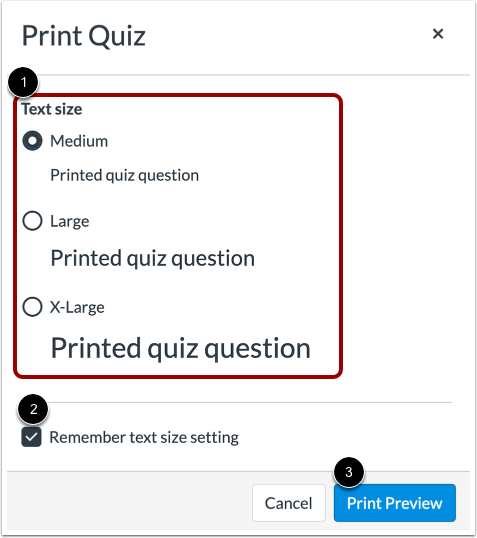
00:48: Per selezionare la dimensione del testo per i risultati del quiz stampati.
00:51: Seleziona un'opzione per la dimensione del testo. Puoi stampare i risultati del quiz, con dimensione media,
00:55: testo, testo grande o testo extra-grande.
00:58: Il testo di medie dimensioni è la dimensione predefinita.
01:01: Per memorizzare l'impostazione della dimensione del testo, fai clic sulla casella di controllo Memorizza impostazione dimensione testo.
01:07: Per aprire l'anteprima di stampa, fare clic sul pulsante Anteprima di stampa.
01:11: New Quizzes utilizza la finestra di dialogo di stampa del tuo browser per stampare il quiz. Tu
01:16: è possibile selezionare una stampante diversa e scegliere altre opzioni di stampa, come il layout,
01:20: pagine e colore.
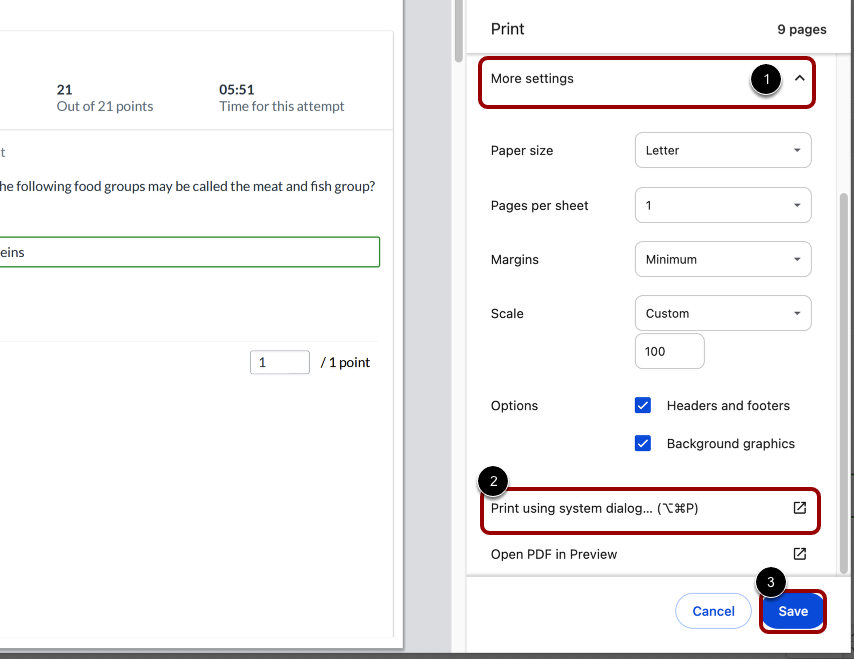
01:23: Per stampare il quiz, fai clic su Altre impostazioni, quindi su Stampa utilizzando il sistema
01:27: dialogo.
01:28: Per salvare il quiz come file PDF, fai clic sul pulsante Salva.
01:33: Questa guida ha illustrato come visualizzare i risultati dei quiz degli studenti in Nuovi quiz
Quiz di livello moderato
Nella sezione Nuovi quiz, fai clic sulla scheda Modera .
Visualizza la pagina moderata
Per visualizzare i risultati del quiz dello studente, fare clic sul link "Tentativo" accanto al nome dello studente.
Se sono stati effettuati più tentativi, è possibile visualizzare i risultati precedenti. Per visualizzare un tentativo precedente, fare clic sul tentativo desiderato.
Visualizza la pagina dei risultati
Visualizza i risultati del quiz che includono il punteggio, i punti guadagnati e il tempo impiegato nel tentativo [1].
Visualizza le singole domande del quiz [2].
Per stampare i risultati dello studente, fare clic sul pulsante Stampa risultati [3].
Per tornare alla pagina moderata, fai clic sul collegamento Torna alla pagina moderata [4].
Seleziona la dimensione del testo per i risultati
Per selezionare una dimensione del testo per i risultati del quiz stampati, seleziona un'opzione di dimensione del testo [1]. Puoi stampare i risultati del quiz con testo medio, testo grande o testo extra grande. Il testo medio è la dimensione predefinita.
Per memorizzare l'impostazione della dimensione del testo, fai clic sulla casella di controllo Memorizza l'impostazione della dimensione del testo [2].
Per aprire l'anteprima di stampa, fare clic sul pulsante Anteprima di stampa [3].
Seleziona le opzioni di stampa
New Quizzes utilizza la finestra di dialogo di stampa del browser per stampare il quiz. È possibile selezionare una stampante diversa e scegliere altre opzioni di stampa, come layout, numero di pagine e colore.
Per stampare il quiz, fai clic su Altre impostazioni [1], quindi fai clic su Stampa utilizzando la finestra di dialogo di sistema [2].
Per salvare il quiz come file PDF, fai clic su Salva [3].
Visualizza la pagina dei risultati del sondaggio
Apri il sondaggio in Nuovi quiz e fai clic sulla scheda Rapporti .
Visualizza i dettagli della risposta al sondaggio
Nella scheda Rapporti, fai clic sul conteggio delle risposte per visualizzare un elenco degli studenti che hanno selezionato una risposta specifica.
Nota: nei sondaggi anonimi, i nomi dei partecipanti vengono visualizzati come Studente 1 , Studente 2 e così via.
Esporta le risposte al sondaggio
Nella scheda Report, fai clic sul collegamento Genera CSV [1], quindi fai clic sul pulsante Esporta [2].
Nota: per i sondaggi anonimi, i nomi e gli ID degli studenti vengono esclusi o contrassegnati come "Anonimo" nel file CSV esportato.