È possibile valutare e fornire feedback sulle discussioni valutate e sulle discussioni di gruppo valutate in SpeedGrader. Le risposte alle discussioni verranno visualizzate singolarmente, ma possono anche essere visualizzate nel contesto dell'intera discussione in SpeedGrader.
Note:
- Quando i checkpoint di discussione sono abilitati, viene visualizzato l'intero thread di discussione, con le risposte individuali degli studenti evidenziate, anche nelle discussioni senza checkpoint.
- Dopo aver inserito un voto, non riceverai notifiche nel Registro dei voti relative a post aggiuntivi nelle discussioni.
- Se l'interfaccia utente viene visualizzata in modo diverso da quanto mostrato in questa lezione, è possibile che l'opzione "Aggiornamenti di prestazioni e usabilità per SpeedGrader" sia stata disattivata. Per ulteriori informazioni, consultare la guida: Come si valuta una discussione valutata in SpeedGrader?
Discussioni aperte
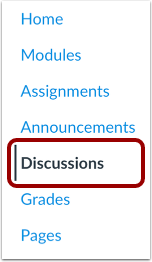
Nella Navigazione del corso, fare clic sul collegamento Discussioni .
Discussione aperta
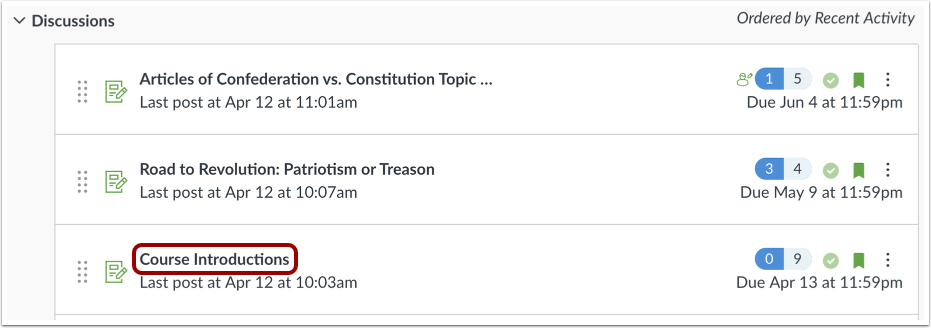
Fare clic sul nome di una discussione.
Apri SpeedGrader
Fare clic sull'icona Opzioni [1] e quindi fare clic sul collegamento SpeedGrader [2].
Seleziona studente
Utilizzare l' elenco degli studenti per individuare l'invio di un elaborato da parte di uno studente.
Visualizza invio
Visualizza le risposte alla discussione dello studente. Le risposte più vecchie sono elencate in alto, mentre quelle più recenti sono elencate in basso.
Visualizza la discussione completa
Per visualizzare le risposte alla discussione nel contesto della discussione completa, fare clic sul collegamento per visualizzare il contesto della discussione completa [1].
Se le risposte alla discussione fanno parte di una discussione di gruppo valutata, è possibile visualizzare le risposte alla discussione nel contesto dell'intera discussione di gruppo facendo clic sul collegamento per visualizzare il contesto dell'intera discussione di gruppo [2].
Nota: per tornare a SpeedGrader dopo aver letto la discussione completa, utilizzare il pulsante Indietro del browser Internet.
Invio del voto
Per immettere un voto per l'invio, immettere il voto nel campo Voto [1].
Se hai aggiunto una rubrica alla discussione , puoi visualizzarla cliccando sul pulsante Visualizza rubrica [2].
Invio dei punti di controllo per la discussione dei voti
Se hai abilitato l'opzione Assegna checkpoint valutati quando hai creato la discussione, in SpeedGrader verranno visualizzate più opzioni.
Quando visualizzi le discussioni in SpeedGrader, puoi:
- Ordina le risposte alla discussione utilizzando la barra degli strumenti [1].
- Torna ai singoli post utilizzando il link disponibile [2].
- Naviga tra gli studenti utilizzando i pulsanti Primo , Ultimo , Precedente e Successivo [3].
- Visualizza il numero di risposte aggiunte rispetto al numero richiesto [4].
Visualizzazione discussione predefinita
Nelle Opzioni di SpeedGrader puoi impostare la Visualizzazione discussione predefinita.
Aggiungi feedback
Nella sezione Commenti al compito, puoi inviare commenti allo studente. Tutti i commenti lasciati dallo studente vengono visualizzati anche in questa sezione e nel filtro Commenti all'invio in Conversazioni.
Per aggiungere un commento all'attività, inserisci il testo nel campo Commento [1]. Puoi anche aggiungere un collegamento a un corso esterno [2], caricare un'immagine [3] o inserire un'equazione [4].
Per utilizzare un commento dalla Libreria commenti , fare clic sull'icona Libreria commenti [5].
Per allegare un file al commento, fare clic sul pulsante Allega [6].
Per registrare un commento video o audio, fare clic sull'icona Media [7].
Se utilizzi Chrome, puoi utilizzare lo strumento di riconoscimento vocale per lasciare commenti [8].
Nota: se l'attività è supportata dai Miglioramenti dell'attività, la sezione Commenti sull'attività potrebbe essere visualizzata come Commenti per questo tentativo.
Salva voto e feedback
Per salvare il voto dello studente e qualsiasi feedback aggiunto, fare clic sul pulsante Invia .