00:07: Come faccio a pubblicare o annullare la pubblicazione di una pagina come istruttore?
00:11: Nella Navigazione del corso, fare clic sul collegamento Pagine.
00:14: Le pagine sono progettate per aprirsi sulla prima pagina designata per il corso. Per
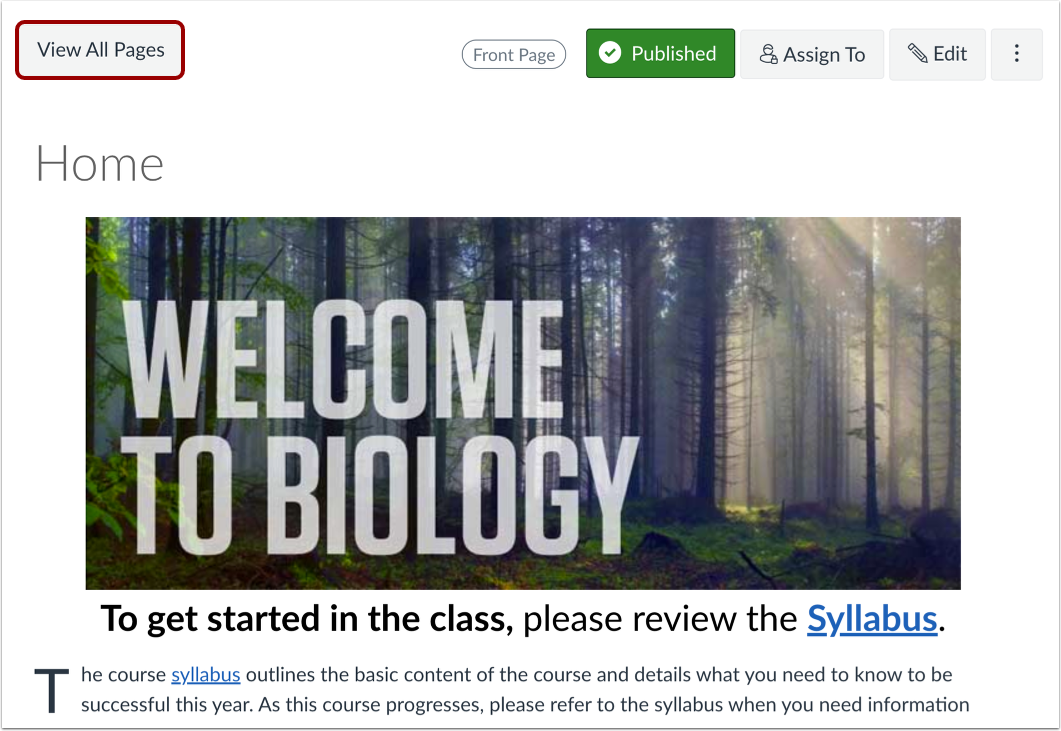
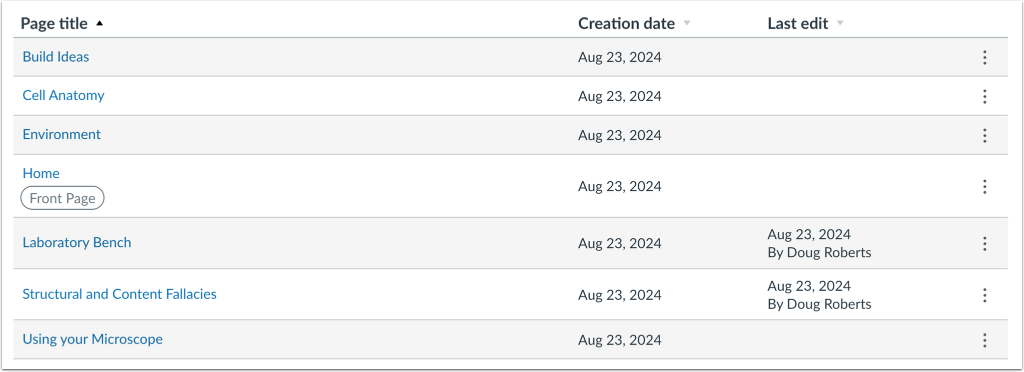
00:19: per visualizzare un elenco di tutte le pagine, fare clic sul pulsante Visualizza tutte le pagine.
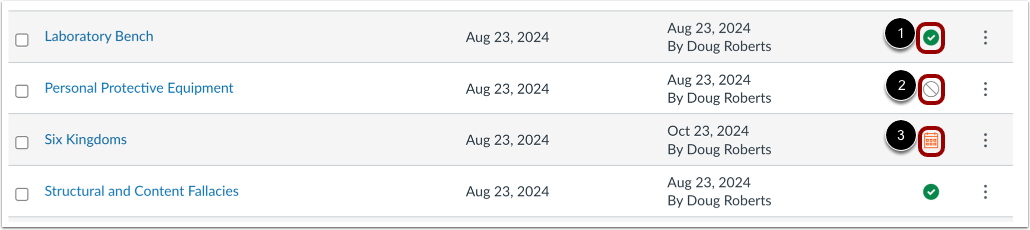
00:24: Nella pagina Indice delle pagine è possibile visualizzare lo stato di ciascuna pagina.
00:29: Le icone verdi indicano che la pagina è pubblicata.
00:33: Le icone grigie indicano le pagine non pubblicate.
00:37: Puoi modificare lo stato di una pagina attivando o disattivando le icone Pubblicato e Non pubblicato.
00:42: Se abilitato dal tuo istituto, puoi pianificare la pubblicazione di una pagina. Calendario
00:47: le icone indicano le pagine programmate.
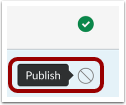
00:50: Per pubblicare una pagina, fare clic sull'icona Annulla pubblicazione.
00:53: Il testo che appare al passaggio del mouse confermerà che si desidera pubblicare la pagina.
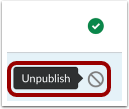
00:58: Per annullare la pubblicazione di una pagina, passa il mouse sull'icona Pubblica.
01:01: Il testo che appare al passaggio del mouse confermerà che si desidera annullare la pubblicazione della pagina. Fare clic
01:05: l'icona per confermare.
01:07: Se abilitato dal tuo istituto, puoi visualizzare quando è programmata una pagina per
01:11: pubblica passando il mouse sull'icona del calendario.
01:13: Il testo al passaggio del mouse viene visualizzato quando è prevista la pubblicazione della pagina. Fare clic
01:18: l'icona del calendario per modificare lo stato della pubblicazione.
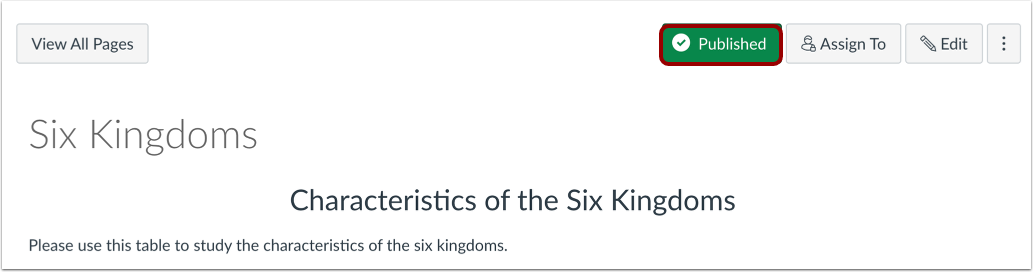
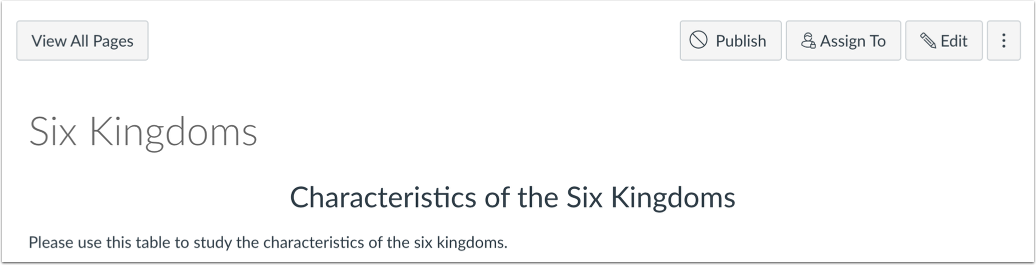
01:22: All'interno delle singole pagine, lo stato della pagina viene visualizzato accanto alle opzioni della pagina.
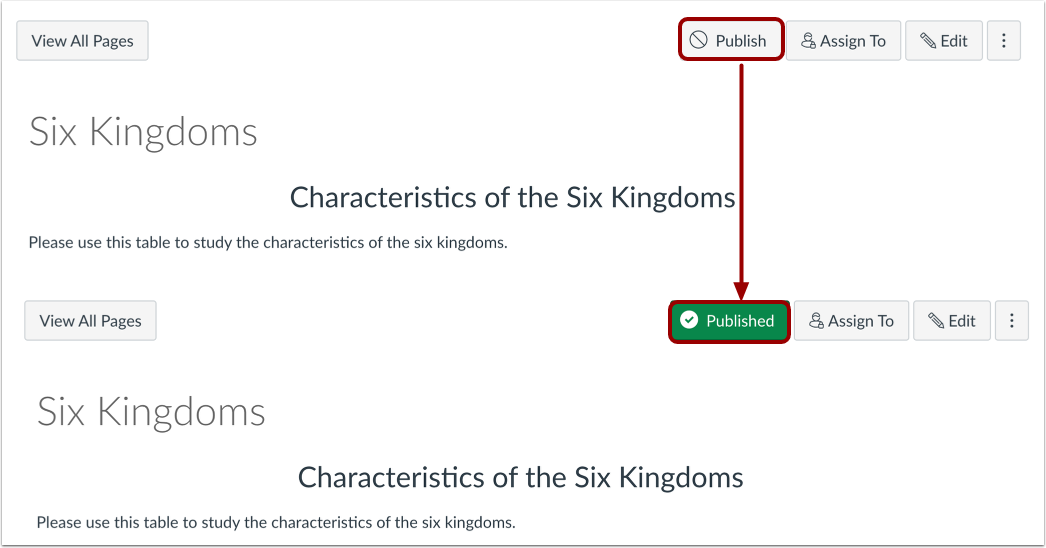
01:27: Per pubblicare una pagina, fare clic sul pulsante Pubblica.
01:31: Il pulsante cambierà colore da grigio a verde. Per annullare la pubblicazione di una pagina,
01:35: passa il mouse sul pulsante Pubblicato.
01:38: Il testo che passa sopra confermerà che vuoi annullare la pubblicazione della pagina e il pulsante
01:42: cambia da verde a grigio. Clicca sul pulsante per confermare.
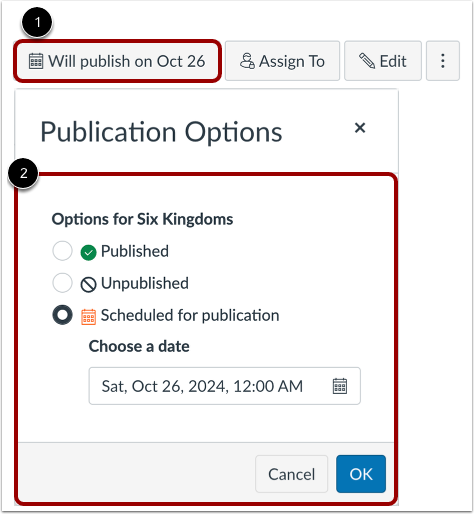
01:47: Quando la tua pagina è salvata per la pubblicazione programmata, puoi tornare alla pagina
01:51: e gestirne la pubblicazione in qualsiasi momento cliccando su Pubblicherò
01:55: pulsante...
01:56: Puoi scegliere tra pubblicare la pagina, annullarne la pubblicazione o pianificarla
02:01: la pagina per le opzioni di pubblicazione e quindi fare clic sul pulsante OK.
02:06: Gli studenti non possono vedere nessuna delle azioni coinvolte nello stato pubblicato, come
02:10: come icone pubblicate e non pubblicate e icone di impostazione. Studenti
02:15: è possibile visualizzare solo le pagine pubblicate, che sono visualizzate in testo blu.
02:19: Questa guida spiega come pubblicare o annullare la pubblicazione di una pagina come istruttore.