Puoi gestire i posizionamenti per un'app esterna nel tuo corso. I posizionamenti determinano dove un'app può essere visualizzata e utilizzata in Canvas.
Le categorie di posizionamento delle app includono la navigazione del corso, l'invio dei compiti, il pulsante Rich Content Editor, la selezione della migrazione, la selezione dei link (moduli) e la selezione degli incarichi.
Quando si gestiscono i posizionamenti delle app, è possibile impostarli come attivi o inattivi. I posizionamenti attivi vengono visualizzati nell'area delle funzionalità Canvas elencata nel menu Posizionamenti app. I posizionamenti inattivi vengono rimossi dall'area delle funzionalità Canvas elencata nel menu Posizionamenti app.
Note:
- La gestione dei posizionamenti delle app esterne nella pagina Configurazione app nelle impostazioni del corso si applica solo agli strumenti LTI 1.1.
- Se abilitato dal tuo istituto, puoi configurare la visualizzazione di uno strumento LTI 1.3 in varie posizioni dell'interfaccia utente.
00:07: Come faccio a gestire i posizionamenti delle app esterne per un corso?
00:10: Nella Navigazione del corso, fare clic sul collegamento Impostazioni.
00:14: Fare clic sulla scheda App.
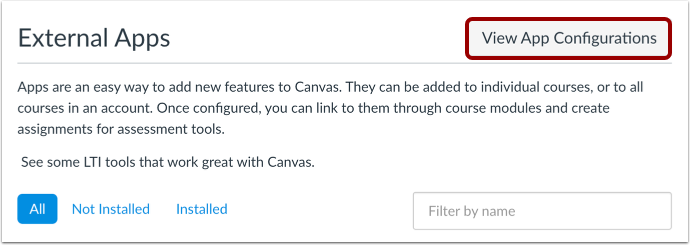
00:16: Per configurare un'app, fare clic sul pulsante Visualizza configurazioni app.
00:21: Individua l'app esterna che desideri gestire.
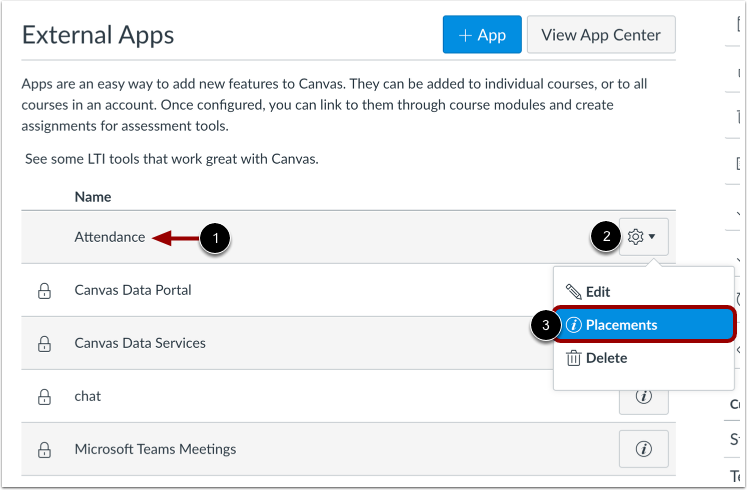
00:25: Quindi fare clic sul pulsante Impostazioni e selezionare l'opzione Posizionamenti.
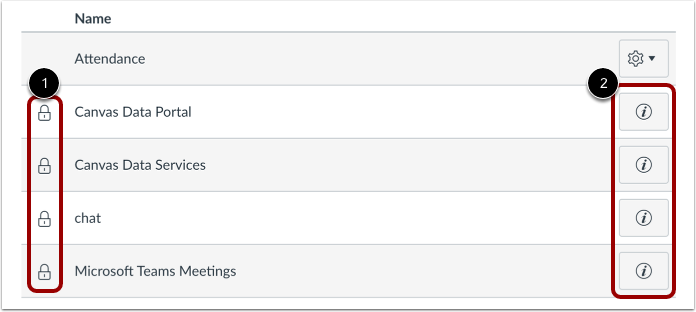
00:30: Le app installate dal tuo istituto e che non possono essere modificate visualizzano l'icona del lucchetto.
00:36: Per visualizzare le informazioni sul posizionamento di un'app bloccata, fare clic sul pulsante Informazioni.
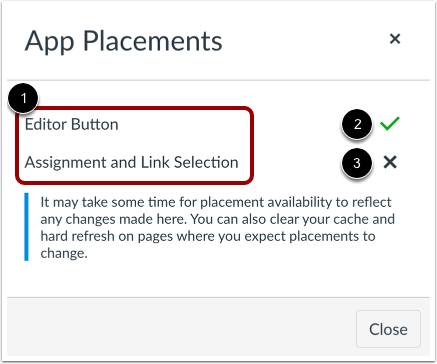
00:41: La finestra Posizionamenti app mostra tutti i posizionamenti per l'app esterna. A seconda dello strumento LTI, nella finestra Posizionamenti app possono essere visualizzate le seguenti categorie di posizionamento app: Selezione compito, Pulsante editor, Invio compiti, Selezione collegamento, Navigazione e Selezione migrazione.
01:00: Un posizionamento attivo visualizza l'icona del segno di spunta.
01:04: Un posizionamento inattivo visualizza l'icona X.
01:08: Per disattivare un posizionamento attivo, fare clic sull'icona del segno di spunta.
01:13: Per abilitare un posizionamento inattivo, fare clic sull'icona X.
01:17: Per chiudere la finestra Posizionamenti app, fare clic sul pulsante Chiudi.
01:21: Questa guida spiega come gestire i posizionamenti delle app esterne per un corso.
Apri Impostazioni
Nella Navigazione del corso, fare clic sul collegamento Impostazioni .
Apri app
Fare clic sulla scheda App .
Visualizza le configurazioni dell'app
Per configurare un'app, fare clic sul pulsante Visualizza configurazioni app .
Posizioni aperte
Individua l'app esterna che desideri gestire [1]. Quindi fai clic sul pulsante Impostazioni [2] e seleziona l'opzione Posizionamenti [3].
Nota: quando fai clic sul collegamento Posizionamenti, potresti visualizzare il messaggio "Nessun posizionamento abilitato". Questo messaggio indica che l'app non ha posizionamenti specificati all'interno di Canvas.
Visualizza app bloccata
Le app installate dal tuo istituto e che non possono essere modificate visualizzano l'icona Lucchetto [1]. Per visualizzare le informazioni sul posizionamento di un'app bloccata, fai clic sul pulsante Informazioni [2].
Visualizza posizionamenti
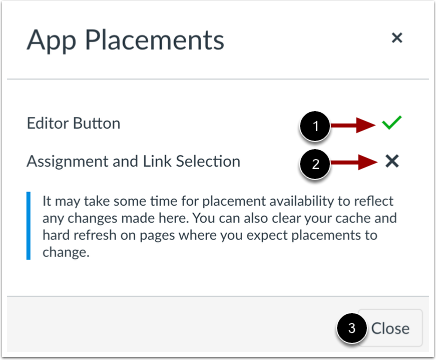
La finestra Posizionamenti app mostra tutti i posizionamenti per l'app esterna [1]. Un posizionamento attivo mostra l'icona del segno di spunta [2]. Un posizionamento inattivo mostra l'icona della X [3].
A seconda dello strumento LTI, nella finestra Posizionamenti app è possibile visualizzare le seguenti categorie di posizionamento delle app:
- Selezione dell'assegnazione: configura uno strumento LTI in modo che sia selezionabile come assegnazione durante la creazione o la modifica dell'assegnazione.
- Pulsante dell'editor: configura uno strumento LTI da visualizzare come pulsante nell'editor di contenuti avanzati.
- Consegna dei compiti: configura uno strumento LTI da visualizzare quando uno studente consegna contenuti per un compito. Quando uno strumento è configurato, gli utenti vedranno una scheda aggiuntiva durante la consegna dei compiti per i quali è possibile inviare i compiti online.
- Selezione collegamento: configura uno strumento LTI per selezionare LTI per avviare gli URL come elementi del modulo.
- Navigazione: configura uno strumento LTI da visualizzare come collegamento nella navigazione di un corso.
- Selezione migrazione: configura uno strumento LTI da visualizzare nel menu Importazioni corsi di un corso.
Gestisci il posizionamento
Per disattivare un posizionamento attivo, fare clic sull'icona del segno di spunta [1]. Per attivare un posizionamento inattivo, fare clic sull'icona X [2].
Per chiudere la finestra Posizionamenti app, fare clic sul pulsante Chiudi [3].
Nota: potrebbe essere necessario del tempo prima che la disponibilità dei posizionamenti rifletta le modifiche apportate dalla finestra Posizionamenti app. Puoi svuotare la cache e aggiornare le pagine in cui prevedi che i posizionamenti cambino.