Quando si confronta la media del corso con quella di un singolo studente, è possibile inviare un messaggio direttamente dalla pagina di analisi.
Puoi anche inviare un messaggio dalla scheda di confronto degli studenti in qualsiasi momento.
I messaggi vengono inviati tramite la Posta in arrivo di Canvas e appaiono nella cartella Inviati. Non vengono archiviati né tracciati in Analisi del corso e le risposte non sono visibili dall'interfaccia di analisi.
Note:
- Se non riesci a visualizzare il link "Analisi del corso" nella sezione "Navigazione del corso", potresti dover renderlo visibile tramite la scheda "Navigazione" nelle "Impostazioni del corso". Se il link "Analisi del corso" non è disponibile nella scheda "Navigazione", il tuo istituto ha disabilitato questa funzionalità.
- I dati vengono aggiornati in Course Analytics ogni 24 ore. Si prega di confermare l'ora dell'ultimo aggiornamento dei dati nel corso, poiché i contenuti potrebbero essere obsoleti rispetto alle attività recenti del corso e agli invii degli studenti.
- Per visualizzare Course Analytics in Canvas, potrebbe essere necessario abilitare i cookie di terze parti nelle impostazioni del browser.
- Solo gli studenti iscritti e completati sono disponibili per la messaggistica in Course Analytics. Gli studenti che sono stati abbandonati, eliminati o inattivi non appariranno nel campo del destinatario.
Corso aperto
Nella navigazione globale, fare clic sul collegamento Corsi [1], quindi fare clic sul nome del corso [2].
Analisi del corso aperto
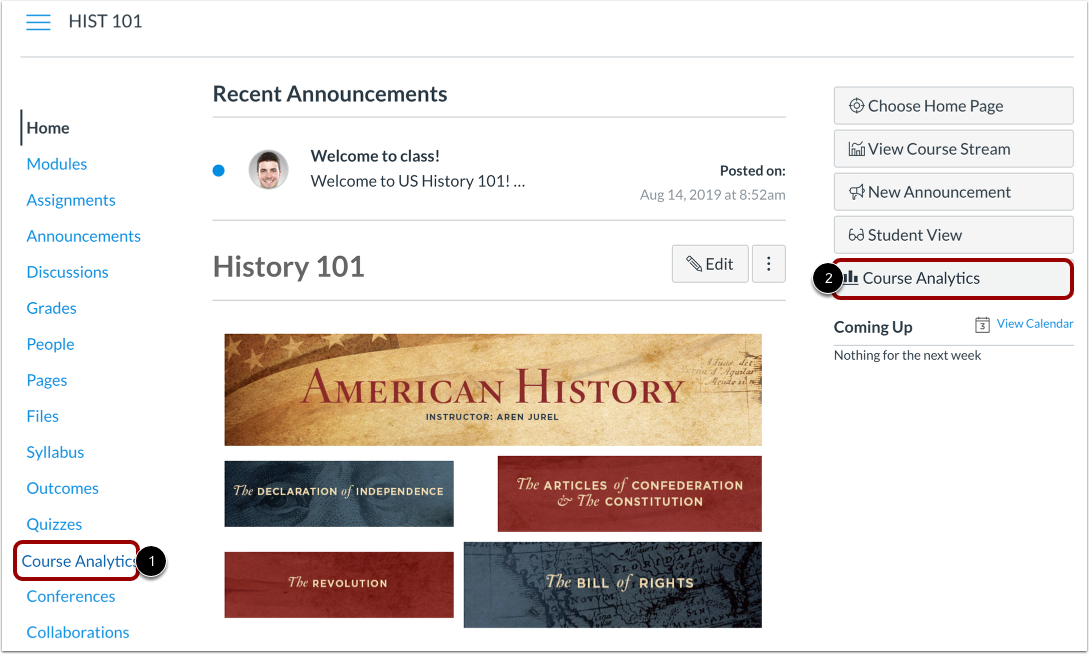
Per aprire Analisi del corso, fare clic sul collegamento Analisi del corso nella Navigazione del corso [1] oppure fare clic sul pulsante Analisi del corso nella Home page del corso [2].
Nota: se non riesci a visualizzare il link Analisi del corso, potrebbe essere necessario renderlo visibile tramite la scheda Navigazione nelle Impostazioni del corso.
Analisi dei voti dei corsi aperti
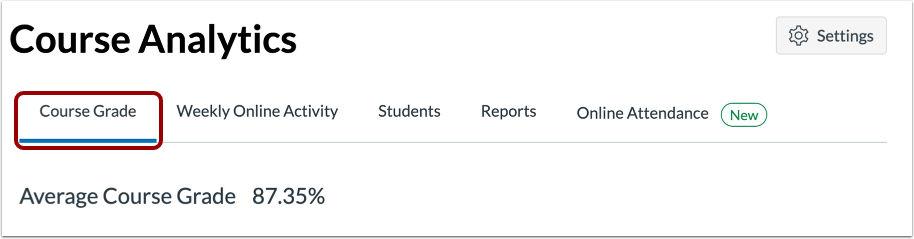
Fare clic sulla scheda Voto del corso .
Messaggio agli studenti che
Nel campo Filtro [1], cerca e seleziona il nome dello studente desiderato. Quindi fai clic sull'icona Messaggio [2].
Invia messaggio
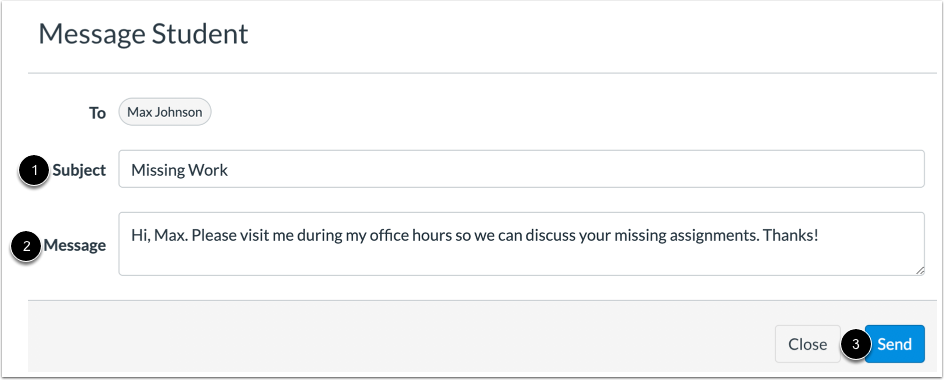
Nel campo Oggetto [1], inserisci un oggetto per il tuo messaggio.
Nel campo Messaggio [2], inserisci la descrizione del tuo messaggio.
Fare clic sul pulsante Invia [3].