00:07: Come faccio ad aggiungere contenuti del corso come elementi del modulo?
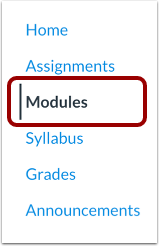
00:10: Nella navigazione del corso, fare clic sul collegamento Moduli.
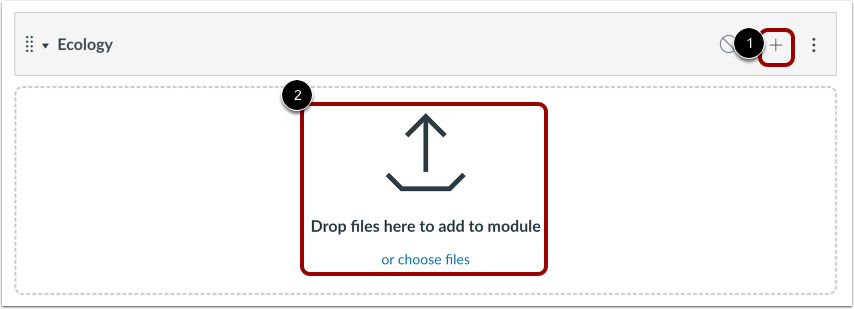
00:14: Per aggiungere un elemento, fare clic sull'icona Aggiungi elemento.
00:18: Oppure trascina e rilascia per aggiungere file a un modulo vuoto.
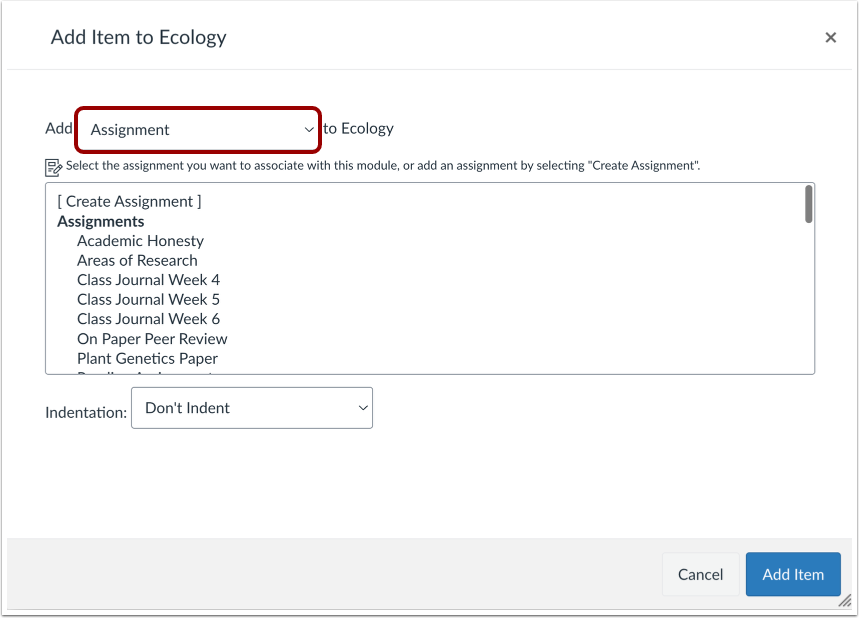
00:22: Fare clic sul menu a discesa Aggiungi e selezionare uno dei seguenti tipi di elemento: Compito; Quiz;
00:27: File (ad esempio tipi di file di documenti e file multimediali); Pagina; o
00:31: Discussione.
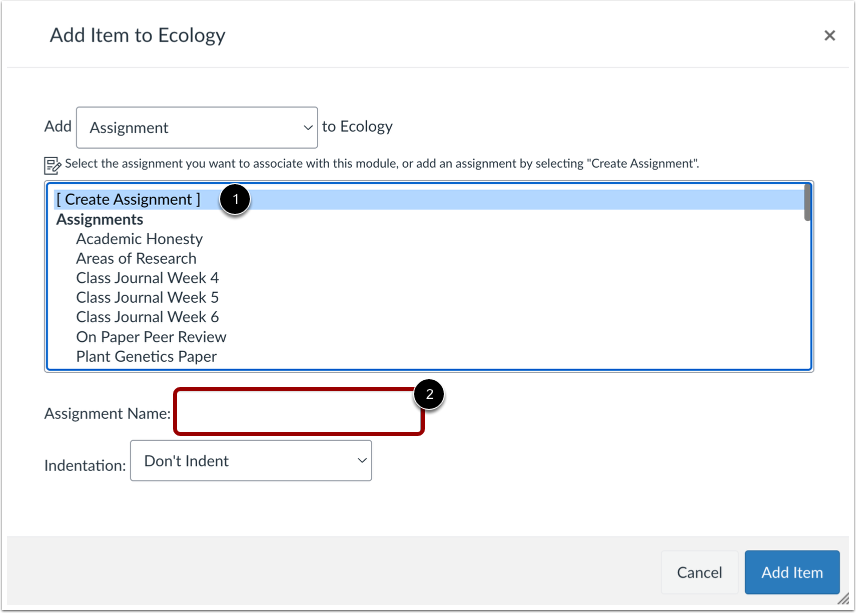
00:33: Se vuoi aggiungere un nuovo elemento, clicca sul link [Crea] e digita un nome nel campo nome
00:37: campo. A seconda del tipo di elemento,
00:40: quando aggiungi nuovi contenuti, potrebbe esserti richiesto di compilare campi aggiuntivi.
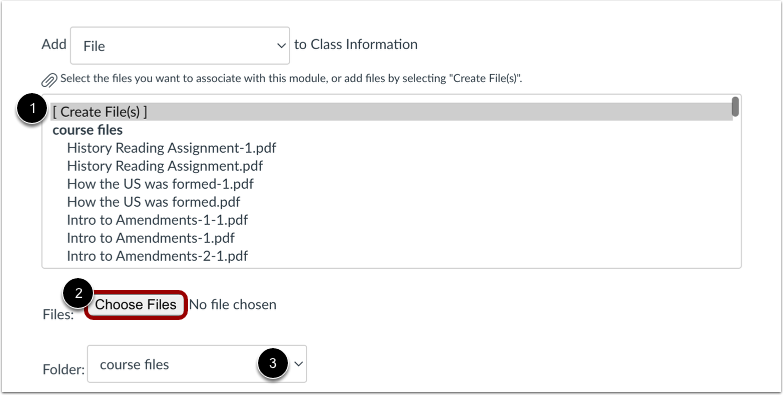
00:45: Se stai aggiungendo un file a un modulo, puoi caricare un nuovo file cliccando
00:49: link Crea file. I file caricati vengono pubblicati automaticamente
00:53: e visualizzato anche nei file del corso.
00:56: Per selezionare un file dal computer, fare clic sul pulsante Scegli file.
01:02: Per selezionare una cartella di destinazione per il file caricato,
01:05: seleziona un'opzione nel menu a discesa Cartella.
01:07: Se un file caricato è un duplicato di un file esistente, Canvas
01:12: visualizza un messaggio che chiede se il file deve essere sovrascritto, rinominato,
01:16: o saltato.
01:18: Se hai già creato l'elemento che desideri aggiungere, fai clic sul nome dell'elemento. Per
01:22: seleziona più di un elemento, premi Maiusc e seleziona il primo e
01:26: ultimo elemento nell'elenco che vorresti aggiungere.
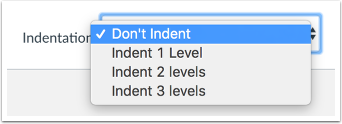
01:29: Scegli il menu a discesa di rientro per rientrare l'elemento all'interno del
01:33: modulo.
01:35: Fare clic sul pulsante Aggiungi elemento.
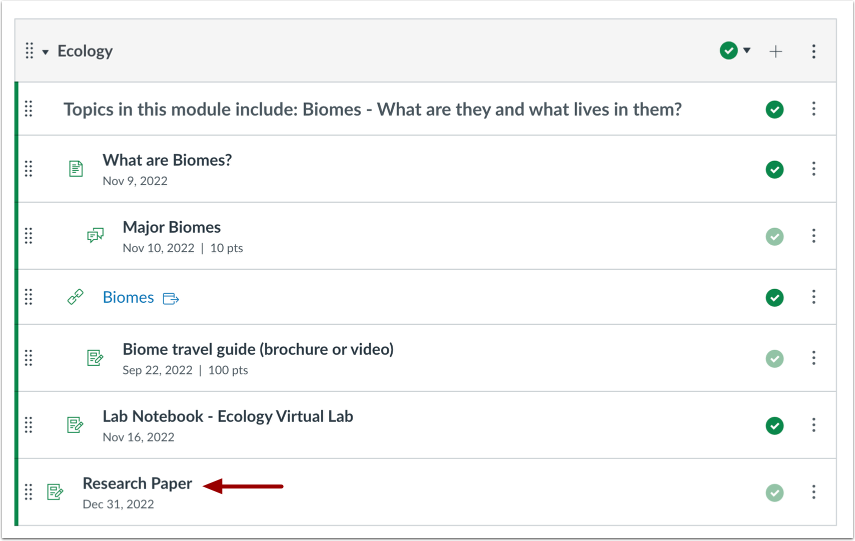
01:38: Visualizza l'elemento del modulo selezionato.
01:41: Questa guida spiega come aggiungere contenuti del corso come elementi del modulo.