Una volta creato un gruppo , puoi modificarlo in qualsiasi momento. Modificare un gruppo ti consente di cambiare il nome del gruppo, creare gruppi con iscrizione automatica e assegnare un responsabile del gruppo di studenti .
Se è consentita l'iscrizione autonoma, puoi anche impostare o modificare il numero di membri consentiti in un gruppo, ma la modifica di un limite di membri verrà applicata a tutti i gruppi nel tuo set. Puoi modificare le limitazioni all'interno di un singolo gruppo, ad esempio modificando un gruppo per consentire qualche membro in più rispetto agli altri gruppi. Tuttavia, se in un secondo momento decidi di modificare l'intero set di gruppi e di modificarne le limitazioni, Canvas sovrascriverà tutte le limitazioni dei membri create all'interno dei singoli gruppi.
Se necessario, puoi eliminare un gruppo dal tuo corso. Eliminando un gruppo, verranno eliminati anche tutti i gruppi al suo interno.
Note:
- Se si elimina un set di gruppi utilizzato per un compito di gruppo valutato, in SpeedGrader vengono visualizzati i nomi degli studenti anziché i nomi dei gruppi. Tuttavia, gli studenti a cui erano stati assegnati voti prima dell'eliminazione del set di gruppi continueranno a visualizzare gli stessi commenti relativi a consegna, voto e compito.
- Se il gruppo eliminato è stato assegnato per un futuro compito di gruppo e non viene sostituito con un altro gruppo, gli studenti potrebbero visualizzare un avviso che il loro compito consegnato viene utilizzato per un gruppo. Tuttavia, i commenti relativi al compito consegnato, al voto e al compito verranno visualizzati solo per loro.
00:07: Come faccio a modificare o eliminare un gruppo impostato in un corso?
00:10: Nella navigazione del corso, fare clic sul collegamento Persone.
00:14: Fare clic sul nome del gruppo.
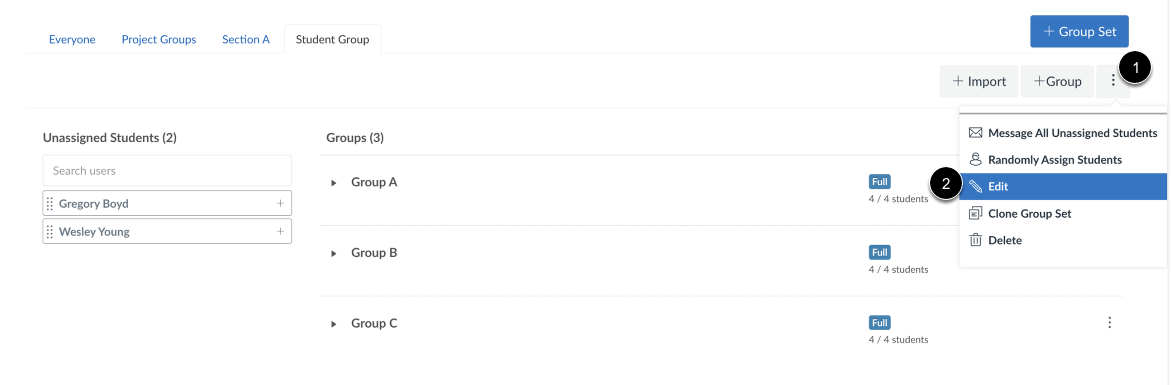
00:17: Nel gruppo, fare clic sul menu Opzioni, quindi fare clic sul collegamento Modifica.
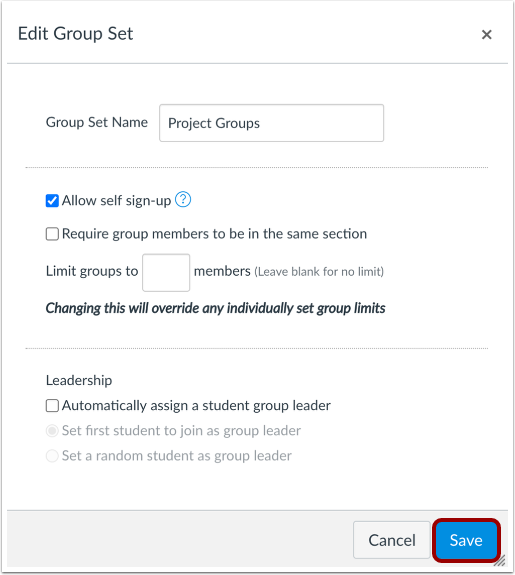
00:21: Apporta le modifiche necessarie al gruppo. Al termine,
00:25: clicca sul pulsante Salva.
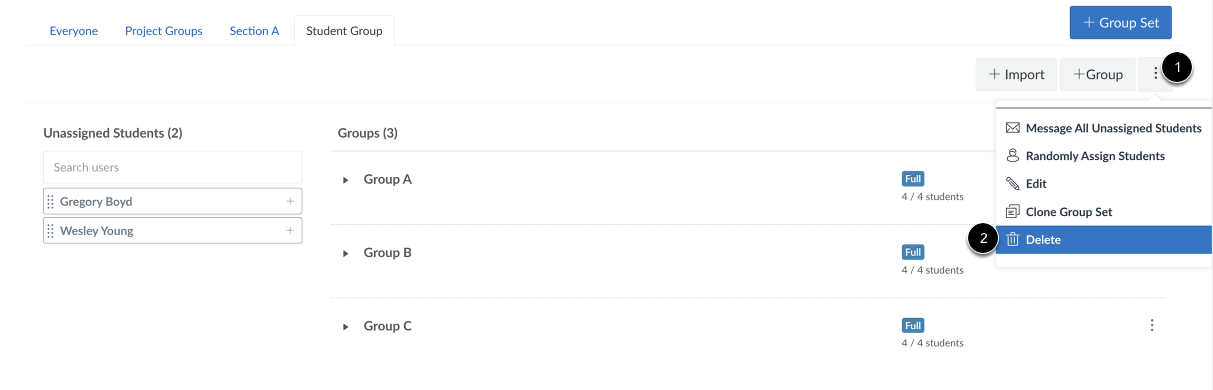
00:28: Nel gruppo, fare clic sul menu Opzioni, quindi fare clic sul collegamento Elimina.
00:33: Fare clic sul pulsante OK.
00:35: Questa guida spiega come modificare o eliminare un gruppo impostato in un corso.
Persone aperte
Nella Navigazione del corso, fare clic sul collegamento Persone .
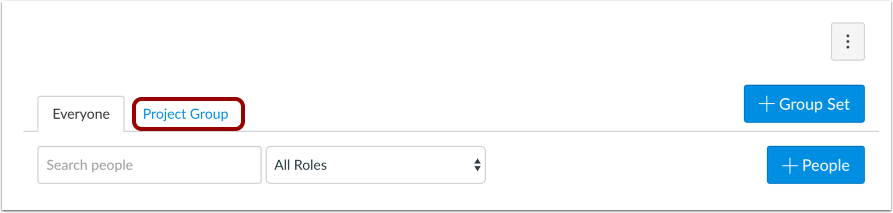
Set di gruppo aperto
Fare clic sul nome del gruppo.
Modifica gruppo set
Nel gruppo impostato, fare clic sul menu Opzioni [1], quindi fare clic sul collegamento Modifica [2].
Salva set di gruppo
Apporta le modifiche necessarie al gruppo . Al termine, fai clic sul pulsante Salva .
Elimina gruppo impostato
Nel gruppo impostato, fare clic sul menu Opzioni [1], quindi fare clic sul collegamento Elimina [2].
Conferma eliminazione
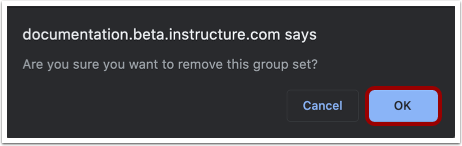
Fare clic sul pulsante OK .