Puoi visualizzare l'anteprima di un quiz in Nuovi Quiz. L'anteprima del quiz ti consente di visualizzare in anteprima e testare le domande e le impostazioni del quiz dal punto di vista di uno studente. Durante l'anteprima di un quiz, puoi anche inviarlo e visualizzare la pagina dei risultati dello studente.
Se non hai ancora creato un quiz, puoi crearne uno in Nuovi quiz .
Nota: Quiz Preview non supporta la visualizzazione dei codici di accesso degli studenti, il filtraggio degli indirizzi IP e i tentativi multipli.
00:07: Come posso visualizzare l'anteprima di un quiz in Nuovi quiz?
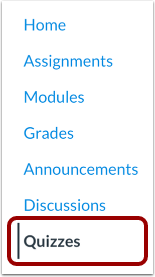
00:10: Nella navigazione del corso, fare clic sul collegamento Quiz.
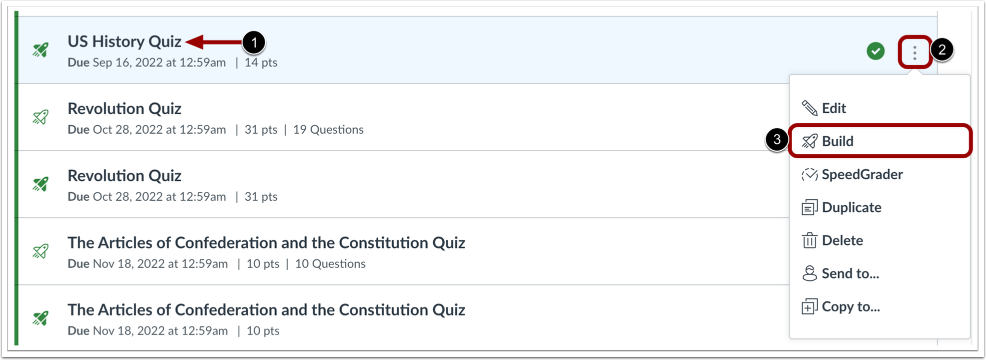
00:14: Per visualizzare l'anteprima di un quiz, trova il quiz che vuoi aprire.
00:18: Per aprire Nuovi quiz da un quiz esistente, fare clic sull'icona Opzioni
00:22: quindi fare clic sul collegamento Crea.
00:25: Per visualizzare l'anteprima del quiz, fare clic sul pulsante Anteprima.
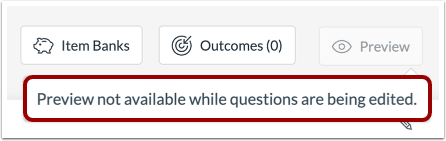
00:28: Se stai modificando il quiz, non puoi aprire l'anteprima del quiz.
00:33: Quando si visualizza l'anteprima di un quiz, il quiz visualizza un bordo di anteprima colorato.
00:37: Puoi inserire una risposta a qualsiasi tipo di domanda.
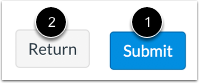
00:41: Per inviare il quiz, clicca sul pulsante Invia.
00:45: Per uscire dal quiz e tornare all'area di Canvas in cui è stato aperto il quiz,
00:49: clicca sul pulsante Indietro.
00:52: Se invii un quiz mentre sei in modalità anteprima, l'anteprima del quiz si aprirà
00:56: la pagina dei risultati. Gli elementi e i punti visualizzati nella pagina dei risultati corrispondono
01:00: alle impostazioni del quiz per limitare la visualizzazione dei risultati degli studenti.
01:05: Per uscire dall'anteprima del quiz, fare clic sul pulsante Esci dall'anteprima.
01:09: Questa guida spiega come visualizzare in anteprima un quiz in Nuovi quiz.
Quiz aperti
Nella Navigazione del corso, fare clic sul collegamento Quiz .
Nota: puoi accedere ai quiz anche dalla pagina Compiti.
Apri pagina di compilazione
Per visualizzare in anteprima un quiz, trova il quiz che vuoi aprire [1].
Per aprire nuovi quiz da un quiz esistente, fare clic sull'icona Opzioni [2] e quindi fare clic sul collegamento Crea [3].
Anteprima del quiz
Per visualizzare l'anteprima del quiz, fare clic sul pulsante Anteprima .
Visualizza messaggio di errore
Se stai modificando il quiz, non puoi aprire l'anteprima del quiz.
Visualizza l'anteprima del quiz
Durante l'anteprima di un quiz, il quiz visualizza un bordo di anteprima colorato [1]. È possibile immettere una risposta a qualsiasi tipo di domanda [2].
L'anteprima mostra la maggior parte delle impostazioni, tra cui calcolatrici, timer, mescolamento delle domande e risposta a una domanda alla volta. L'anteprima del quiz non supporta la visualizzazione dei codici di accesso degli studenti, il filtraggio degli indirizzi IP e i tentativi multipli.
Invia il quiz
Per inviare il quiz, fare clic sul pulsante Invia [1].
Per uscire dal quiz e tornare all'area di Canvas in cui è stato aperto il quiz, fare clic sul pulsante Ritorna [2].
Visualizza la pagina dei risultati
Se invii un quiz in modalità anteprima, l'anteprima del quiz si aprirà alla pagina dei risultati. Gli elementi e i punti visualizzati nella pagina dei risultati corrispondono alle impostazioni del quiz per limitare la visualizzazione dei risultati degli studenti .
Esci dall'anteprima
Per uscire dall'anteprima del quiz, fare clic sul pulsante Esci dall'anteprima .