Tutto ciò che appare nel Flusso Attività è considerato un'attività. Alcune attività sono valutate (compiti), altre no (eventi).
Compiti su Canvas vs. Attività su Canvas
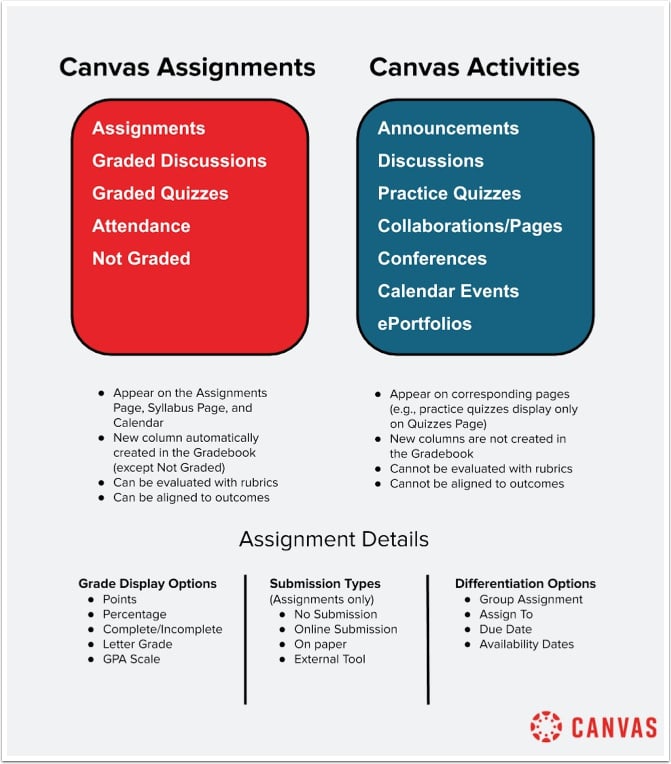
Canvas fa una netta distinzione tra le attività che gli studenti svolgono per ottenere un voto ( compiti Canvas ) e le attività che gli studenti svolgono per assorbire nuove informazioni, mettere in pratica una nuova abilità o interagire con un gruppo per iniziare a risolvere un problema ( attività Canvas ).
Agli studenti potrebbe essere chiesto di svolgere una serie di attività Canvas prima di lavorare su un compito Canvas, che saranno valutate dall'istruttore o dai loro colleghi.
Quando si crea un compito Canvas, viene aggiunta una nuova colonna al registro dei voti (l'unica eccezione a questa regola è la tipologia "Non valutato"). Docenti e studenti scopriranno che i compiti Canvas vengono automaticamente inclusi nelle pagine Calendario, Compiti e Programma. Inoltre, i compiti Canvas possono essere valutati con le Rubriche e possono essere allineati ai Risultati del corso.
Al contrario, quando si crea una nuova Attività Canvas, non viene aggiunta alcuna nuova colonna al registro. Gli studenti troveranno le Attività collegate alle rispettive pagine (ad esempio, i Quiz pubblicati appariranno nella pagina Quiz), ma NON appariranno nelle pagine Compiti e Programma o nel Calendario (l'unica eccezione è un evento del Calendario, che appare nella pagina Programma e nel Calendario).
Al momento, le attività Canvas NON possono essere valutate con le rubriche o allineate ai risultati del corso.
Quando crei qualsiasi tipo di incarico su Canvas , tieni presente quanto segue:
- Gli insegnanti possono impostare una data di consegna per i compiti Canvas. I compiti Canvas senza data di consegna saranno classificati come "Senza data" nel Calendario e nella pagina del Programma.
- Gli insegnanti possono suddividere i compiti Canvas in gruppi e scegliere di ponderare i voti finali. Canvas calcolerà quindi il voto finale in base alle percentuali assegnate a ciascun gruppo.
- È possibile assegnare punti a qualsiasi compito Canvas, ad eccezione dei compiti non valutati. I compiti non valutati continueranno a comparire nelle pagine Compiti e Programma, ma NON nel Registro dei voti.
- Gli insegnanti possono impostare una data "Disponibile da" che determinerà quando gli studenti avranno accesso a un compito Canvas.
- Gli insegnanti possono impostare una data "Fino a" che determinerà quando gli studenti non potranno più inviare un compito o sostenere un quiz.
- I file Canvas hanno limiti di quota impostati per ogni area utente: file utente (personali), file del corso e file di gruppo. Per i docenti, tutti gli allegati aggiunti alla descrizione di un compito vengono conteggiati nella quota del corso. Per gli studenti, i file caricati tramite Rich Content Editor vengono conteggiati nella quota di spazio di archiviazione utente. Tuttavia, i file caricati come consegna di un compito non vengono conteggiati nella quota utente. Tutti gli allegati aggiunti per la consegna di un compito di gruppo vengono caricati direttamente nei file del gruppo.
- Una volta caricato un file come consegna, non è possibile eliminarlo dagli archivi dello studente. Inoltre, i file consegnati non possono essere eliminati dall'elaborato. Se uno studente deve consegnare un nuovo file, può reinviare l'elaborato.
Opzioni aggiuntive per compiti e discussioni valutate :
- I compiti e le discussioni valutate possono essere assegnati a gruppi creati dall'istruttore e a gruppi di autoiscrizione per il lavoro di gruppo.
- I compiti e le discussioni valutate possono essere sottoposti a revisione paritaria. Gli studenti utilizzano le stesse Rubriche e l'interfaccia SpeedGrader™ che gli insegnanti utilizzano per valutare il lavoro dei loro colleghi.
- È possibile creare compiti, discussioni valutate e quiz con date di scadenza variabili.
Opzioni aggiuntive solo per gli incarichi :
- È possibile creare compiti senza obbligo di consegna. Sono adatti per presentazioni in classe, punti di partecipazione giornalieri o altre attività facoltative utilizzate per ottenere crediti extra.
- È possibile creare compiti con Invio Online. Gli studenti possono inviare il lavoro sotto forma di caricamento di file o immagini, URL, inserimento di testo, Google Docs o registrazioni o caricamenti audio o video.
- I compiti possono anche essere consegnati al docente su carta. I compiti su carta vengono solitamente valutati manualmente e i voti vengono inseriti manualmente nel registro.
Ecco due modi per contabilizzare i crediti extra :
- Se desideri aggiungere un compito con crediti extra a un gruppo di compiti specifico, crea un compito normale a zero punti. Quando ricevi il compito, aggiungi manualmente i punti nel registro.
- Anche i compiti senza consegna possono essere utilizzati per ottenere crediti extra. Questa soluzione è ideale per compiti in classe, come moderare una discussione o per presentazioni in classe. È possibile inserire manualmente i punti nel registro.
Come posso trasformare una collaborazione, una conferenza o una pagina in un compito Canvas?
- Se uno o più studenti collaborano a un documento Google per completare un progetto, potranno inviare il documento come compito online. Gli insegnanti potranno visualizzare la cronologia di un documento Google per vedere chi ha contribuito al documento.
- Se gli studenti collaborano alle Pagine utilizzando l'Editor di Contenuti Avanzati, possono inviare l'URL della loro Pagina come Compito online. Gli insegnanti potranno cliccare sul link "Cronologia della Pagina" per vedere chi ha contribuito alla Pagina.