00:07: Come si usa la pagina Risultati del corso in Improved Outcomes Management?
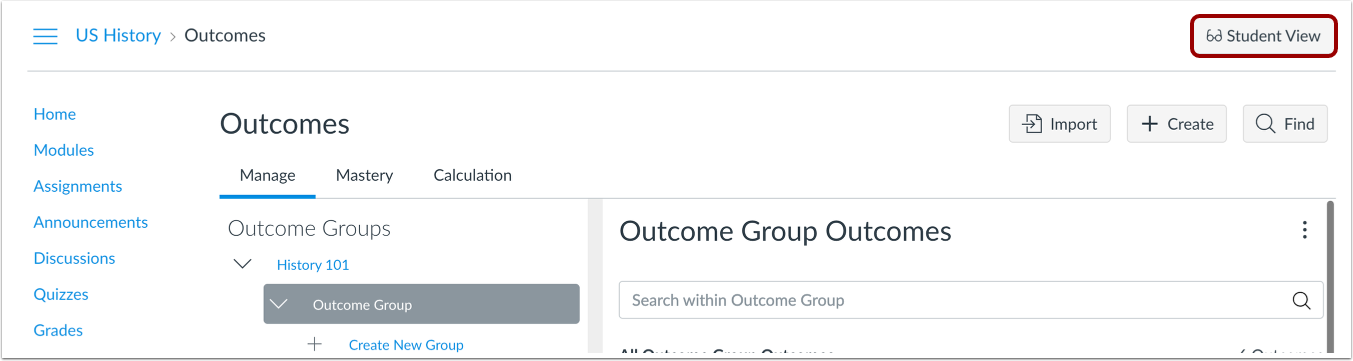
00:12: Nella navigazione del corso, fare clic sul collegamento Risultati.
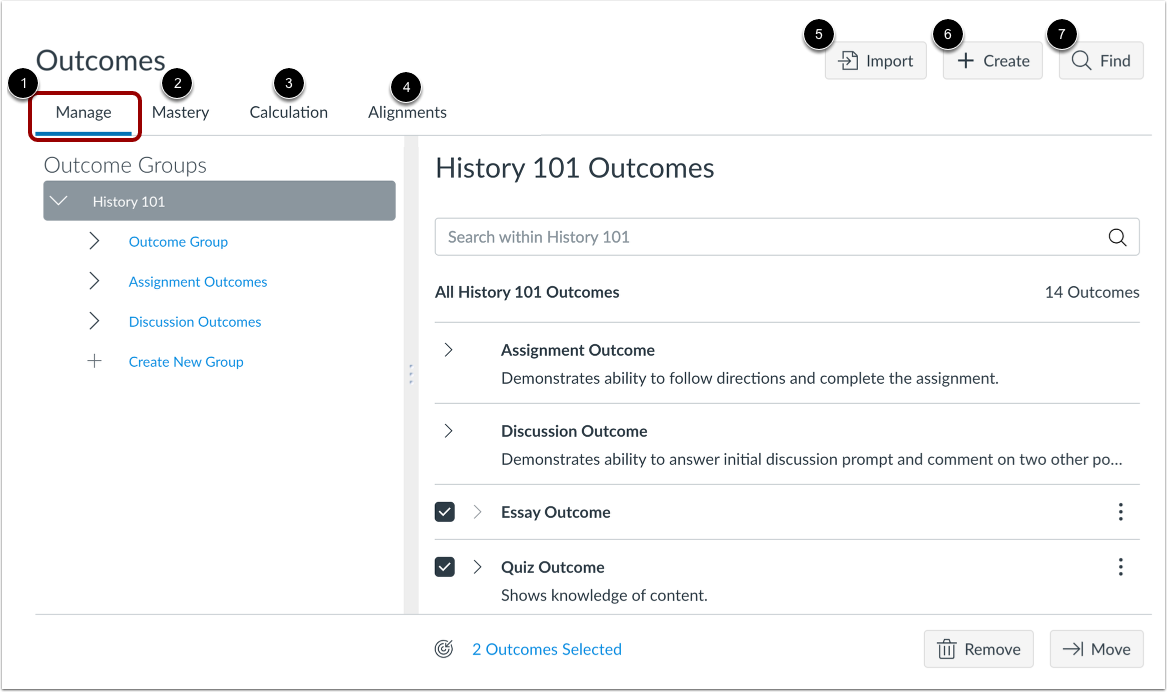
00:16: La pagina Risultati si apre alla scheda Gestisci. Dalla scheda Gestisci
00:20: scheda, puoi visualizzare e gestire i risultati e i gruppi di risultati.
00:25: Per visualizzare e gestire le scale di padronanza dei risultati in un corso,
00:28: clicca sulla scheda Padronanza. Per visualizzare e gestire
00:32: calcoli di padronanza dei risultati in un corso, fare clic sulla scheda Calcolo.
00:37: Per visualizzare gli elementi allineati in un corso, fare clic sulla scheda Allineamenti.
00:42: Per importare i risultati nel tuo corso, clicca sul pulsante Importa.
00:47: Per creare un nuovo risultato, fare clic sul pulsante Crea.
00:51: Per trovare un risultato da aggiungere al tuo corso, clicca sul pulsante Trova.
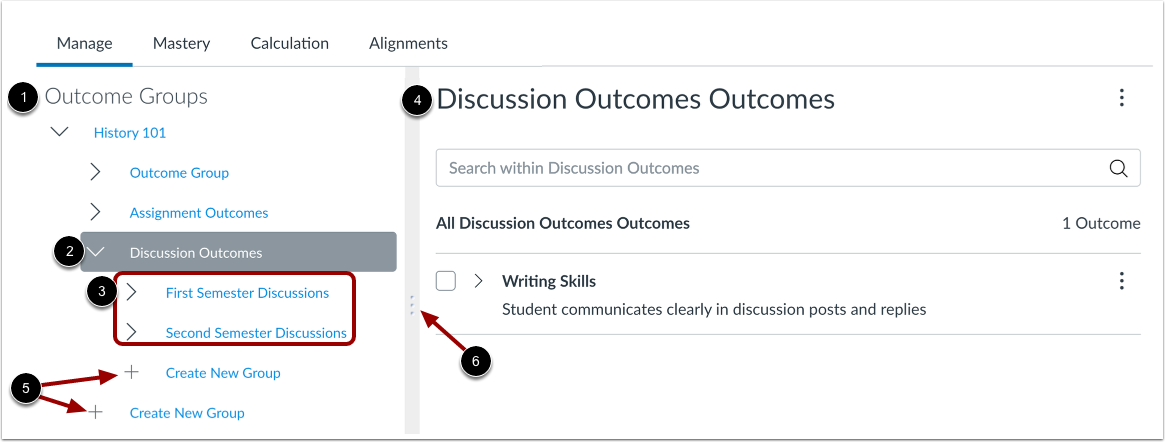
00:56: Dalla finestra Gruppi di risultati puoi visualizzare tutti i gruppi di risultati del tuo corso.
01:01: Per visualizzare un gruppo di risultati, fare clic sul nome del gruppo. Qualsiasi gruppo di risultati
01:05: annidato all'interno di quel gruppo visualizzato sotto il gruppo primario. Risultato
01:10: i dettagli del gruppo, inclusi tutti i risultati che appartengono al gruppo, vengono visualizzati nei Risultati
01:14: finestra. Per creare un nuovo gruppo di risultati,
01:17: clicca sul link Crea nuovo gruppo. È possibile creare gruppi di risultati
01:21: a livello di corso o all'interno di un altro gruppo di risultati.
01:25: È possibile regolare le dimensioni delle finestre Gruppi di risultati e Risultati facendo clic su
01:29: e trascinando la barra divisoria.
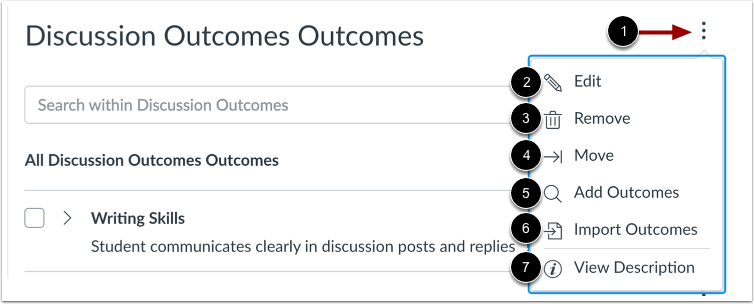
01:32: Per visualizzare il menu Impostazioni per un gruppo di risultati,
01:34: clicca sull'icona Impostazioni. Per modificare un risultato
01:39: gruppo, clicca sul link Modifica. Per rimuovere un risultato
01:43: dal tuo corso, clicca sul link Rimuovi. Per spostare un risultato
01:47: gruppo, clicca sul link Sposta. Per aggiungere risultati, clicca
01:51: il link Aggiungi risultati. Per importare i risultati, fare clic su
01:55: il link Importa risultati. Per visualizzare la descrizione per
01:59: un gruppo di risultati, fare clic sul collegamento Visualizza descrizione.
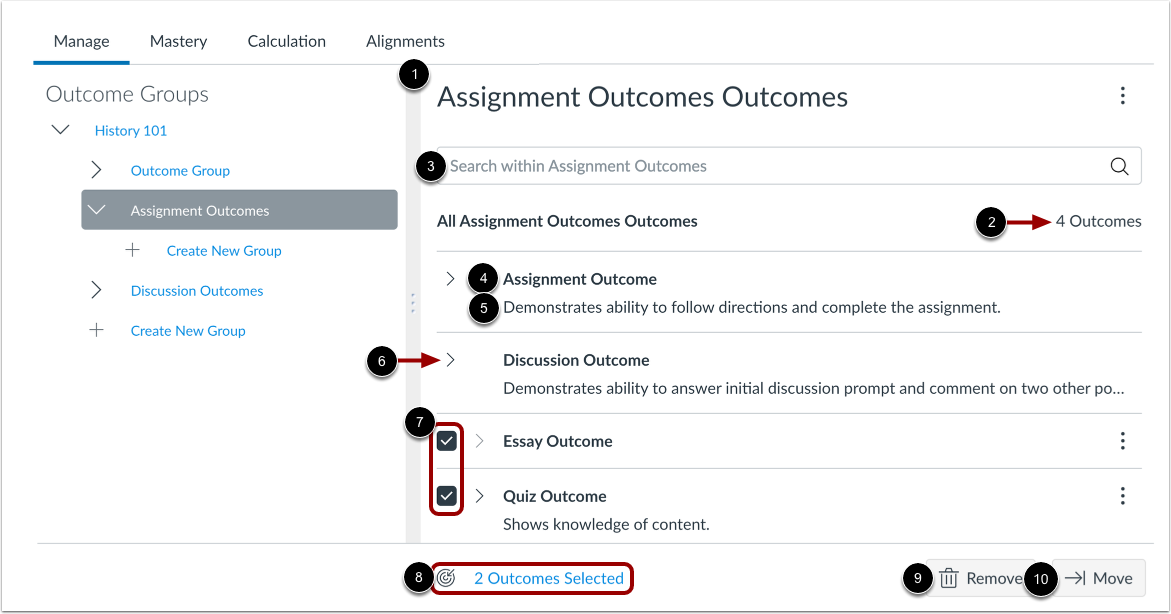
02:03: Quando selezioni un gruppo di risultati, tutti i risultati in quel gruppo vengono visualizzati in
02:07: la finestra Risultati. La finestra mostra il numero di risultati nel gruppo.
02:13: Per cercare un risultato, inserisci il nome del risultato nel campo Cerca.
02:18: Ogni risultato mostra il suo nome e la sua descrizione. Per visualizzare ulteriori descrizioni
02:22: testo, fare clic sull'icona Espandi. Per rimuovere o spostare
02:26: risultati multipli, fare clic sulle caselle di controllo per i risultati.
02:30: La finestra Risultati mostra il numero di risultati selezionati in
02:34: il link Risultati selezionati. Per visualizzare i nomi dei risultati selezionati, fare clic su
02:38: il collegamento Risultati selezionati. Per rimuovere più risultati
02:42: dal corso, clicca sul pulsante Rimuovi. Per spostare più risultati,
02:47: fare clic sul pulsante Sposta.
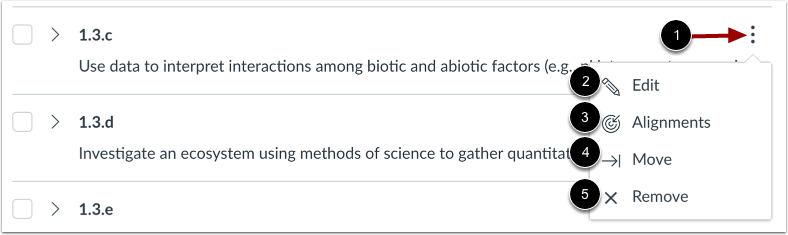
02:49: Per visualizzare il menu Impostazioni per un risultato,
02:51: clicca sull'icona Impostazioni. Per modificare il risultato,
02:55: clicca sul link Modifica. Per visualizzare le assegnazioni allineate
02:59: per ottenere il risultato, fare clic sul collegamento Allineamenti.
03:03: Per spostare il risultato, fare clic sul collegamento Sposta.
03:06: Per rimuovere il risultato dal corso, fare clic sul collegamento Rimuovi.
03:11: Per visualizzare la pagina Risultati come studente,
03:13: clicca sul pulsante Vista Studente. Nota:
03:16: Se il collegamento di navigazione del corso per la pagina è disabilitato e nascosto agli studenti, il
03:21: Il pulsante Vista studente non viene visualizzato.
03:24: Questa guida spiega come utilizzare la pagina Risultati del corso in Risultati migliorati
03:28: Gestione.