Puoi utilizzare la colonna Note nel Registro dei voti per tenere traccia di informazioni aggiuntive nel tuo corso, come informazioni aggiuntive sugli studenti o note generali. La colonna Note non è visibile agli studenti.
Note :
- Gli insegnanti possono solo mostrare e nascondere la colonna Note. Gli amministratori possono utilizzare l'API per creare colonne aggiuntive, ma non possono essere nascoste.
- La colonna Note è inclusa nel file CSV di esportazione del registro dei voti ed è possibile aggiungere note tramite l'importazione CSV.
Guarda la trascrizione del video
00:05: Come si usa la colonna Note nel Registro dei voti?
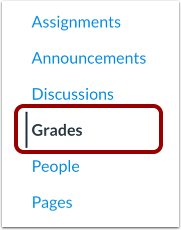
00:08: Nella navigazione del corso, fare clic sul collegamento Voti.
00:12: Fare clic sull'icona Impostazioni.
00:14: Per visualizzare la colonna Note, fare clic sulla scheda Opzioni di visualizzazione e selezionare la casella di controllo Note. Fare clic sul pulsante Applica impostazioni.
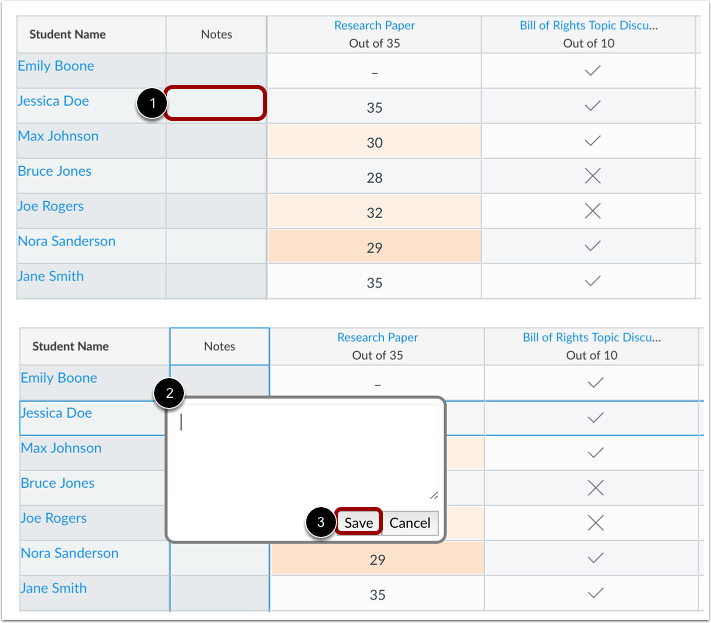
00:23: Per lasciare un commento, clicca sul campo note dello studente in questione e inserisci il tuo commento nel campo di testo. Il campo note consente un massimo di 255 caratteri.
00:33: Per salvare il tuo commento, clicca sul pulsante Salva.
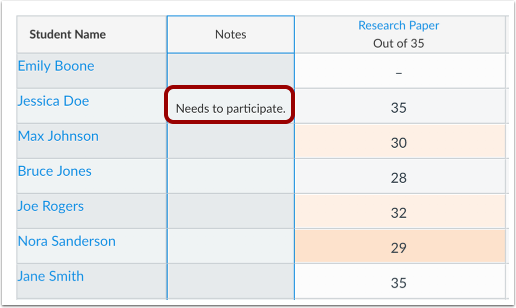
00:37: Visualizza i tuoi commenti nella colonna Note. Puoi visualizzare il commento completo ridimensionando la colonna o cliccando nuovamente sul campo di testo delle note.
00:45: Fare clic sull'icona Impostazioni.
00:48: Per nascondere la colonna Note, fare clic sulla scheda Opzioni di visualizzazione e deselezionare la casella di controllo Note. Fare clic sul pulsante Applica impostazioni.
00:56: Questa guida spiega come utilizzare la colonna Note nel Registro dei voti.
Gradi aperti
Nella Navigazione del corso, fare clic sul collegamento Voti .
Mostra colonna Note
Fare clic sull'icona Impostazioni [1].
Per visualizzare la colonna Note, fare clic sulla scheda Opzioni di visualizzazione [2] e fare clic sulla casella di controllo Note [3]. Fare clic sul pulsante Applica impostazioni [4].
Per lasciare un commento, clicca sul campo note dello studente appropriato [1] e inserisci la tua nota nel campo di testo [2]. Il campo note consente fino a 255 caratteri. Per salvare il tuo commento, clicca sul pulsante Salva [3].
Nota: per ordinare la colonna Note, premere il tasto "s" sulla tastiera.
Visualizza i tuoi commenti nella colonna Note. Puoi visualizzare il commento completo ridimensionando la colonna o cliccando nuovamente sul campo di testo delle note.
Nota : quando si esce dal Registro delle valutazioni, tutte le modifiche apportate alle dimensioni delle colonne andranno perse.
Nascondi colonna note
Fare clic sull'icona Impostazioni [1].
Per nascondere la colonna Note, fare clic sulla scheda Opzioni di visualizzazione [2] e deselezionare la casella di controllo Note [3]. Fare clic sul pulsante Applica impostazioni [4].
Nota : Nascondere la colonna Note non comporta la perdita delle modifiche.