Puoi utilizzare i sondaggi per ricevere feedback dai tuoi studenti o per dare loro punti extra rispondendo a un sondaggio. I sondaggi valutati compaiono nel Programma, nel Registro dei voti, nel Calendario e nelle Liste delle cose da fare.
Note:
- L'analisi degli studenti per i sondaggi deve essere scaricata come file CSV. L'analisi degli item non è disponibile per i sondaggi.
- I sondaggi valutati non supportano l'uso di punti falsi per aggiungere o rimuovere manualmente punti dal punteggio complessivo del quiz di uno studente.
- L'opzione anonima può essere abilitata o disabilitata prima o dopo che un sondaggio abbia ricevuto risposte, consentendo a un utente con autorizzazioni sufficienti di visualizzare l'identità e le risposte di uno studente. Per raccogliere risposte completamente anonime al sondaggio, è possibile utilizzare uno strumento di terze parti.
Quiz aperti
Nella Navigazione del corso, fare clic sul collegamento Quiz .
Aggiungi quiz
Fare clic sul pulsante Aggiungi quiz/sondaggio .
Seleziona il motore del quiz
Se nel tuo corso sono abilitati i Nuovi quiz, devi selezionare un motore di quiz.
Per creare un sondaggio utilizzando i quiz classici, fare clic sull'opzione Quiz classici [1].
Quindi fare clic sul pulsante Invia [2].
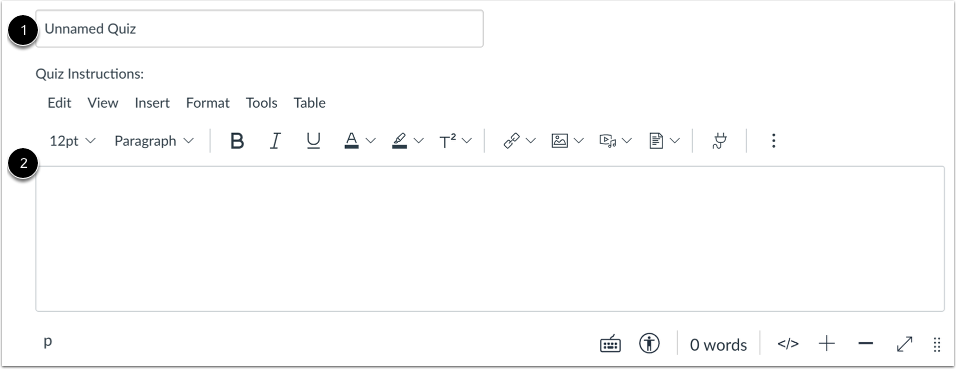
Assegna un nome al tuo sondaggio [1] e completa tutte le istruzioni del sondaggio nella casella di testo [2].
Seleziona il tipo di sondaggio
Fare clic sul menu a discesa Tipo di quiz [1] e selezionare il tipo di sondaggio che si desidera creare [2].
Seleziona l'opzione Sondaggio valutato
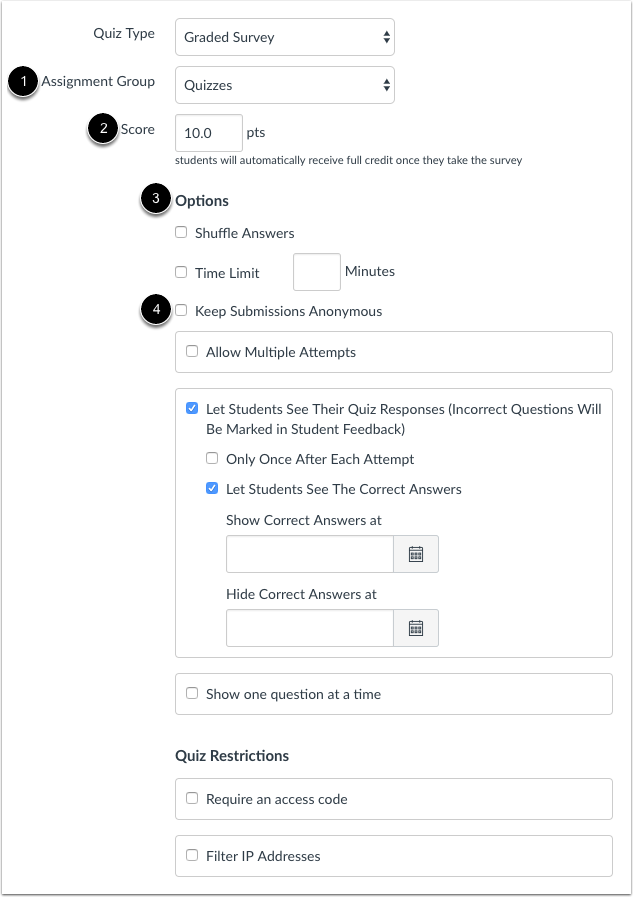
Inserisci il tuo sondaggio in un gruppo di assegnazione [1], assegna un punteggio al tuo sondaggio [2] e completa le opzioni del sondaggio [3].
Nei sondaggi hai tutte le opzioni dei quiz normali, ma puoi anche mantenere anonimi gli invii [4]. L'opzione anonima può essere abilitata e disabilitata prima o dopo l'invio del sondaggio.
Seleziona l'opzione Sondaggio non valutato
Le opzioni di completamento del sondaggio [1] e l'opzione anonima [2] possono essere abilitate e disabilitate prima o dopo l'invio del sondaggio.
Seleziona le date di disponibilità
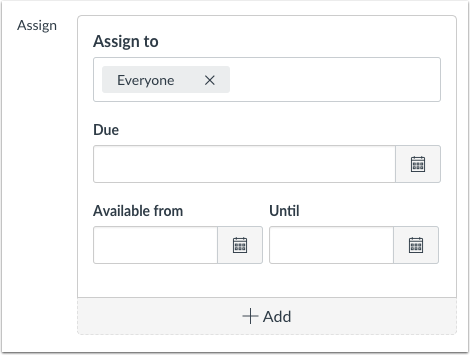
Puoi anche impostare una data di scadenza e una data di inizio/fine della disponibilità per il tuo sondaggio.
Aggiungi domanda
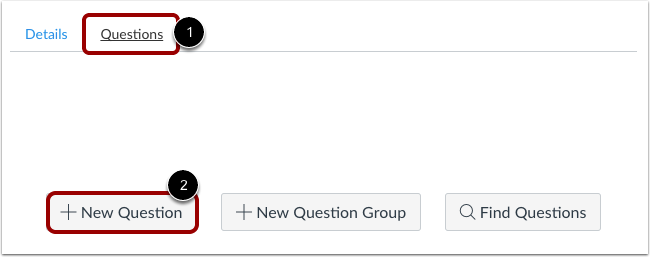
Fare clic sulla scheda Domande [1]. Creare manualmente una nuova domanda del sondaggio facendo clic sul pulsante Nuova domanda [2]. Per scoprire quali tipi di opzioni sono disponibili per le domande, consultare la lezione sui tipi di domanda nella guida dell'istruttore.
Nota: se includi una domanda con caricamento di file in un sondaggio anonimo, i file scaricati includeranno il nome dello studente nel nome del file. Per preservare l'anonimato in un sondaggio, non includere domande con caricamento di file.
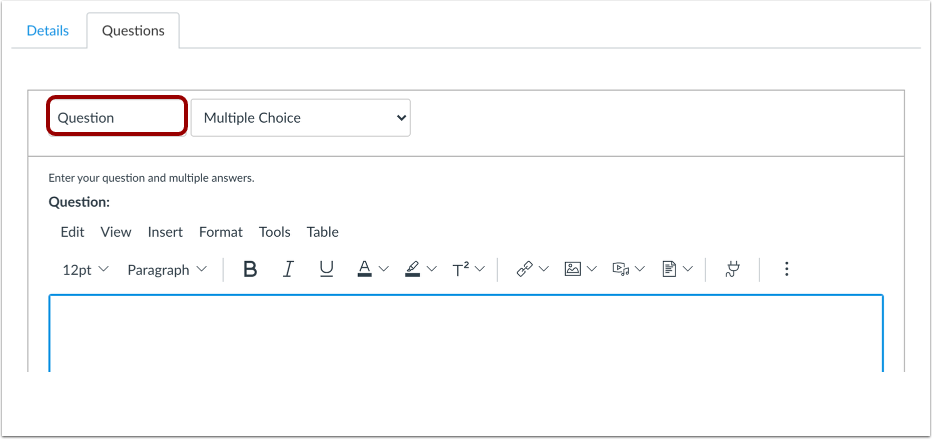
Nome Domanda del sondaggio
Le domande del sondaggio non vengono numerate automaticamente per gli insegnanti. Per aggiungere un nome personalizzato alla domanda del sondaggio, inserisci il nome nel campo di testo della domanda. I nomi personalizzati possono aiutarti a identificare più facilmente le domande del sondaggio.
Indipendentemente dal nome della domanda, gli studenti vedono sempre le domande del sondaggio in ordine numerico (ad esempio Domanda 1, Domanda 2).
Creare domande con scala Likert (quantitativa)
Se sei interessato a creare domande che coinvolgono una scala quantitativa, puoi creare una domanda con scala Likert utilizzando il tipo di domanda "Multiple Dropdowns". Per ulteriori informazioni, consulta la lezione sulla scala Likert .
Salva sondaggio
Fare clic sul pulsante Salva per salvare il lavoro e visualizzare l'anteprima del sondaggio.
Nota: non pubblicare il sondaggio finché non sarà il prodotto finale. Se sei pronto a pubblicare il sondaggio e renderlo disponibile agli studenti, clicca sul pulsante Salva e pubblica .
Anteprima e pubblicazione del quiz
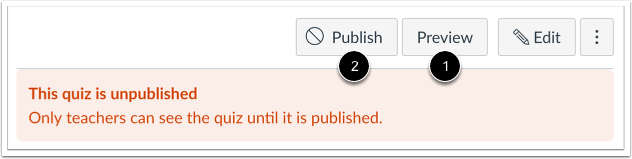
Per visualizzare in anteprima il sondaggio, fare clic sul pulsante Anteprima [1]. Quando si è pronti a mostrare il sondaggio agli studenti nel corso, fare clic sul pulsante Pubblica [2].