00:07: Come faccio a importare contenuti da Blackboard 6 7/8 /, 9
00:11: nella tela?
00:13: Nella Navigazione del corso, fare clic sul collegamento Impostazioni.
00:16: Fare clic sul collegamento Importa contenuto corso.
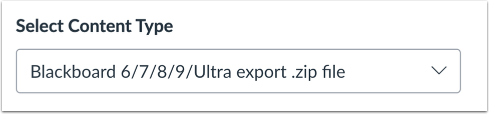
00:20: Nel menu a discesa del contenuto, seleziona Blackboard 6/7
00:24: / 8/9 opzione di esportazione del file zip.
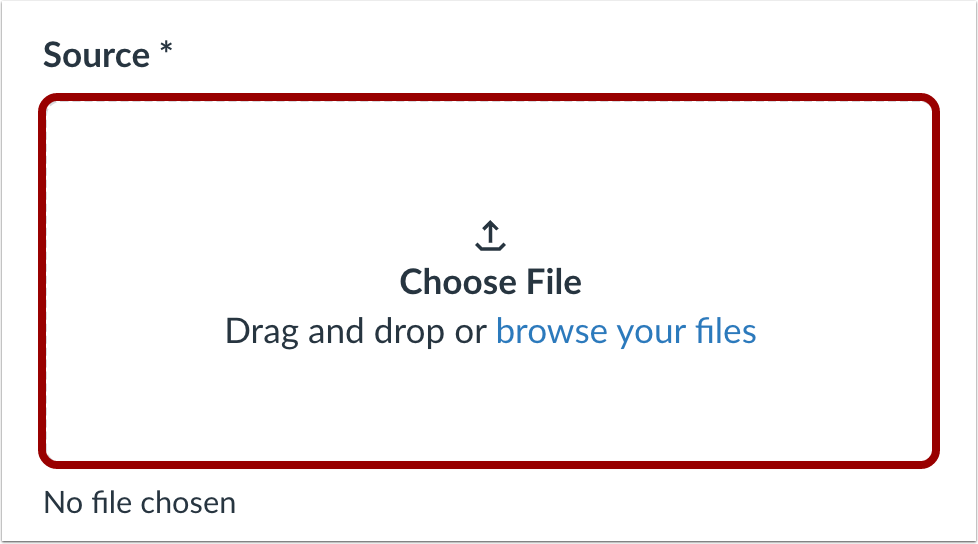
00:29: Fare clic sul pulsante Scegli file.
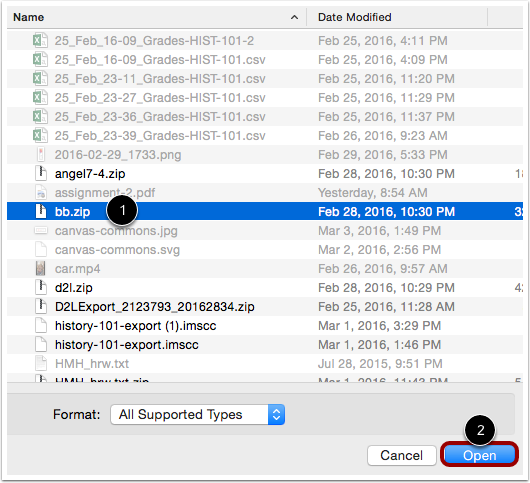
00:31: Bene, clicca su Blackboard come file zip.
00:34: Per importare, fare clic sul pulsante Apri.
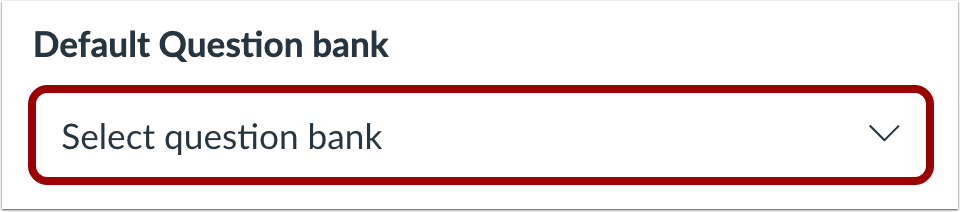
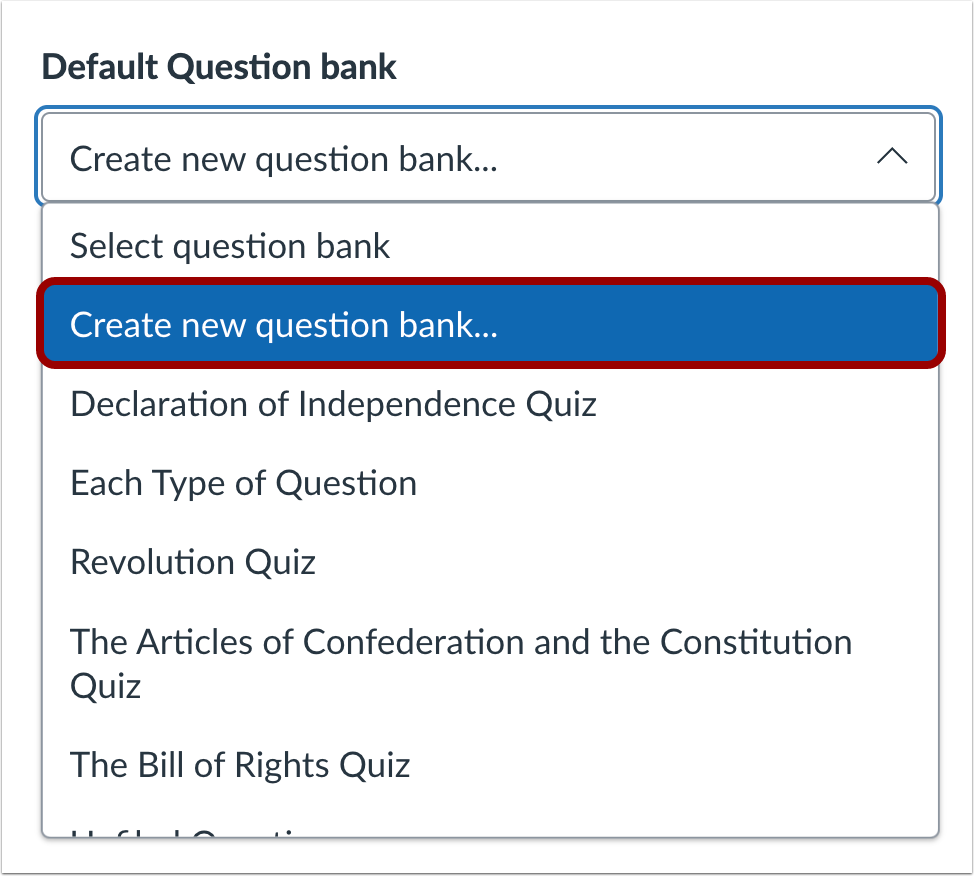
00:37: Nel menu a discesa predefinito della Banca delle domande.
00:40: Seleziona la domanda Bank. Vuoi usare Bank da Blackboard per la tua domanda?
00:45: Se non hai una banca dati di domande che vuoi utilizzare, puoi crearne una
00:49: nuova banca dati delle domande. Nel menu a discesa,
00:51: seleziona l'opzione Crea nuova banca dati delle domande.
00:56: Per importare tutti i contenuti dal corso, fare clic sul pulsante Tutti i contenuti Se
01:00: se vuoi selezionare un contenuto specifico, clicca sul pulsante Seleziona contenuto specifico
01:05: Per sovrascrivere il contenuto della valutazione con ID corrispondenti, fare clic su Sostituisci
01:09: valutazione del contenuto con ID di corrispondenza, casella di controllo, alcuni sistemi, riciclo
01:14: le loro idee per ogni nuova esportazione.
01:16: Pertanto, se si esportano due banche di domande separate, queste avranno
01:20: stessi ID per evitare di perdere i dati di valutazione.
01:23: Canvas tratta la questione Banks come oggetti separati nonostante l'IDS
01:28: scegliendo questa opzione si disabiliterà la funzione di sicurezza e si consentirà
01:32: dati di valutazione per sovrascrivere i dati esistenti con gli stessi ID,
01:37: Se vuoi modificare le date di scadenza associate agli eventi e ai compiti del corso,
01:41: fare clic sulla casella di controllo Regola eventi e date di scadenza.
01:45: Quando si importa un contenuto, un messaggio.
01:47: Il display spiega che in precedenza, il contenuto importato dallo stesso corso,
01:51: verrà sostituito mentre i contenuti aggiunti manualmente rimarranno.
01:56: Fare clic sul pulsante Aggiungi alla coda di importazione.
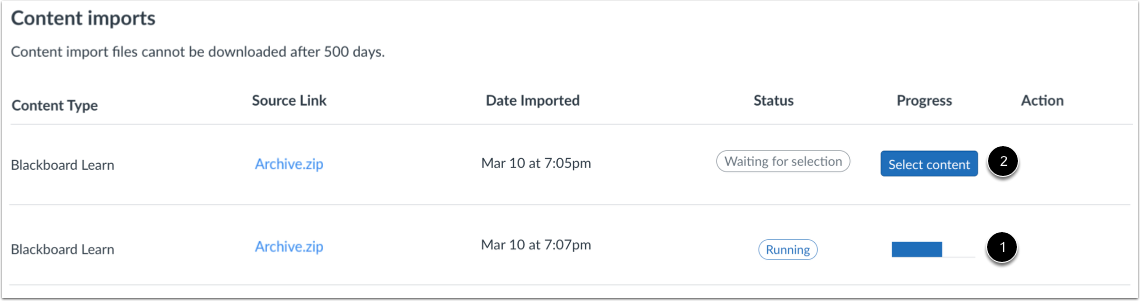
01:59: La sezione Importazioni contenuto mostra lo stato dell'importazione in esecuzione
02:03: segnalazioni.
02:05: Se hai scelto di selezionare contenuti specifici nel tuo corso, il lavoro attuale
02:09: verrà visualizzato come In attesa di selezione, il che significa che devi selezionare il contenuto che desideri
02:13: si desidera importare. L'importazione potrebbe anche visualizzare altri stati
02:18: indicatori come parte del processo di importazione.
02:21: Visualizza il contenuto di tutte le importazioni completate accedendo a qualsiasi collegamento
02:26: nella navigazione del corso.
02:28: Questa guida spiega come importare contenuti da Blackboard 67 8/9
02:33: nella tela.