00:07: Come posso creare una discussione valutata?
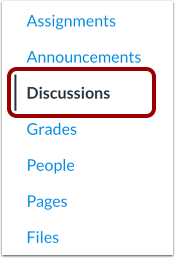
00:10: Nella navigazione del corso, fare clic sul collegamento Discussioni.
00:14: Fai clic sul pulsante Aggiungi discussione.
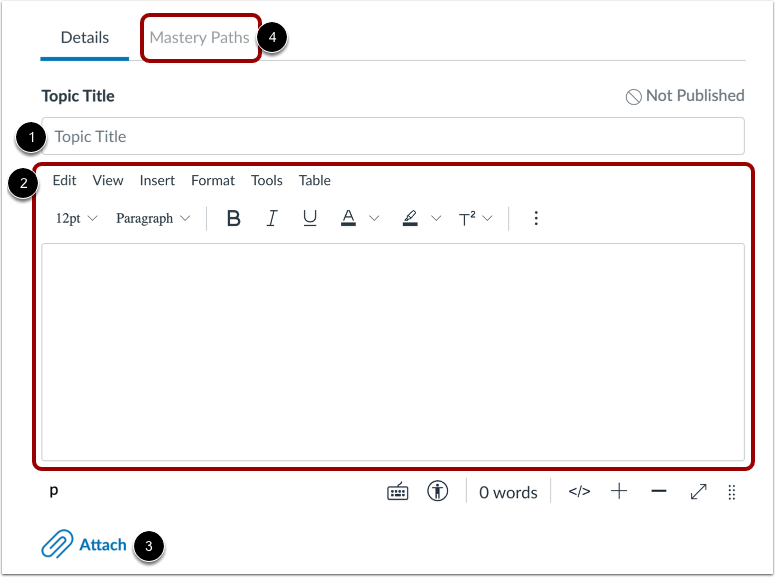
00:17: Per impostazione predefinita, è selezionata la scheda Dettagli.
00:20: Inserisci un titolo per la discussione nel campo Titolo argomento.
00:24: Aggiungi contenuto alla discussione utilizzando Rich Content Editor.
00:28: Puoi anche allegare file alla tua discussione.
00:32: Per aggiungere Percorsi di Padronanza a una discussione valutata, fare clic su Percorsi di Padronanza
00:36: scheda.
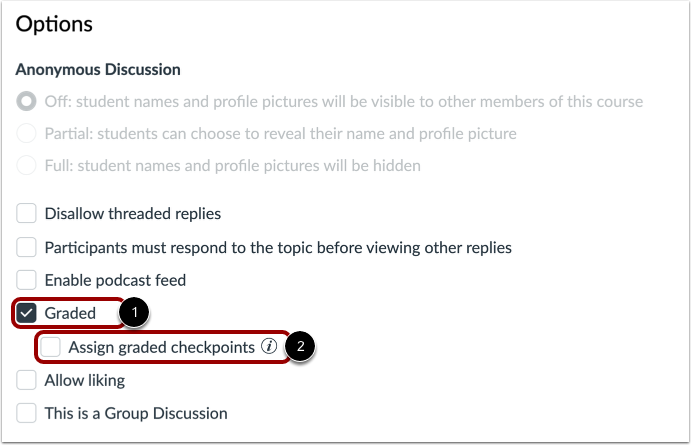
00:37: Per creare un compito valutato, fare clic sulla casella di controllo Valutato. Durante la creazione
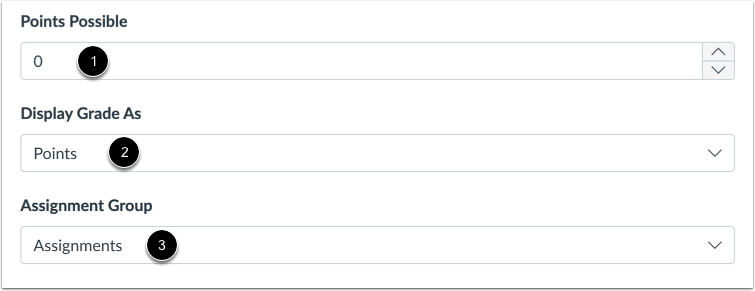
00:42: un compito valutato, vengono visualizzate opzioni aggiuntive, dove è possibile selezionare un
00:46: numero di punti, aggiungi revisioni tra pari e seleziona altre opzioni.
00:49: Scopri di più sulla creazione di un compito valutato per tutti, individualmente
00:53: studenti, sezioni del corso o per gruppi di corsi.
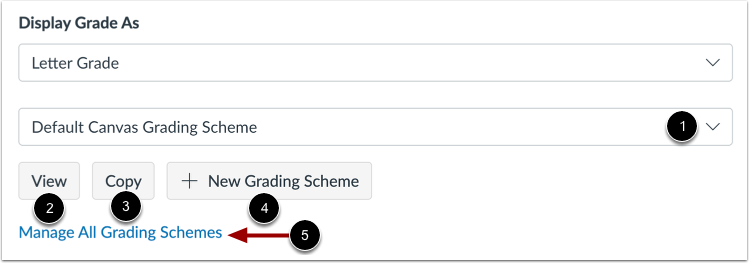
01:22: Se si visualizzano i voti come voti in lettere, lo schema di valutazione predefinito è Predefinito
01:26: Schema di valutazione Canvas. Per selezionare un altro schema di valutazione, fare clic su Valutazione
01:30: Menu a discesa Schema e seleziona un altro schema.
01:34: È possibile visualizzare o copiare lo schema di valutazione corrente.
01:37: Puoi anche creare un nuovo schema di valutazione o gestire tutte le valutazioni
01:41: schemi.
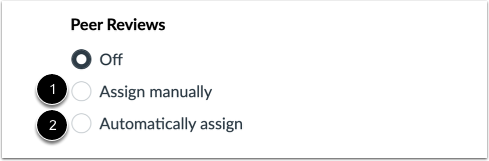
01:42: Per impostazione predefinita, le revisioni tra pari non vengono assegnate. Per assegnare le revisioni tra pari
01:46: per le revisioni manuali, fare clic sul pulsante di opzione Assegna manualmente. Per assegnare
01:50: revisioni paritarie automatiche, fare clic sul pulsante di opzione Assegna automaticamente.
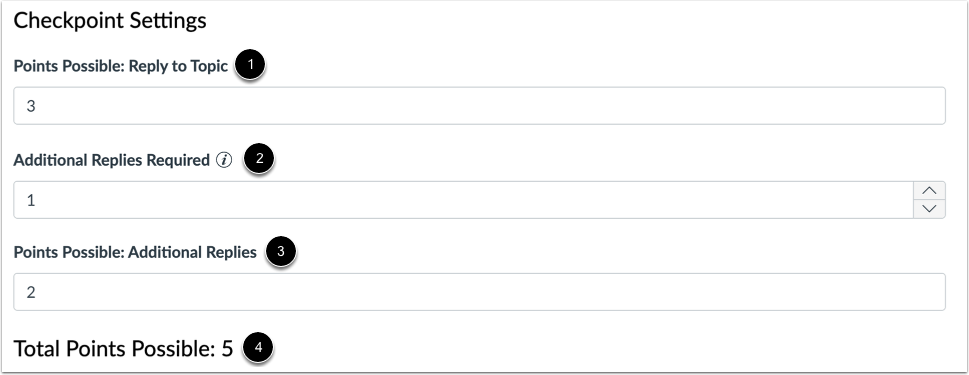
01:56: Se hai abilitato l'opzione Assegna checkpoint graduati, puoi aggiungere punti
02:00: possibile per le risposte all'argomento di discussione, il numero di risposte aggiuntive
02:04: obbligatorio e punti possibili per risposte aggiuntive.
02:07: Il punteggio totale possibile verrà visualizzato in basso.
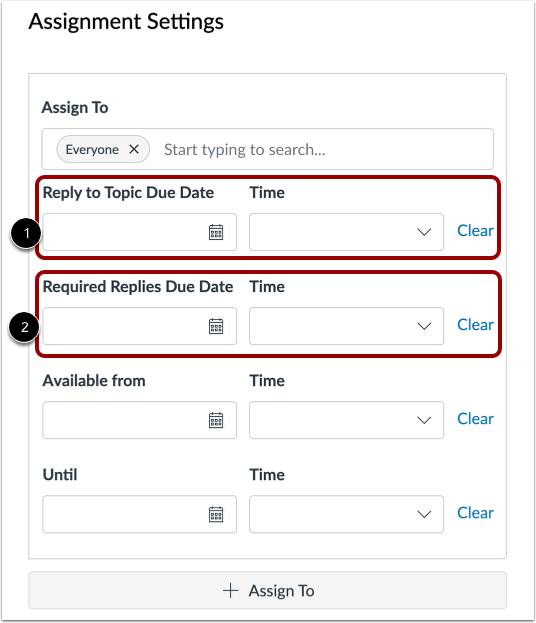
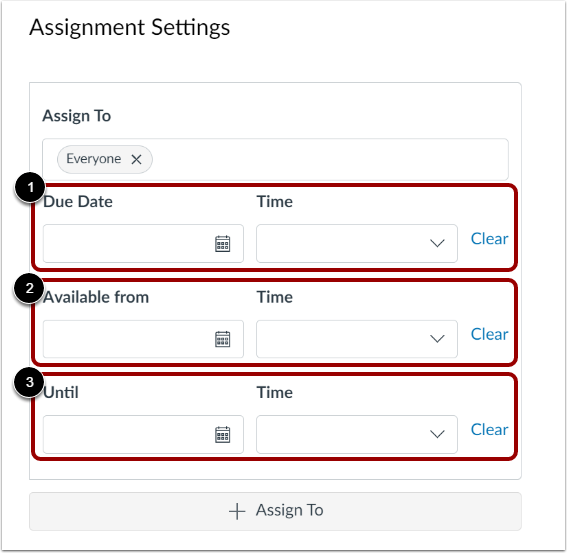
02:11: Nella sezione Impostazioni assegnazione, puoi gestire gli assegnatari, la scadenza
02:16: data e date di disponibilità.
02:19: Se hai abilitato l'opzione Assegna checkpoint valutati, puoi aggiungere una data di scadenza per le risposte
02:23: all'argomento della discussione e alle risposte richieste.
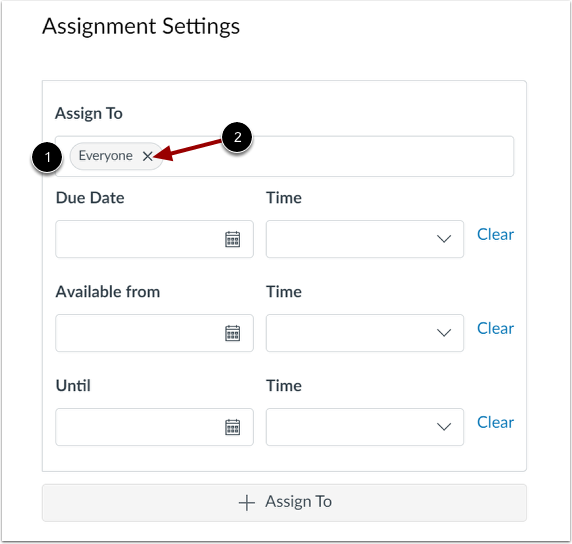
02:27: Per impostazione predefinita, le discussioni valutate vengono assegnate a tutti i partecipanti al corso.
02:30: Tuttavia, è possibile differenziare le assegnazioni. Per assegnare
02:34: una discussione valutata per uno studente individuale, una sezione, un gruppo o
02:39: Percorso di padronanza, rimuovi tutti
02:41: cliccando sull'icona Rimuovi.
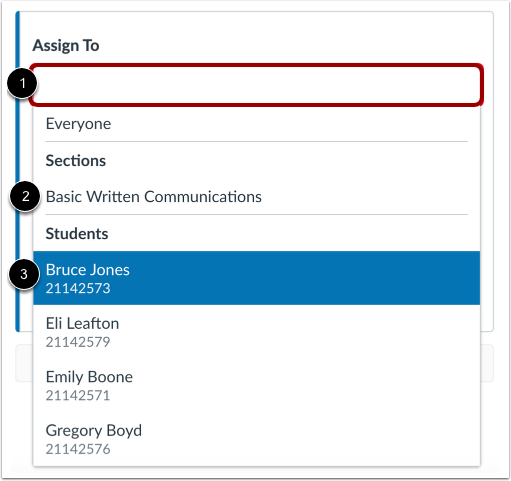
02:44: Per aggiungere uno studente individuale, fare clic sul campo Assegna a. Quindi, selezionare
02:48: una sezione del corso o il nome visualizzato di uno studente.
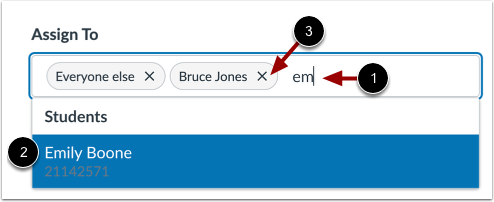
02:52: Per trovare più facilmente uno studente o una sezione, inserisci alcune lettere del nome
02:56: e seleziona il nome da un elenco filtrato.
03:00: Per rimuovere un assegnatario, fare clic sull'icona Rimuovi assegnatario.
03:04: Aggiungere la data di scadenza e le date di disponibilità.
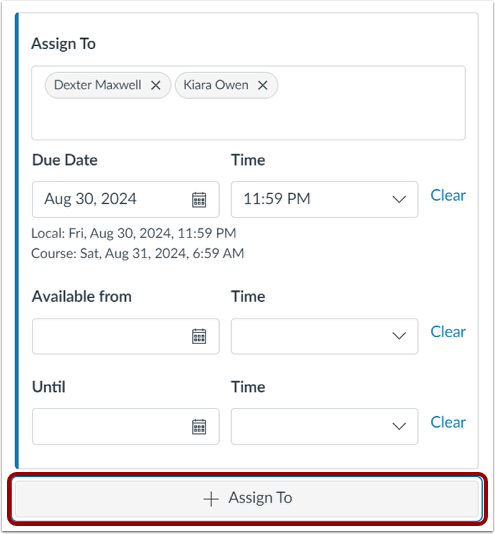
03:08: Per aggiungere un incarico con una data di scadenza e date di disponibilità diverse, fare clic su
03:13: il pulsante Assegna a. Quindi inserisci un nuovo set di assegnatari, in scadenza
03:17: date e date di disponibilità.
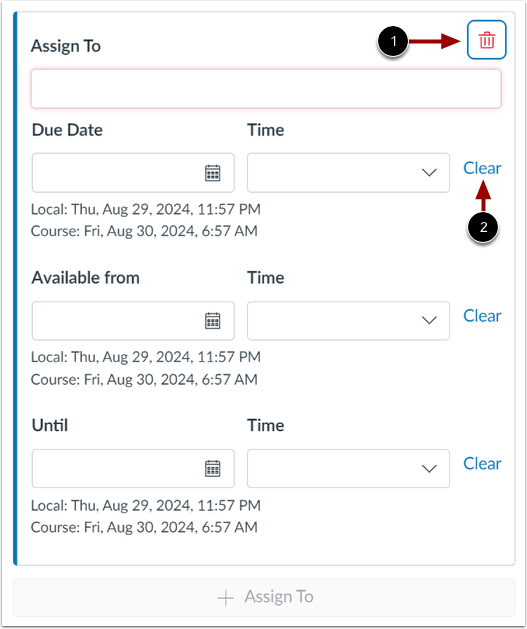
03:20: Puoi anche eliminare le assegnazioni cliccando sull'icona Rimuovi nell'assegnazione appropriata
03:24: sezione.
03:26: Per rimuovere le date nella Data di scadenza, Disponibile
03:28: nei campi da o fino a, fare clic sul collegamento Cancella.
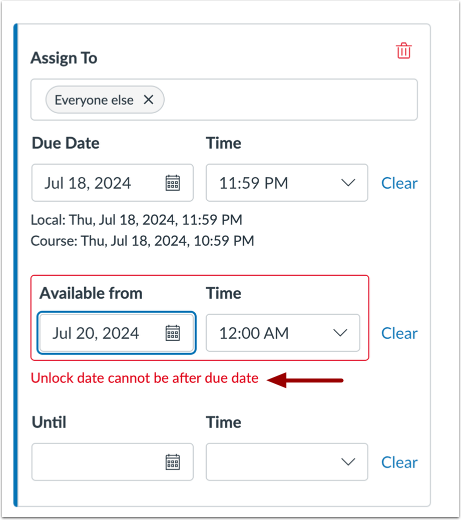
03:33: Se si invia una stringa non valida di date di scadenza, Canvas genera un
03:37: notifica di errore. Non valido
03:39: le voci includono il non sbloccare la discussione prima della scadenza, il non posizionare
03:43: la data di scadenza all'interno dell'intervallo di date di disponibilità, o assegnazione
03:47: una data esterna alle date del corso o del trimestre.
03:51: Correggi la data e poi aggiorna nuovamente la discussione.
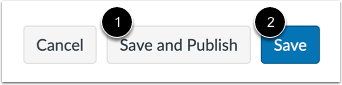
03:55: Se sei pronto a pubblicare la tua discussione, clicca sul pulsante Salva e pubblica.
03:59: Se vuoi creare una bozza della tua discussione e pubblicarla in seguito, clicca
04:03: il pulsante Salva.
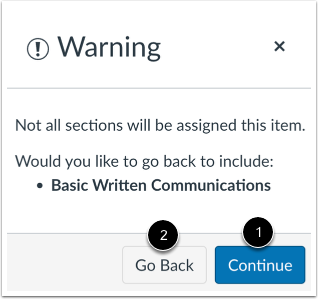
04:06: Se non aggiungi sezioni del corso o studenti all'assegnazione, un
04:10: viene visualizzato un messaggio di avviso. Se non si desidera aggiungere altri utenti all'assegnazione,
04:14: clicca sul pulsante Continua o torna indietro e aggiungi altre sezioni
04:18: oppure studenti, cliccate sul pulsante Torna indietro.
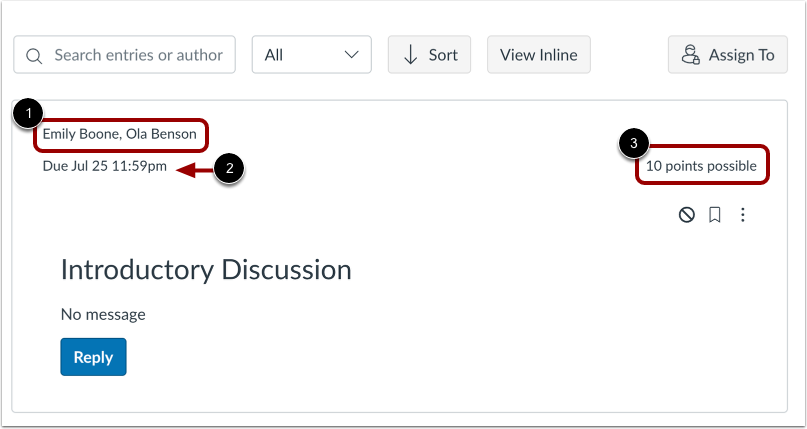
04:22: Se c'è un solo set di date di assegnazione, puoi visualizzare gli assegnatari, il
04:26: data di scadenza e numero di punti possibili.
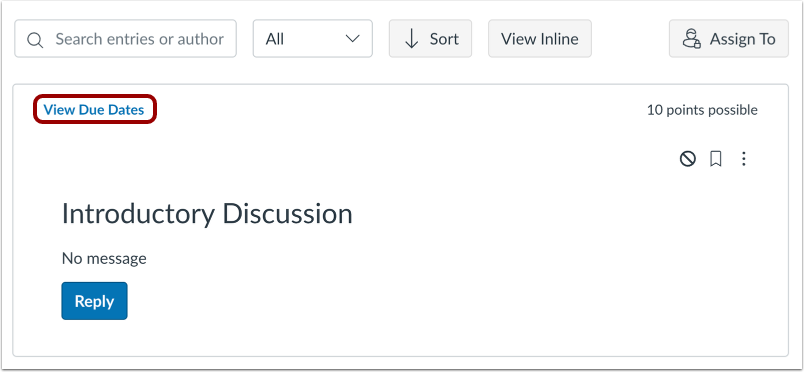
04:29: Se ci sono più incarichi, puoi visualizzare gli utenti e le date di scadenza per la discussione
04:34: cliccando sul link Visualizza date di scadenza.
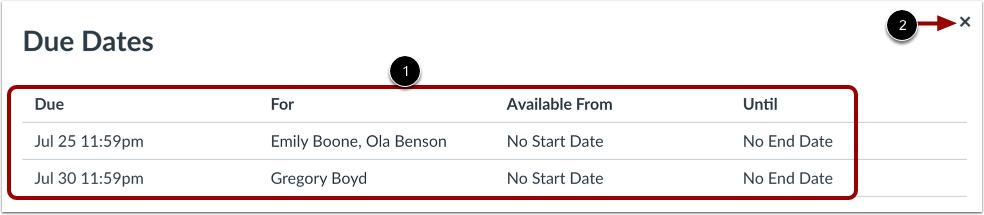
04:37: Visualizza le date assegnate alla discussione valutata. Per chiudere la finestra Date di Scadenza,
04:41: fare clic sull'icona Chiudi.
04:44: Questa guida spiega come creare una discussione valutata.