Quando crei un compito, puoi scegliere di aggiungere un'app esterna (strumento LTI) come tipo di consegna. Le app esterne devono essere aggiunte al tuo corso prima di poter essere aggiunte a un compito.
Note:
- Il tipo di invio Strumento esterno non supporta assegnazioni di gruppo o revisioni tra pari.
- Il passaggio dei voti da applicazioni esterne (strumenti LTI) al Registro di Canvas non è limitato dalle date di inizio del corso. Quando gli studenti hanno accesso a un corso prima della data di inizio, possono partecipare ai compiti utilizzando alcune applicazioni esterne (strumenti LTI) e i voti per tali compiti verranno inseriti nel Registro di Canvas.
- Se vuoi utilizzare Studio LTI per incorporare un quiz video di Studio, consulta la guida Come faccio a pubblicare i risultati del quiz video di Canvas Studio nel registro di valutazione di Canvas?
Guarda la trascrizione del video
Incarichi aperti
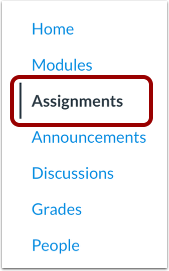
Nella Navigazione del corso, fare clic sul collegamento Compiti .
Aggiungi assegnazione
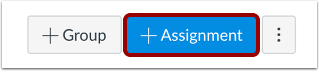
Fare clic sul pulsante Aggiungi assegnazione .
Seleziona il tipo di invio dello strumento esterno
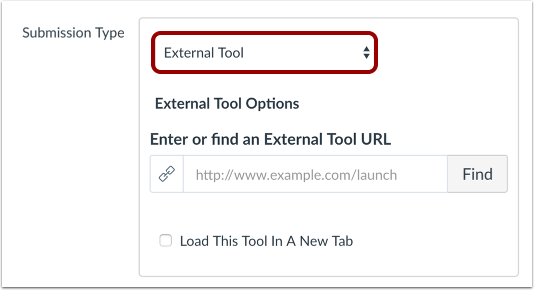
Nel menu a discesa Tipo di invio , seleziona l'opzione Strumento esterno .
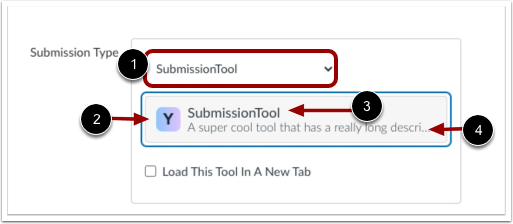
Nel menu a discesa Tipo di invio , potresti essere in grado di selezionare direttamente uno strumento esterno [1].
Lo strumento esterno visualizza un'icona [2], il nome dello strumento [3] e la descrizione dello strumento [4].
Nota: per selezionare uno strumento esterno direttamente dal menu a discesa Tipo di invio, l'istituto deve impostare Selezione tipo di invio come opzione di posizionamento per lo strumento esterno nella pagina Chiavi sviluppatore .
Fare clic sul pulsante Trova [1] oppure immettere l'URL dello strumento esterno nel campo URL [2].
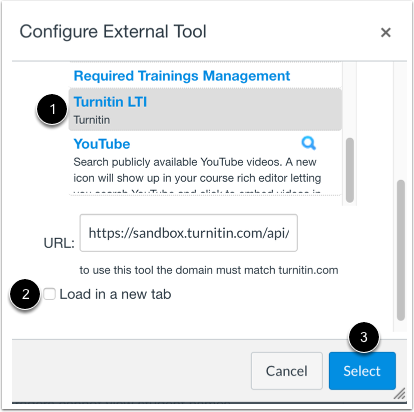
Fare clic sul nome dello strumento LTI [1]. A seconda del tipo di strumento, è possibile che si venga indirizzati a una schermata separata per un'ulteriore configurazione.
Se si desidera che l'assegnazione venga caricata in una nuova scheda, fare clic sulla casella di controllo Carica in una nuova scheda [2]. Fare clic sul pulsante Seleziona [3].
Nota: se hai selezionato Studio LTI per incorporare un quiz video di Studio, consulta la guida Come faccio a pubblicare i risultati del quiz video di Canvas Studio nel registro di valutazione di Canvas?
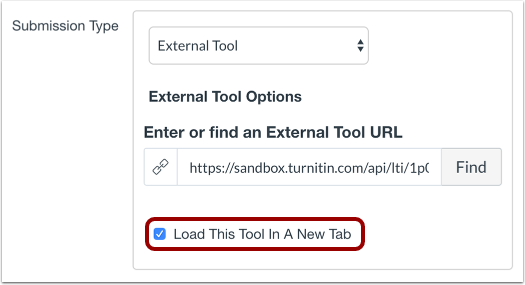
Per caricare l'assegnazione in una nuova scheda, fare clic sulla casella di controllo Carica questo strumento in una nuova scheda .
Nota: se hai abilitato la casella di controllo Carica in una nuova scheda durante la configurazione dello strumento esterno, la casella di controllo Carica questo strumento in una nuova scheda sarà già selezionata.
Salva e pubblica
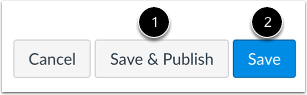
Se sei pronto a pubblicare il tuo compito, clicca sul pulsante Salva e pubblica [1]. Se vuoi creare una bozza del tuo compito e pubblicarla in seguito, clicca sul pulsante Salva [2].