Puoi inserire un file immagine direttamente nelle risposte alla discussione utilizzando l'icona dell'immagine. Puoi incorporare un'immagine dall'URL di un sito web o caricare e incorporare un'immagine dai tuoi file Canvas . Se modifichi l'origine dell'immagine dopo averla incorporata in una risposta alla discussione, l'immagine aggiunta alla risposta non verrà modificata.
Note:
- Se pubblichi la tua risposta alla discussione prima che il caricamento dell'immagine allegata sia terminato, Canvas visualizzerà un messaggio di avviso.
- Puoi incorporare diversi tipi di file immagine. Scopri quali tipi di file immagine puoi incorporare .
Discussioni aperte
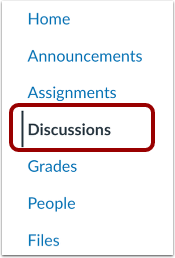
Nella Navigazione del corso, fare clic sul collegamento Discussioni .
Discussione aperta
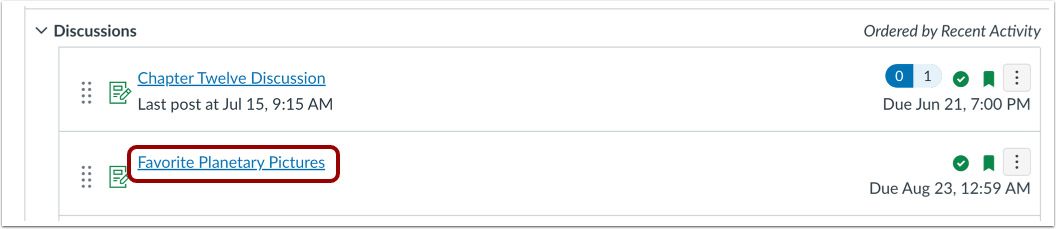
Fare clic sul nome della discussione.
Crea risposta
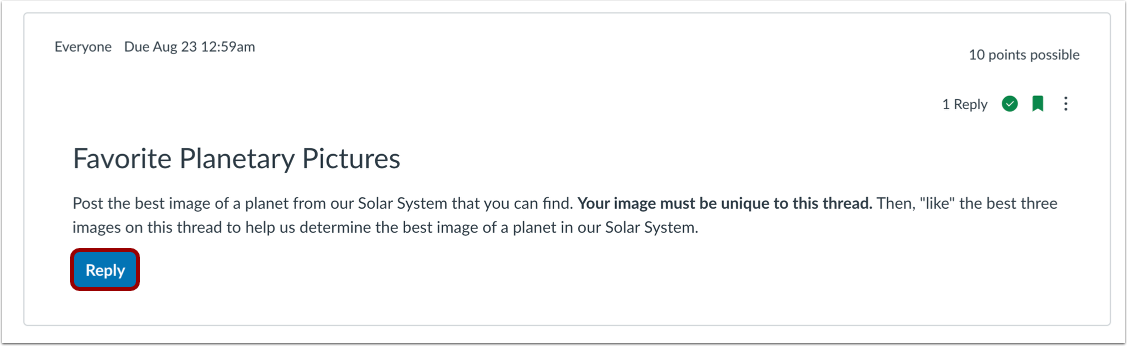
Fare clic sul pulsante Rispondi .
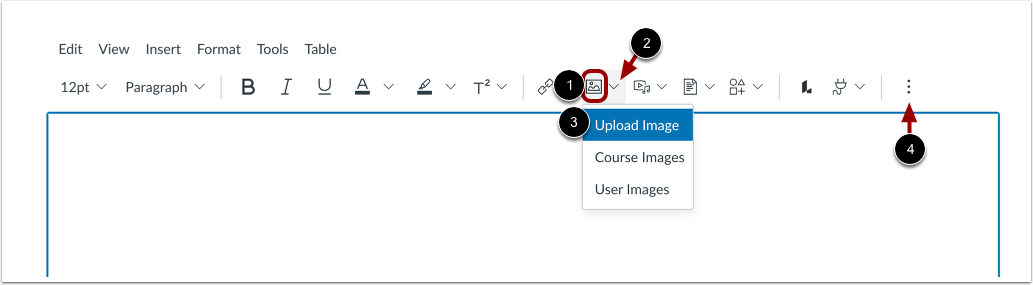
Per aggiungere un'immagine dalla barra degli strumenti, fare clic sull'icona Immagine [1].
È anche possibile caricare un'immagine dal menu delle opzioni immagine. Per visualizzare ulteriori opzioni immagine, fare clic sulla freccia Opzioni immagine [2]. Quindi selezionare l'opzione Carica immagine [3].
Nota: per visualizzare l'icona Immagine, potrebbe essere necessario fare clic sull'icona Opzioni [4].
È anche possibile aggiungere un'immagine utilizzando la barra dei menu nell'Editor di contenuti avanzati. La barra dei menu mostra il titolo degli strumenti dell'Editor di contenuti avanzati e potrebbe essere preferibile per chi utilizza la navigazione da tastiera.
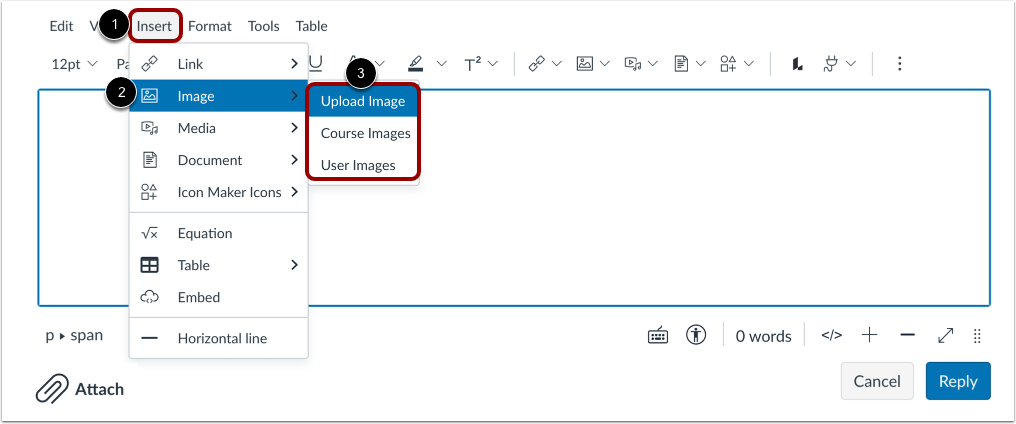
Per caricare un'immagine utilizzando la barra dei menu, fare clic sul menu Inserisci [1], selezionare l'opzione Immagine [2]. È possibile caricare nuove immagini e incorporare immagini dai file del corso e dell'utente [3].
Carica l'immagine dal computer
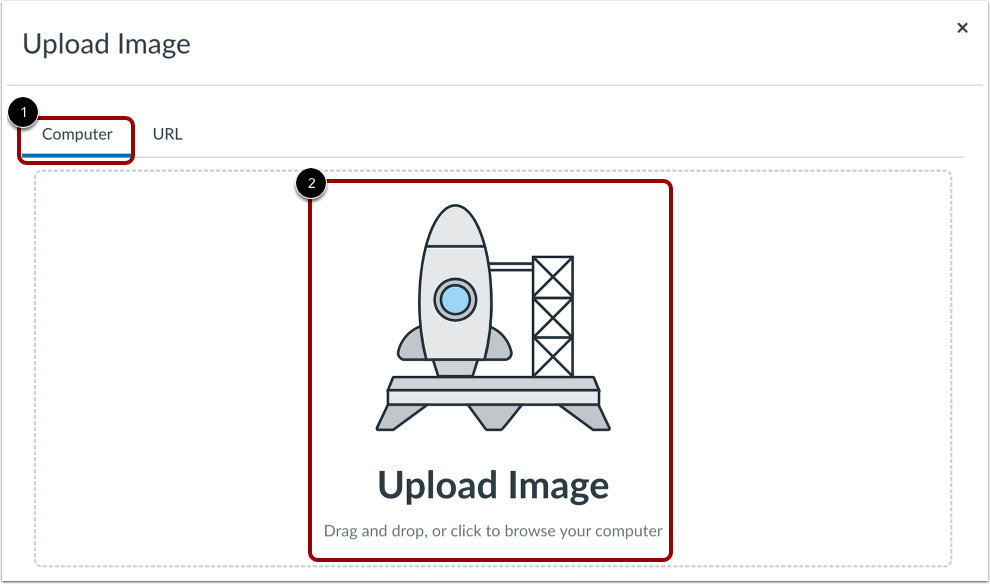
Per impostazione predefinita, lo strumento di caricamento delle immagini visualizza la scheda Computer [1]. Fare clic o trascinare e rilasciare un file immagine nel caricatore di immagini per caricare un file dal computer [2].
Nota: le immagini caricate dal computer tramite lo strumento di caricamento immagini vengono aggiunte ai file del corso .
Seleziona file
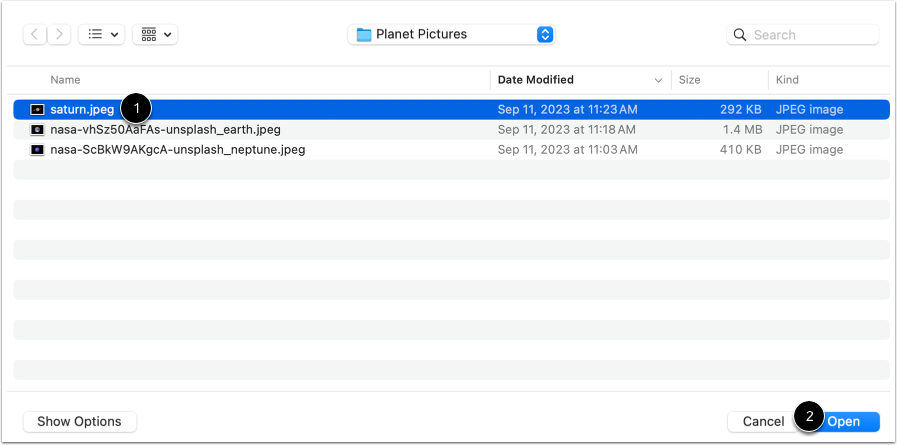
Selezionare il file immagine [1] e fare clic sul pulsante Apri [2].
Scopri di più sui tipi di file immagine supportati .
Visualizza file selezionato
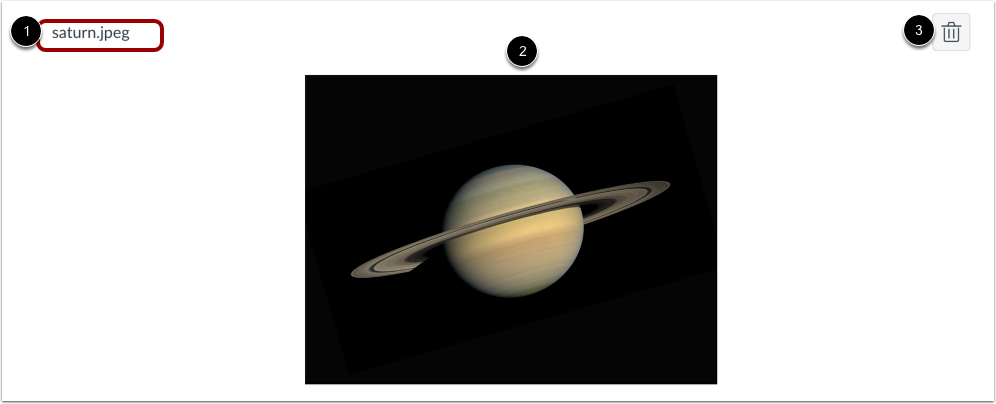
Il caricatore visualizza il nome del file immagine [1] e un'anteprima dell'immagine [2]. Per rimuovere l'immagine, fare clic sull'icona Elimina [3].
Incorpora immagine dall'URL
Per incorporare un'immagine utilizzando un URL, fare clic sulla scheda URL [1].
Immettere l'URL nel campo URL file [2].
Gestisci i diritti di utilizzo
Se richiesto dal tuo istituto, dovrai selezionare le impostazioni di utilizzo corrette per la tua immagine.
Nel menu a discesa Diritto di utilizzo [1], selezionare una delle cinque opzioni di diritto di utilizzo:
- Io detengo il copyright: contenuto originale creato da te
- Ho ottenuto il permesso di utilizzare questo file: permesso autorizzato dall'autore
- Il materiale è di pubblico dominio: esplicitamente assegnato al pubblico dominio, non può essere protetto da copyright o non è più protetto da copyright
- Il materiale è soggetto a un'eccezione, ad esempio il fair use, il diritto di citazione o altri diritti previsti dalle leggi sul copyright applicabili: estratto o riassunto utilizzato per commenti, resoconti giornalistici, ricerche o analisi in ambito educativo
- Il materiale è concesso in licenza Creative Commons: questa opzione richiede anche l'impostazione di una licenza Creative Commons specifica
Se noto, immettere le informazioni sul titolare del copyright nel campo Titolare del copyright [2].
Nota: se non sei sicuro di quale diritto di utilizzo si applichi alla tua immagine, consulta l'amministratore del tuo istituto per ricevere istruzioni.
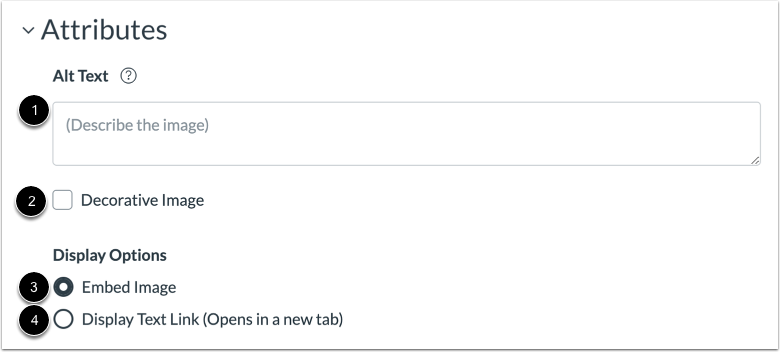
Gestisci gli attributi dell'immagine
Per aggiungere un testo alternativo all'immagine, digita una descrizione testuale alternativa o dei tag di testo nel campo Testo alternativo [1]. Per impostazione predefinita, il campo Testo alternativo visualizza il nome del file immagine. Il testo alternativo viene letto dagli screen reader e viene visualizzato quando un'immagine incorporata non può essere visualizzata.
Se l'immagine è decorativa e non richiede testo alternativo, fare clic sulla casella di controllo Immagine decorativa [2].
Per impostazione predefinita, l'opzione di visualizzazione Incorpora immagine è selezionata per le immagini incorporate [3].
Per visualizzare il collegamento al file immagine, selezionare l'opzione di visualizzazione Visualizza collegamento testo [4]. Il collegamento al file sostituirà l'immagine nell'editor di contenuti avanzati.
Incorpora immagine
Per incorporare l'immagine selezionata, fare clic sul pulsante Invia .
Nota: l'immagine lampeggerà prima di essere incorporata nel Rich Content Editor.
Visualizza l'immagine incorporata
Visualizza l'immagine caricata nell'editor di contenuti avanzati. Puoi anche aggiungere o modificare i tag di testo alternativo e gestire le opzioni di visualizzazione dell'immagine .
Invia risposta
Fare clic sul pulsante Rispondi .
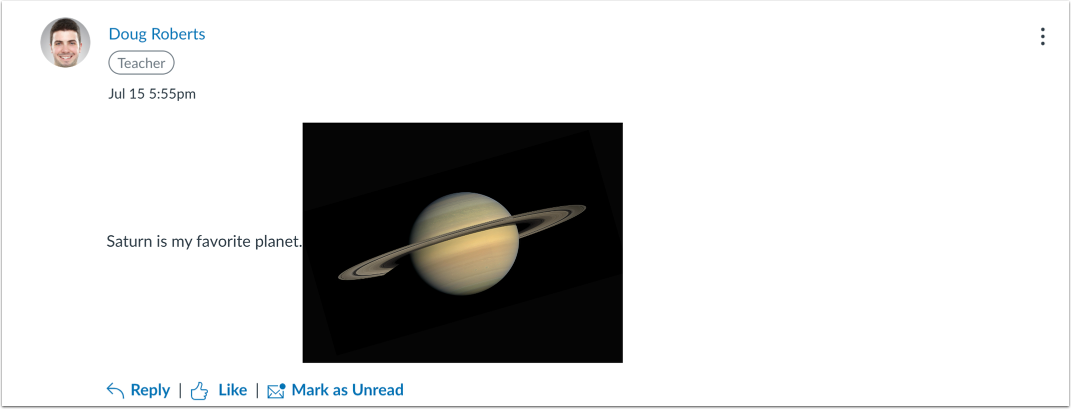
Visualizza risposta
Visualizza la risposta alla discussione.