È possibile correggere manualmente le domande dei quiz in SpeedGrader con gli aggiornamenti di prestazioni e usabilità . La correzione manuale è obbligatoria per le domande a risposta multipla e quelle con caricamento di file, ma è anche possibile correggere i punteggi delle domande a correzione automatica.
Se vuoi valutare la stessa domanda del quiz individualmente per ogni studente, scopri come valutare una domanda del quiz alla volta .
Note:
- I quiz che estraggono le domande da una banca dati mescoleranno l'ordine delle domande per ogni studente. L'ordine delle domande per ogni invio può variare all'interno di SpeedGrader.
- La valutazione del quiz non verrà contrassegnata come completata e le notifiche non verranno inviate agli studenti finché ogni domanda del quiz non includerà un punteggio. Se il punteggio ottenuto per la domanda è zero, la domanda dovrà essere modificata manualmente dal valore predefinito senza punteggio a un punteggio pari a zero.
- Al momento è possibile accedere a SpeedGrader solo tramite il registro dei voti con i nuovi quiz.
- Quando si utilizza una griglia con i nuovi quiz, assicurarsi di valutare le singole domande prima di completare la griglia. Se la griglia viene valutata per prima, l'aggiornamento dei punteggi del quiz sovrascriverà il voto della griglia con il punteggio totale delle domande.
- Se l'interfaccia utente viene visualizzata in modo diverso da quanto mostrato in questa lezione, è possibile che l'opzione "Aggiornamenti di prestazioni e usabilità per SpeedGrader" sia stata disattivata. Per ulteriori informazioni, consultare la guida: Come si correggono le domande dei quiz in SpeedGrader?
Quiz aperti
Nella Navigazione del corso, fare clic su Quiz .
Apri SpeedGrader
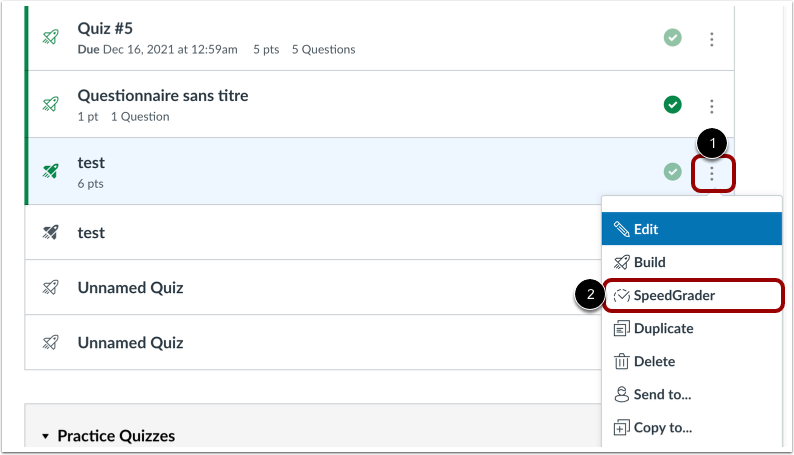
Nella pagina Quiz, fare clic sull'icona Opzioni del quiz che si desidera valutare [1], quindi fare clic sul collegamento SpeedGrader [2].
Visualizza domanda
Per visualizzare una domanda, scorri il quiz per individuare la domanda specifica.
Se una domanda deve essere valutata manualmente, puoi cliccare sul numero della domanda direttamente nella finestra di notifica.
Assegna punteggio
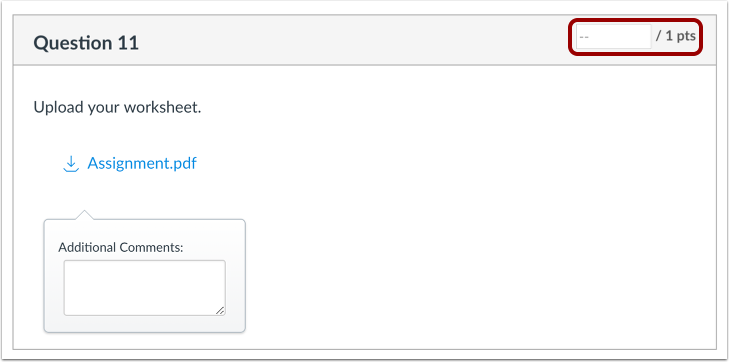
Nel campo Punti , inserisci il punteggio della domanda.
Assegna voto
È anche possibile inserire punti di correzione per modificare il punteggio di uno studente per l'intero quiz [1]. Per assegnare un punteggio al quiz, fare clic sul pulsante Aggiorna punteggi [2].