La pagina Indice Conferenze consente di visualizzare tutte le conferenze di un corso. Come docente, puoi creare nuove conferenze, avviarne di nuove e gestire quelle concluse. Se il tuo istituto ha effettuato l'upgrade al livello premium di Canvas Conferences, puoi visualizzare le statistiche delle conferenze.
Per maggiori informazioni sulle conferenze, consultare la sezione Cosa sono le conferenze?
Note:
- Creare una conferenza è un'autorizzazione del corso. Se non riesci a creare una conferenza, il tuo istituto ha limitato questa funzionalità.
- Per maggiori informazioni sulle opzioni di web conferencing in Canvas, consulta Risorse per web conferencing .
- Il link "Navigazione del corso" per il tuo strumento di web conferencing riflette il nome dello strumento stesso. Il link può essere visualizzato come BigBlueButton, Adobe Connect o con il nome dello strumento di web conferencing utilizzato dal tuo istituto.
- I nuovi utenti iscritti hanno accesso automatico sia alle conferenze BigBlueButton attive che a quelle concluse. Questo riduce il carico di lavoro eliminando la necessità di sincronizzare manualmente i partecipanti e garantendo che tutti gli studenti rimangano aggiornati.
Guarda la trascrizione del video
Conferenze aperte
Nella sezione Navigazione Corsi, clicca sul link per il tuo strumento di web conferencing. Il nome del link riflette lo strumento di web conferencing utilizzato dal tuo istituto.
Visualizza conferenze
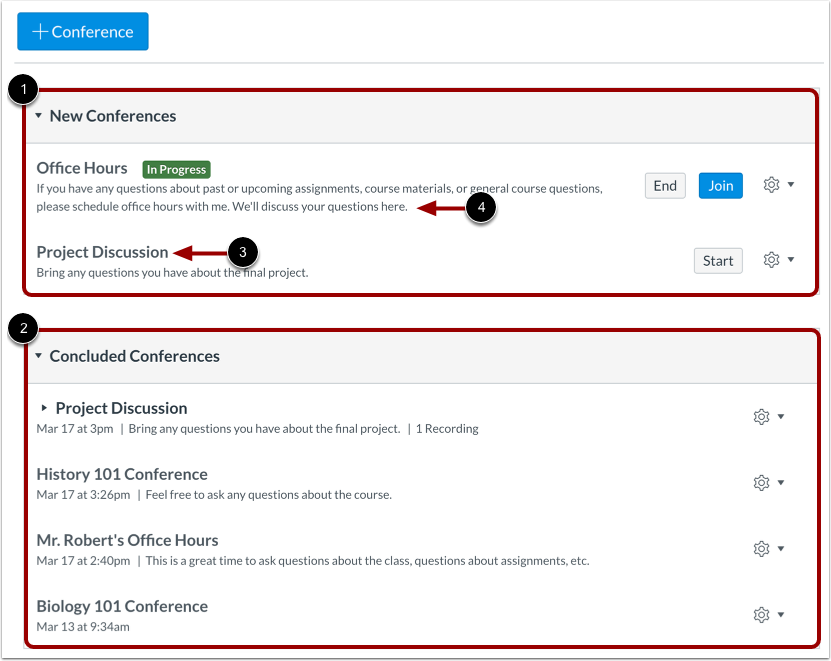
Le conferenze sono raggruppate in due parti: Nuove conferenze [1] e Conferenze concluse [2]. Entrambe mostrano sempre il nome della conferenza [3] e la descrizione [4].
Se uno studente è stato invitato a una conferenza, può visualizzarla nella pagina Conferenze.
Gestisci conferenza
È possibile utilizzare il menu a discesa delle opzioni per modificare [1] o eliminare la conferenza [2].
Visualizza la conferenza in corso
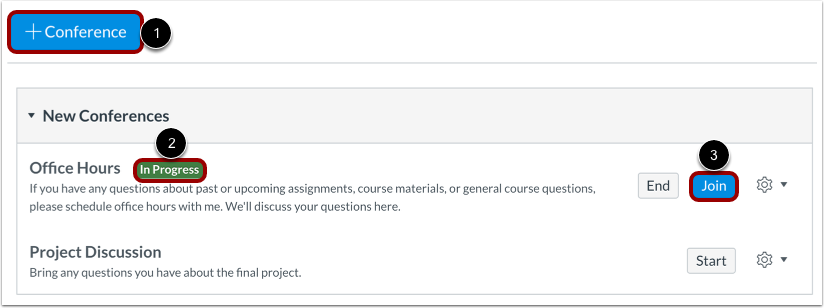
In qualità di moderatore, puoi avviare nuove conferenze [1]. Una volta avviata la conferenza, lo stato della conferenza viene visualizzato come in corso [2]. I partecipanti invitati alla conferenza possono unirsi finché il pulsante Partecipa è visibile [3].
Visualizza le conferenze concluse
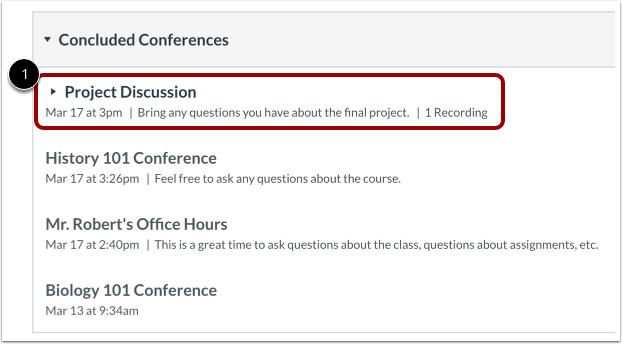
Le conferenze concluse sono visualizzate nella sezione Conferenze Concluse. Per ogni conferenza conclusa sono riportati il titolo, la data e la descrizione.
Visualizza la conferenza registrata
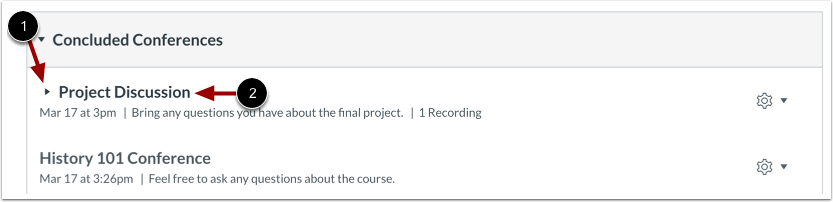
Le conferenze concluse che hanno abilitato la registrazione visualizzano l'icona Freccia [1].
Per visualizzare la registrazione e ulteriori dettagli, fare clic sul nome della conferenza [2].
Registrazione aperta
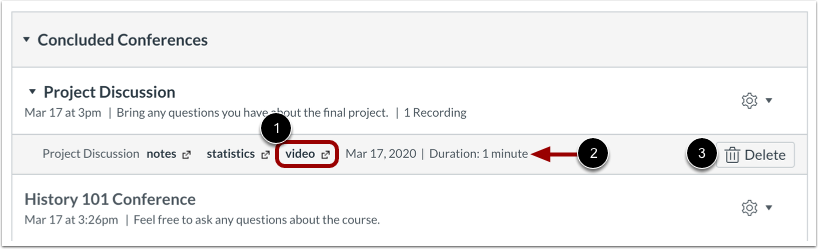
Per riprodurre la conferenza, fare clic sul collegamento Video o Presentazione [1]. È anche possibile visualizzare la durata della registrazione della conferenza [2].
Il link al formato di registrazione non verrà visualizzato finché la conferenza non sarà stata renderizzata per la riproduzione. Il processo di rendering potrebbe richiedere del tempo. Se la conferenza includeva sottotitoli, la barra di riproduzione del video mostrerà un pulsante CC per visualizzare i sottotitoli disponibili.
Per eliminare la registrazione, fare clic sul pulsante Elimina [3].
Nota: per tutti gli account di base della conferenza, le registrazioni vengono eliminate automaticamente 7 giorni dopo la fine della conferenza.
Appunti aperti
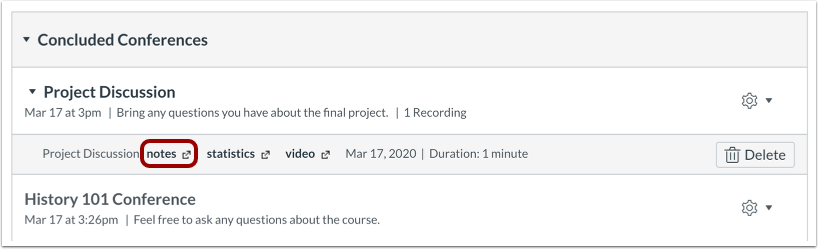
Se la conferenza includeva note condivise, è possibile visualizzarle cliccando sul link Note . Le note condivise verranno visualizzate in una nuova scheda del browser, dove potranno essere visualizzate e copiate.
Nota: le note sono disponibili solo per le conferenze registrate.
Statistiche aperte
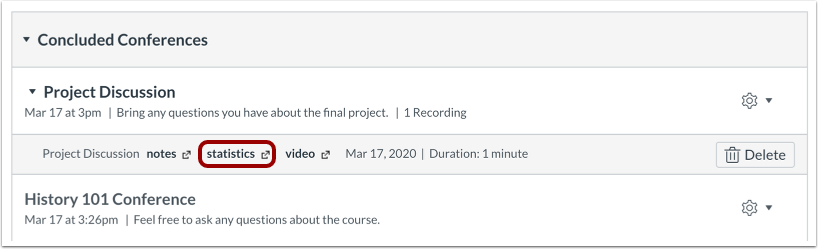
Se il tuo istituto ha effettuato l'upgrade al livello premium di Canvas Conferences, puoi visualizzare le statistiche della conferenza cliccando sul link Statistiche .
Visualizza statistiche
Le statistiche includono parametri sulla partecipazione degli studenti alla sessione registrata, come la durata della sessione [1], il numero di moderatori e partecipanti [2] e il numero di studenti che hanno parlato, inviato messaggi, utilizzato emoji o alzato la mano durante la conferenza [3]. I parametri includono anche la risposta di ogni studente ai sondaggi [4].
Per scaricare le statistiche come file CSV, fare clic sul pulsante Scarica CSV [5].