Come istruttore, puoi creare una nuova pagina da aggiungere al tuo corso.
Quando crei una pagina, puoi impostare i permessi di modifica della pagina: docenti, docenti e studenti, o chiunque altro. Puoi anche aggiungere una pagina alle liste di cose da fare degli studenti.
Pagine aperte
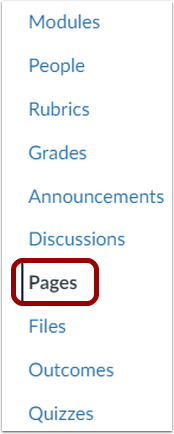
Nella Navigazione del corso, fare clic sul collegamento Pagine .
Visualizza pagine
Pagine è progettato per aprirsi alla pagina iniziale del corso, se è stata selezionata una pagina iniziale. Per selezionare una pagina dall'indice delle pagine, fare clic sul pulsante "Visualizza tutte le pagine" .
Aggiungi pagina
Fare clic sul pulsante Aggiungi pagina .
Aggiungi contenuto
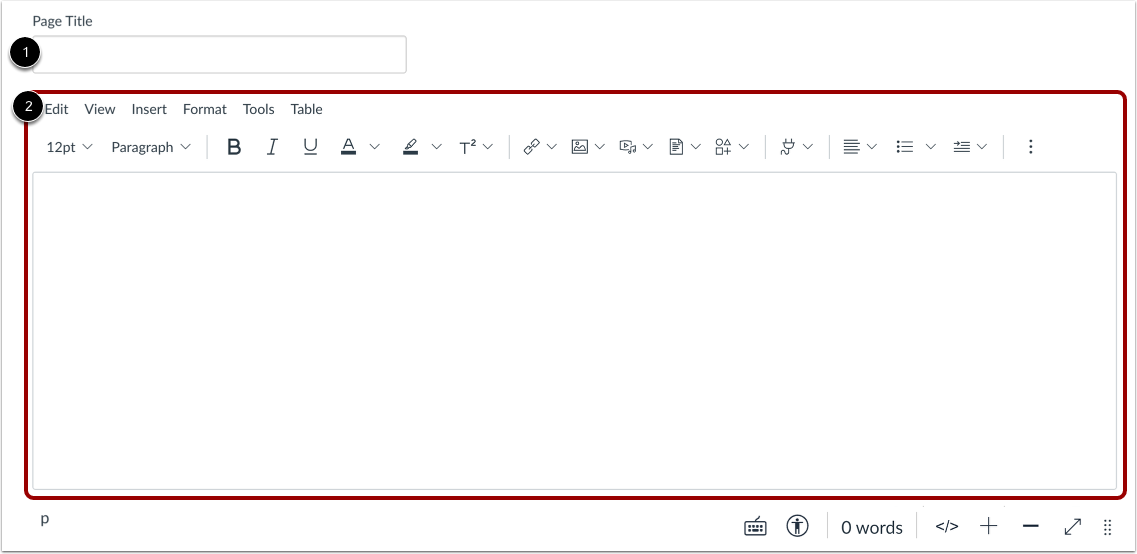
Inserisci un nome per la tua pagina [1].
Aggiungi link, file, immagini e altri contenuti utilizzando Rich Content Editor [2]. Rich Content Editor include un display per il conteggio delle parole sotto l'angolo in basso a destra della casella di testo.
Modifica impostazioni pagina
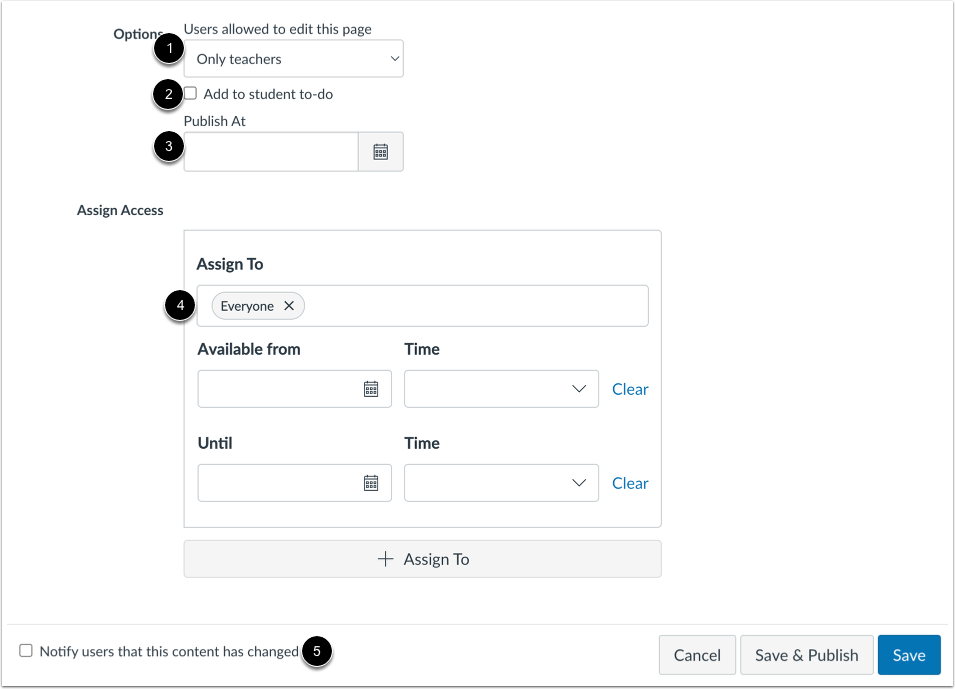
Puoi decidere chi può modificare la pagina cliccando sul menu a discesa Utenti autorizzati a modificare questa pagina [1]. Le opzioni includono solo insegnanti, insegnanti e studenti o chiunque. L'opzione Chiunque si applica solo agli utenti iscritti al corso.
È possibile aggiungere la pagina all'elenco delle cose da fare dello studente facendo clic sulla casella di controllo Aggiungi all'elenco delle cose da fare dello studente [2]. Quando si aggiunge una pagina all'elenco delle cose da fare dello studente, l'attività viene visualizzata nell'elenco delle cose da fare dello studente, nonché nel calendario del corso e nell'elenco delle cose da fare della barra laterale del corso dello studente.
È possibile pianificare la data di pubblicazione di una pagina. Inserire una data e un'ora nel campo Pubblica alle [3]. Per pianificare una data di pubblicazione, la pagina deve essere non pubblicata.
Per assegnare sezioni o utenti specifici alla tua pagina, impostare date di disponibilità o assegnarla a Percorsi di padronanza, fai clic sul campo Assegna a [4].
È anche possibile avvisare gli utenti che il contenuto è cambiato cliccando sulla casella di controllo Avvisa gli utenti che questo contenuto è cambiato [5].
Nota: se la notifica relativa al contenuto del corso è disattivata, l'utente non verrà informato degli aggiornamenti della pagina.
Seleziona assegnatari
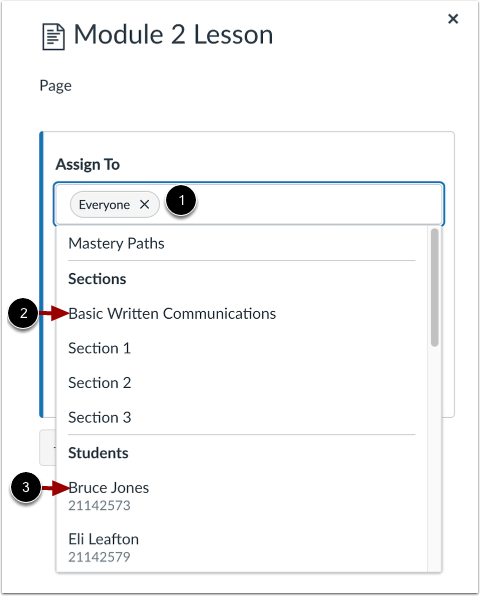
Per modificare gli assegnatari, fare clic sul campo Assegna a [1]. Quindi, selezionare uno o più assegnatari. È possibile assegnare a tutti, a tutti gli altri, a una sezione del corso [2], a un singolo studente [3] o a Percorsi di padronanza .
Trova studente o sezione
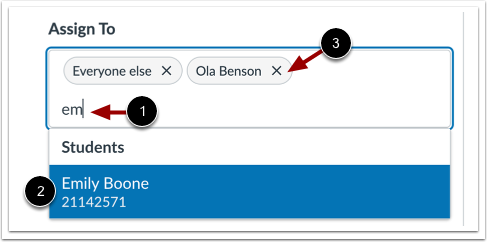
Per trovare più facilmente uno studente o una sezione, inserisci alcune lettere del nome [1] e seleziona il nome da un elenco filtrato [2].
Per rimuovere un assegnatario, fare clic sull'icona Rimuovi assegnatario [3].
Inserisci le date di disponibilità
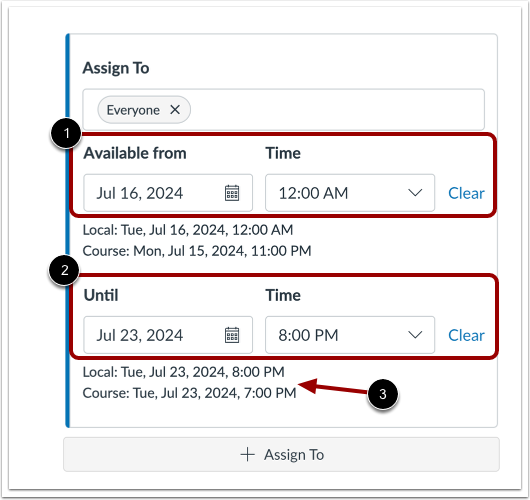
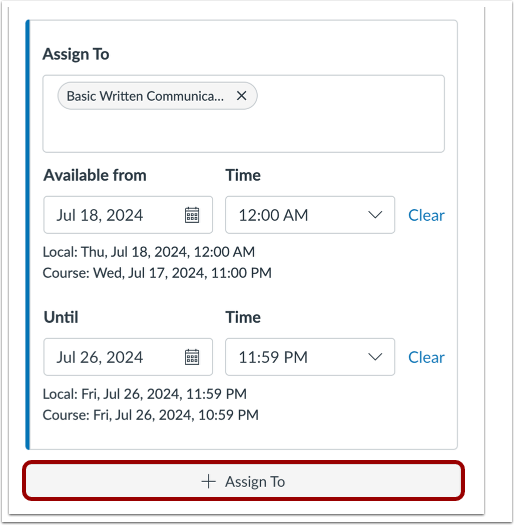
Per impostazione predefinita, gli studenti possono accedere alla pagina in qualsiasi momento durante le date del corso o della sezione. Tuttavia, per specificare date e orari specifici in cui la pagina sarà disponibile, inserire date e/o orari nelle aree Disponibile da [1] e Fino a [2].
Note:
- Prima della data "Disponibile da" e dopo la data "Fino a", gli studenti possono visualizzare solo il titolo della pagina. Il contenuto della pagina sarà bloccato per gli studenti.
- Canvas visualizza la data e l'ora del fuso orario in base al contesto [3]. Se gestisci corsi in un fuso orario diverso da quello locale e crei o modifichi una data di disponibilità per una pagina, il corso e l'ora locale vengono visualizzati come riferimento.
Imposta date e orari
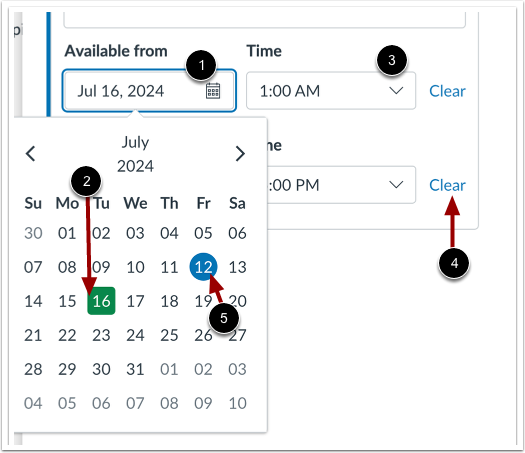
Per impostare le date, immettere una data nel campo Disponibile da o Fino a [1]. Oppure, fare clic sul campo e selezionare una data dal calendario [2].
Per impostare gli orari, immettere un orario o fare clic sul menu a discesa Ora e selezionare un orario [3].
Note:
- Per rimuovere le selezioni di data e ora, fare clic sul collegamento Cancella [4].
- Nel calendario, la data corrente è visualizzata in un cerchio blu [5].
Aggiungi dettagli aggiuntivi all'incarico
Per assegnare ad altri studenti o sezioni date e orari diversi, clicca sul pulsante Aggiungi . Quindi, inserisci altri assegnatari e date di disponibilità.
Salva i dettagli
Per salvare i dettagli dell'assegnazione della pagina, fare clic sul pulsante Salva .
Salva e pubblica
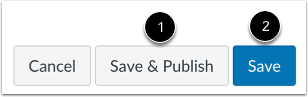
Se sei pronto a pubblicare la tua pagina, clicca sul pulsante Salva e pubblica [1]. Se vuoi creare una bozza della tua pagina, clicca sul pulsante Salva [2].
Nota : se si tenta di uscire da una pagina senza salvare, verrà visualizzato un avviso pop-up.
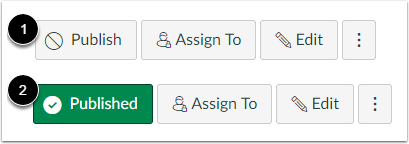
Quando la pagina viene salvata in stato di bozza, è possibile tornare alla pagina e pubblicarla in qualsiasi momento facendo clic sul pulsante Pubblica [1]. Il pulsante cambierà da grigio a verde [2].
Visualizza la pubblicazione programmata della pagina
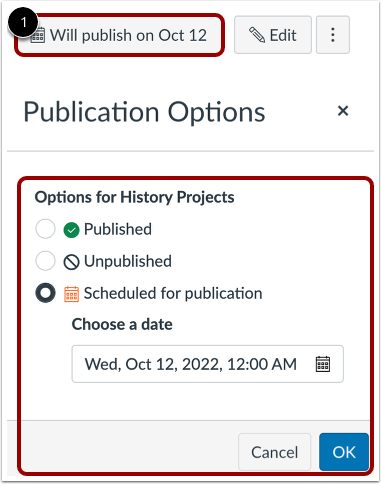
Quando la tua pagina è salvata per la pubblicazione programmata, puoi tornare alla pagina e gestirne la pubblicazione in qualsiasi momento cliccando sul pulsante Verrà pubblicata il... [1].
È possibile scegliere tra la pubblicazione della pagina, l'annullamento della pubblicazione della pagina o la programmazione della pagina per le opzioni di pubblicazione, quindi fare clic sul pulsante OK [2].
Visualizza pagina
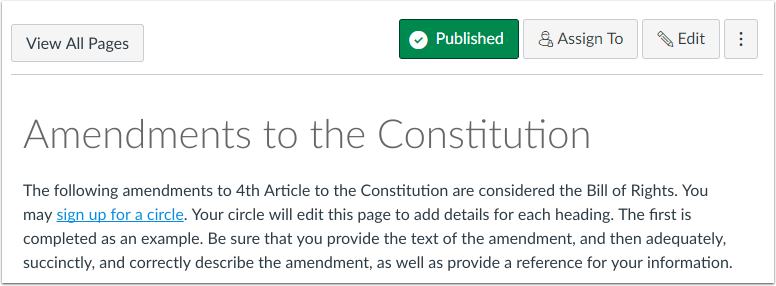
Visualizza la pagina che hai creato.