È possibile creare un quiz trovando le domande nelle banche dati.
Puoi aggiungere domande da tutte le banche dati di domande che hai creato in altri corsi in cui sei l'istruttore, dalle banche dati di domande aggiunte dall'amministratore al tuo account secondario e dalle banche dati di domande che hai aggiunto ai preferiti in altri corsi . Se un risultato è associato a una banca dati di domande, il riferimento alla banca dati di domande in un quiz importerà anche il risultato associato nel corso.
Canvas farà riferimento alle domande scelte man mano che ogni studente svolge il quiz. Queste domande rimarranno in ordine sequenziale e rimarranno in questo ordine ogni volta che il quiz viene svolto o visualizzato in anteprima. Se si desidera randomizzare le domande del quiz, è possibile aggiungerle a un gruppo di domande .
Note:
- Quando si trovano domande in una banca dati, le modifiche apportate alle domande nella banca dati non verranno aggiornate nel quiz. Le modifiche verranno aggiornate nel quiz solo se le domande sono collegate a una banca dati .
- Quando l'opzione "Disabilita creazione quiz classici" è abilitata, non è possibile creare nuovi quiz classici. Tuttavia, i quiz classici esistenti possono continuare a essere modificati, importati e migrati in nuovi quiz.
00:07: Come faccio a creare un quiz trovando le domande in una banca dati?
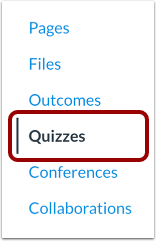
00:11: Nella navigazione del corso, fare clic sul collegamento Quiz.
00:15: Fai clic sul pulsante Aggiungi quiz.
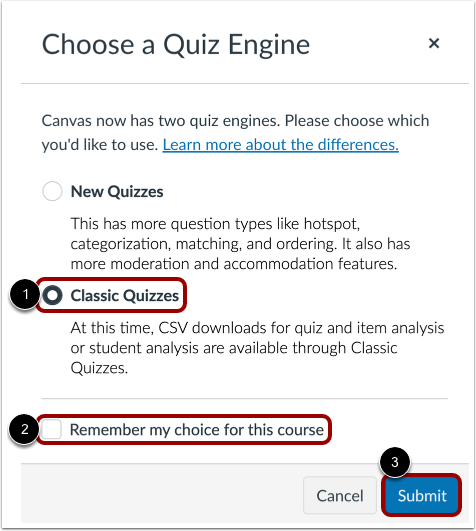
00:18: Se nel corso è abilitata la funzione Nuovi quiz, ti verrà chiesto di scegliere un motore di quiz.
00:23: Poiché le banche dati delle domande funzionano solo con i quiz classici, seleziona "Quiz classici". Se desideri che Canvas memorizzi questa scelta per il corso, seleziona la casella di controllo. Quindi fai clic su "Invia".
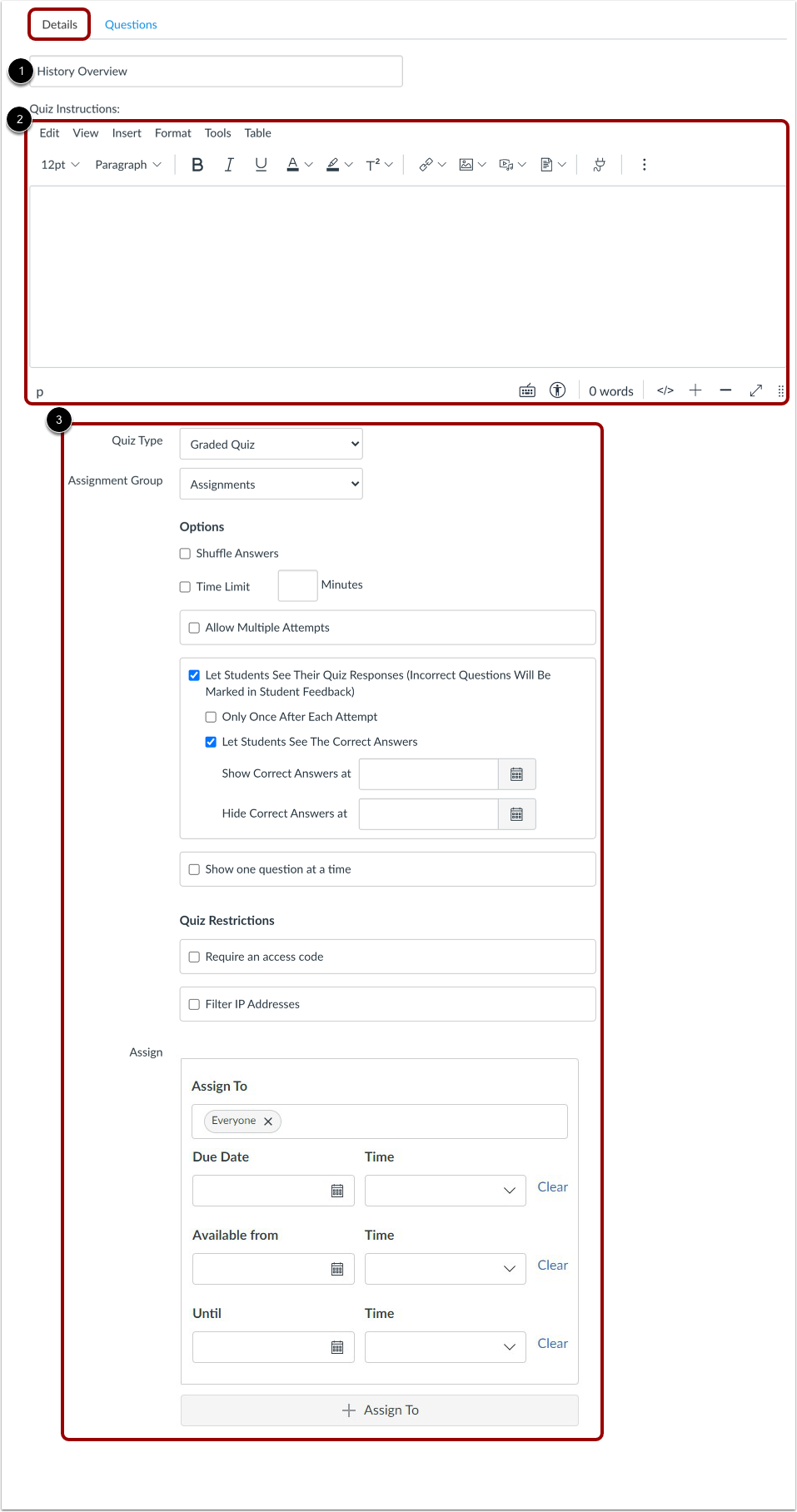
00:35: Nella scheda Dettagli, inserisci il nome del quiz. Utilizza l'editor di contenuti avanzati per aggiungere un'introduzione con testo, immagini, video, equazioni matematiche o un messaggio registrato, se necessario. Quindi, compila i restanti dettagli del quiz.
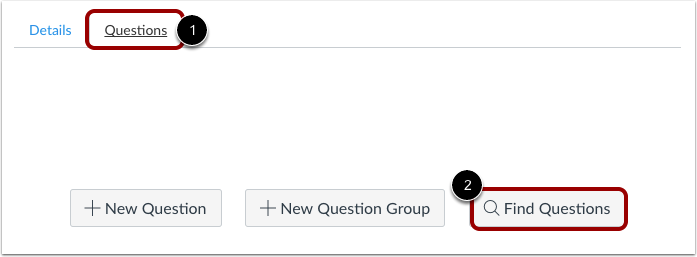
00:49: Fai clic sulla scheda Domande, quindi seleziona Trova domande.
00:53: Seleziona la banca dati delle domande in cui vuoi selezionare le domande.
00:57: Seleziona le domande che desideri aggiungere spuntando le relative caselle, oppure usa "Seleziona tutto" se desideri aggiungerle tutte. Se le domande devono essere inserite in un gruppo, seleziona il gruppo dal menu a discesa o creane uno nuovo. Una volta completata la selezione, fai clic su "Aggiungi domande".
01:12: Gli studenti continueranno a visualizzare le domande in ordine numerico.
01:15: Fai clic sul pulsante Salva per salvare il tuo lavoro e visualizzare l'anteprima del quiz.
01:19: Per pubblicare il quiz, fare clic sul pulsante Pubblica.
01:23: Questa guida spiega come creare un quiz trovando le domande in una banca dati.
Quiz aperti
Nella Navigazione del corso, fare clic sul collegamento Quiz .
Aggiungi quiz
Fare clic sul pulsante Aggiungi quiz .
Seleziona il motore del quiz
Se nel tuo corso sono abilitati i Nuovi quiz, devi selezionare un motore di quiz.
Le banche dati delle domande possono essere utilizzate solo nei quiz classici. Per creare un quiz classico, fare clic sull'opzione Quiz classici [1].
Per salvare la selezione del motore di quiz per questo corso, fare clic sulla casella di controllo Ricorda la mia scelta per questo corso [2].
Quindi fare clic sul pulsante Invia [3].
Note:
Modifica i dettagli del quiz
Nella scheda Dettagli, inserisci il nome del tuo quiz [1]. Nell'editor di contenuti avanzati [2], introduci il tuo quiz con testo formattato, immagini, video o esempi di equazioni matematiche. Puoi anche utilizzare lo strumento di commento multimediale per registrare un'introduzione al quiz.
Completa il resto dei dettagli del quiz [3].
Trova domande
Fare clic sulla scheda Domande [1]. Fare clic sul pulsante Trova domande [2].
Trova la domanda del quiz
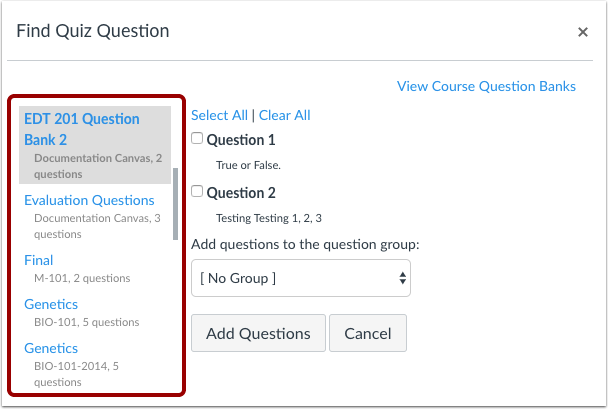
Seleziona la banca dati delle domande in cui desideri selezionare le domande.
Nota : quando trovi domande in una banca dati, le modifiche apportate alle domande nella banca dati non verranno aggiornate nel quiz.
Aggiungi domande
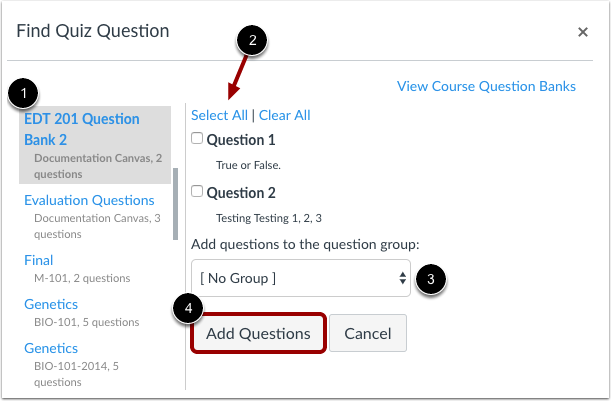
Seleziona le caselle accanto alle domande che vuoi aggiungere al tuo quiz [1]. Se vuoi selezionare tutte le domande, clicca sul link Seleziona tutto [2].
Se si desidera aggiungere le domande selezionate a un gruppo di domande, selezionare l'elenco a discesa del gruppo di domande [3]. È possibile creare un nuovo gruppo o aggiungerne uno a un gruppo esistente.
Dopo aver selezionato tutte le domande che desideri utilizzare, clicca sul pulsante Aggiungi domande [4].
Indipendentemente dal nome della domanda, gli studenti vedono sempre le domande del quiz in ordine numerico (ad esempio Domanda 1, Domanda 2).
Note:
- Cliccando sul link "Seleziona tutto", Canvas seleziona solo le domande attualmente visualizzate nella finestra. Se hai più di 50 domande nella tua banca dati, clicca sul pulsante " Altre domande" finché tutte le domande che desideri selezionare non vengono visualizzate nella finestra.
- Se imposti un gruppo di domande per selezionare casualmente le domande da una banca dati, le domande non verranno incluse nelle esportazioni del quiz. Il file QTI scaricherà i dettagli del quiz, ma non verranno incluse le domande.
Salva il quiz
Fai clic sul pulsante Salva per salvare il tuo lavoro e visualizzare l'anteprima del quiz.
Nota : non pubblicare il quiz finché non sarà il prodotto finale. Se sei pronto a pubblicare il quiz e renderlo disponibile agli studenti, clicca sul pulsante Salva e pubblica .
Pubblica il quiz
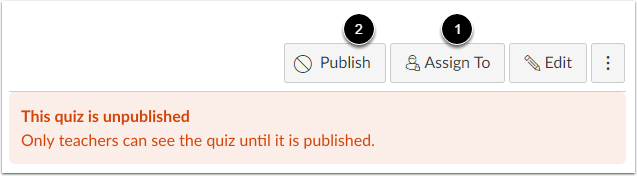
Per pubblicare il quiz, fare clic sul pulsante Pubblica [1].
Per assegnare il quiz a tutti, a una sezione del corso o a un singolo studente , fare clic sul pulsante Assegna a [2].
Nota : sebbene sia possibile apportare modifiche al quiz dopo la sua pubblicazione, gli studenti che hanno già aperto o completato il quiz non vedranno alcuna modifica, il che potrebbe influire sui loro voti.