00:07: Come si crea una domanda a risposta multipla?
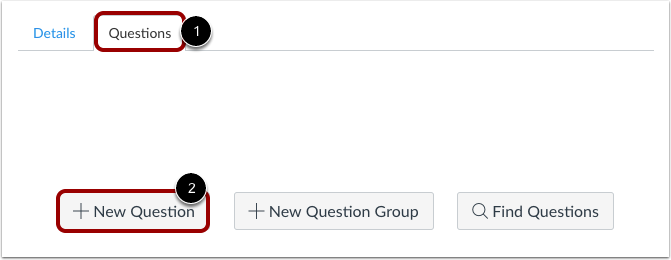
00:10: Con la scheda Domande selezionata all'interno di un nuovo quiz, fare clic sul pulsante Nuova domanda.
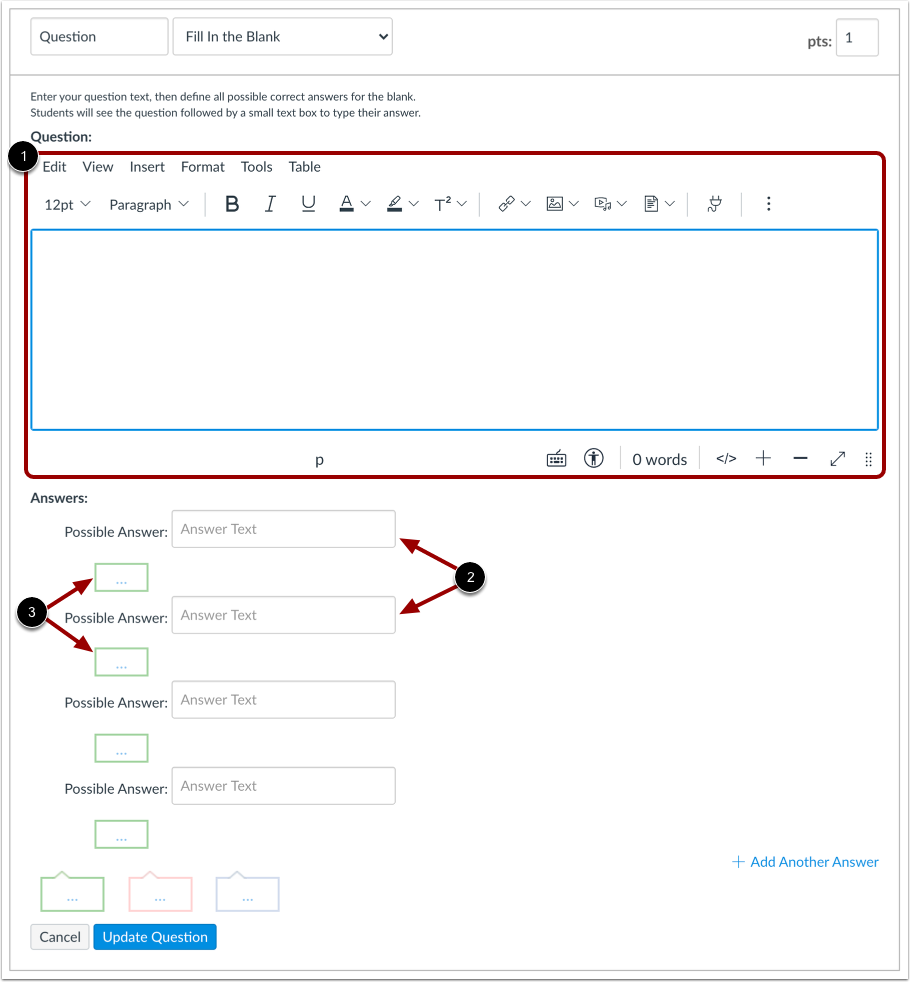
00:16: Le domande del quiz non vengono numerate automaticamente per gli insegnanti. Per aggiungere un nome personalizzato alla domanda del quiz, inserisci il nome nel campo di testo della domanda. I nomi personalizzati possono aiutarti a identificare più facilmente le domande del quiz. Indipendentemente dal nome della domanda, gli studenti visualizzano sempre le domande del quiz in ordine numerico, ad esempio Domanda Uno e Domanda Due.
00:36: Fare clic sul menu a discesa e selezionare il tipo di domanda Compila gli spazi vuoti.
00:42: Inserisci il numero di punti che vale la domanda. I totali del quiz vengono calcolati in base al totale combinato di tutte le domande.
00:51: Tieni presente che i valori dei punti del quiz supportano fino a due cifre decimali. Se inserisci più di due cifre decimali, il valore verrà arrotondato al centesimo più vicino.
01:01: Per creare una domanda a risposta multipla, dovrai inserire i seguenti dettagli:
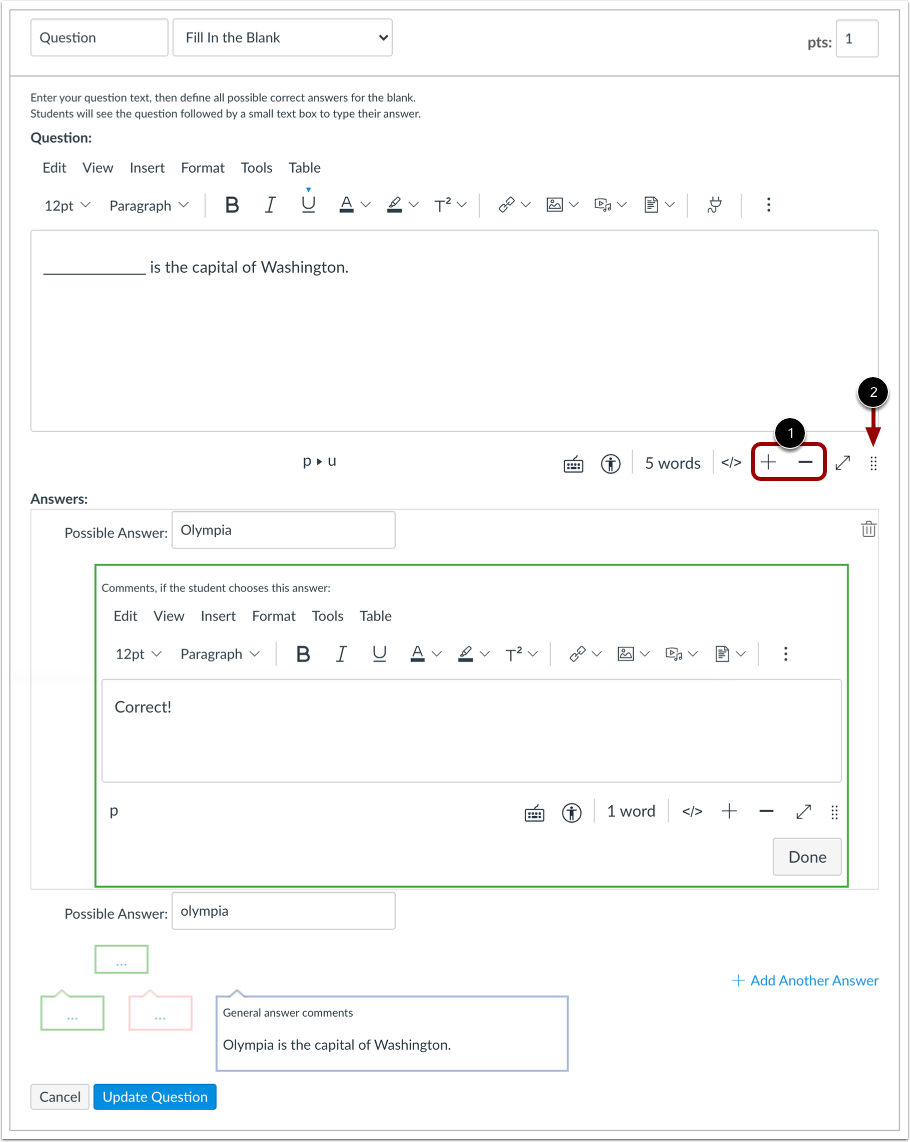
01:06: Il testo della domanda, in cui puoi utilizzare il Rich Content Editor per aggiungere video, immagini, equazioni matematiche o attività flash.
01:15: Il testo per le possibili risposte.
01:17: E il testo per i commenti di risposta sotto ogni risposta, che appaiono per tutte le possibili risposte e anche alla fine della domanda.
01:26: Le risposte a "Compila gli spazi vuoti" non fanno distinzione tra maiuscole e minuscole. L'unico modo in cui uno studente può sbagliare la risposta è lasciare gli spazi vuoti o scrivere male. Puoi cliccare su "Aggiungi un'altra risposta" per includere tutte le versioni diverse della risposta corretta che desideri. Le possibili risposte sono limitate a ottanta caratteri.
01:45: Per ottenere il punteggio, gli studenti devono inserire la risposta esattamente come appare nel campo delle possibili risposte, inclusi eventuali spazi extra. Se uno studente inserisce una risposta valida che non corrisponde a nessuna delle possibili risposte elencate, potrebbe essere necessario correggere manualmente il quiz per recuperare i punti persi.
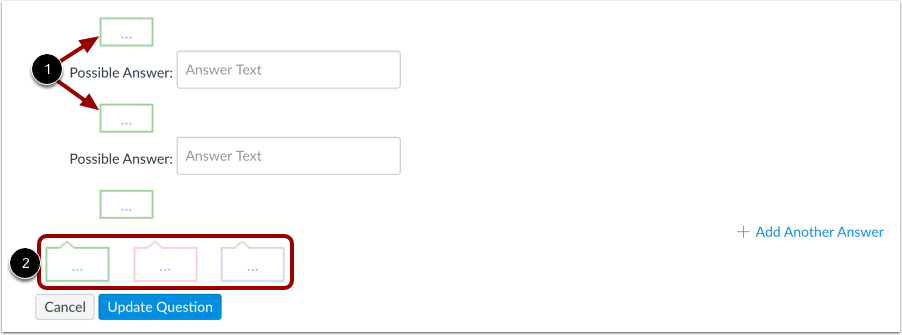
02:04: Puoi scegliere di fornire un feedback agli studenti nei campi risposta e commenti. Per lasciare un feedback su una risposta specifica, clicca sul campo commento. Sotto quella risposta.
02:14: Puoi anche creare commenti di risposta generale per l'intera domanda del quiz.
02:18: Gli studenti che selezionano la risposta corretta vedranno il feedback nel campo verde dei commenti.
02:23: Gli studenti che selezionano una risposta errata vedranno il feedback nel campo dei commenti in rosso. Tutti gli studenti vedranno il feedback nel campo dei commenti in blu.
02:32: Qualsiasi feedback pertinente diventa visibile. Non appena un quiz viene inviato e non può essere nascosto agli studenti,
02:39: Fare clic sul pulsante Aggiorna domanda.
02:42: Aggiungere altre domande individuali se necessario.
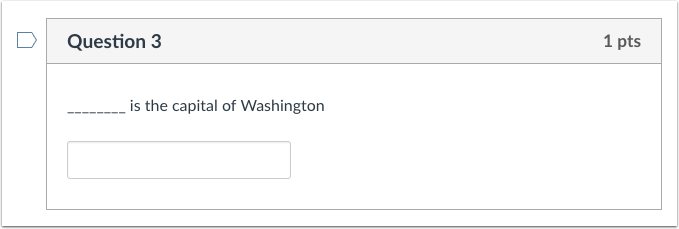
02:46: Ecco cosa vedono gli studenti quando incontrano una domanda a risposta multipla in un quiz.
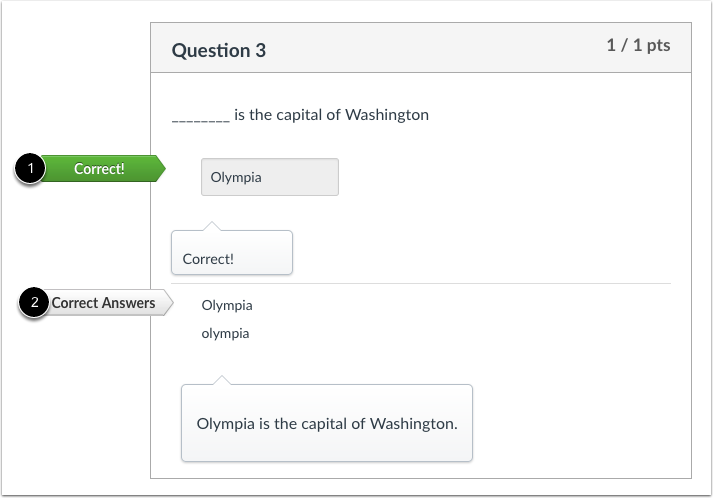
02:51: Gli studenti vedranno se la loro risposta è corretta, come indicato dalla bandierina verde. Se consenti agli studenti di visualizzare le risposte corrette, dopo aver inviato il quiz vedranno tutte le possibili risposte corrette, contrassegnate da una bandierina grigia.
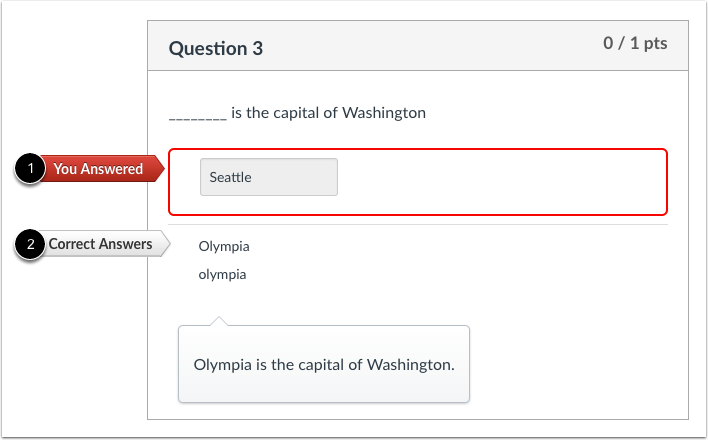
03:05: Gli studenti vedranno se la loro risposta è errata, come indicato dalla bandierina rossa. Se consenti agli studenti di visualizzare le risposte corrette, dopo aver inviato il quiz vedranno tutte le possibili risposte corrette, contrassegnate da una bandierina grigia.
03:19: Questo video spiega come creare una domanda a risposta multipla.