Se non riesci a trovare una rubrica che desideri utilizzare nel tuo corso, puoi crearne una nuova. Una volta creata, la rubrica viene salvata nel corso per un utilizzo futuro. Puoi aggiungere la rubrica a un compito e utilizzarla per la valutazione e i commenti. Puoi gestire le rubriche dalla pagina Rubriche .
Questa lezione mostra come creare una rubrica dalla pagina Rubriche. Puoi anche creare una rubrica direttamente quando la aggiungi a un compito: il procedimento è lo stesso.
I criteri della rubrica possono utilizzare un intervallo di punti o un valore di punto individuale.
Note:
Guarda la trascrizione del video
00:05: Come faccio ad aggiungere una rubrica in un corso utilizzando le rubriche avanzate?
00:09: Nella navigazione del corso, fare clic sul collegamento Rubriche.
00:13: Fare clic sul pulsante Crea nuova rubrica.
00:16: Inserisci un nome nel campo Nome Rubrica. Questo nome identifica la rubrica in modo che possa essere facilmente associata a un compito, a una discussione valutata o a un quiz.
00:26: Per selezionare il tipo di rubrica, clicca sul menu a discesa Tipo. Quindi, seleziona Scala o Feedback scritto.
00:33: Puoi scegliere di visualizzare il valore effettivo in punti per ogni valutazione al posto delle etichette numeriche predefinite o accanto a esse. Nel menu a discesa "Visualizzazione valutazione", seleziona l'opzione "Livello" o "Punti".
00:46: Nel menu a discesa Ordine di valutazione, puoi impostare l'ordine su Da alto a basso o da basso ad alto.
00:52: Nel menu a discesa Punteggio, puoi impostare la rubrica come Punteggio o Non punteggio.
00:58: La rubrica include un criterio predefinito. Per creare un nuovo criterio, fare clic sul pulsante "Crea nuovo criterio".
01:06: Immettere un nome per il criterio nel campo Nome criterio.
01:10: È possibile aggiungere una descrizione più lunga nel campo "Descrizione del criterio". La descrizione più lunga fornisce agli studenti maggiori informazioni sul criterio.
01:19: Puoi anche aggiornare il Nome della valutazione o aggiungere una Descrizione della valutazione.
01:24: Se hai selezionato il tipo di rubrica Scala, puoi abilitare un intervallo di punti o modificare i punti predefiniti.
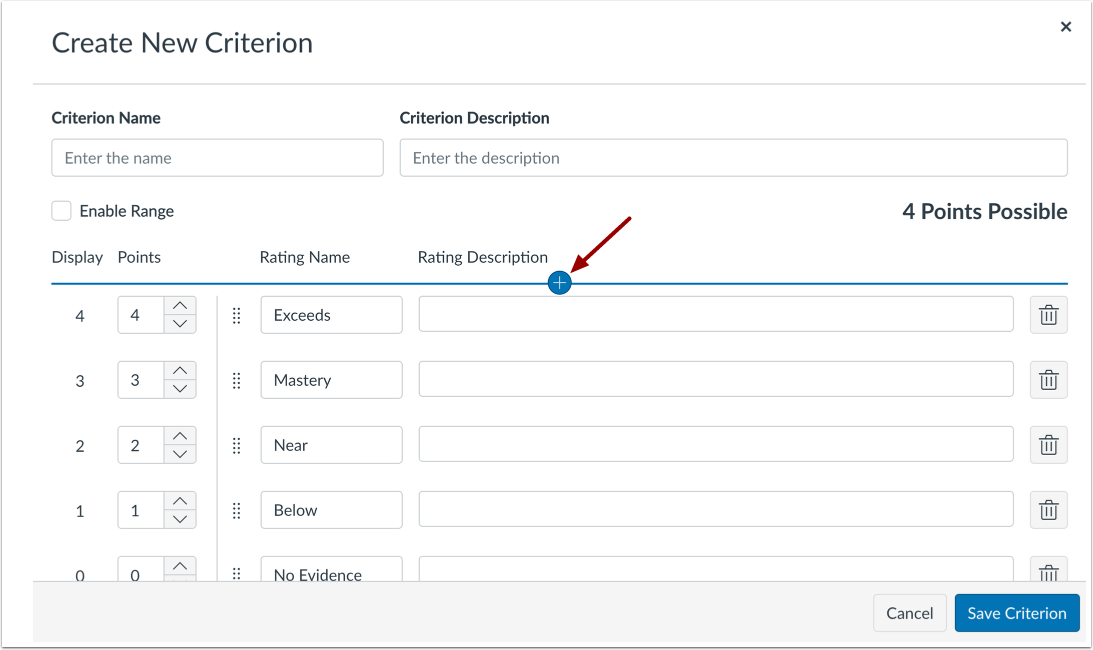
01:31: Le valutazioni della rubrica sono impostate di default su 4 punti, assegnando 4 punti per i punteggi completi della rubrica e 0 punti per nessun punteggio della rubrica.
01:39: Se si desidera modificare il valore totale dei punti del criterio, immettere il numero di punti nel campo Punti oppure utilizzare le frecce su o giù per modificare il valore totale dei punti.
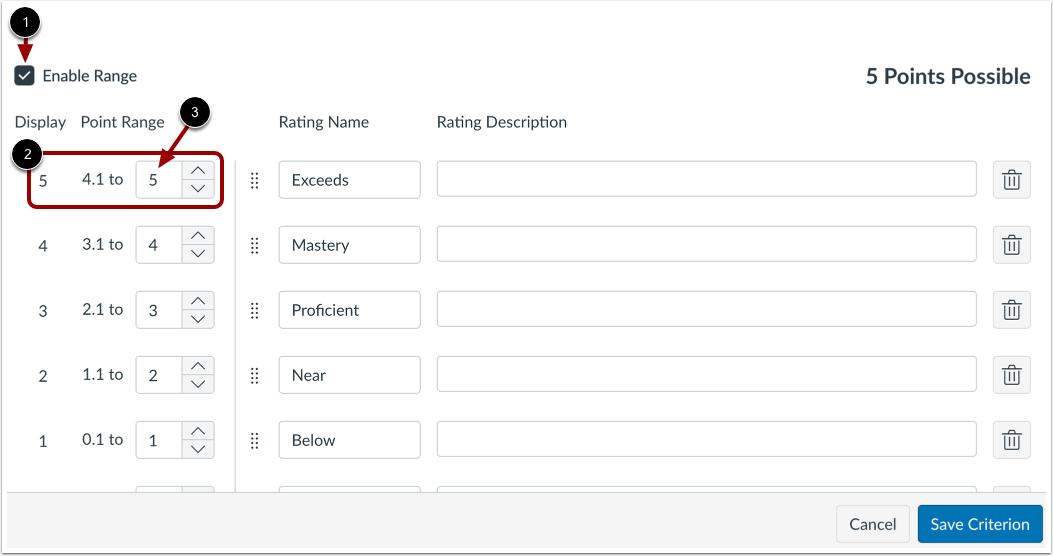
01:49: Per impostazione predefinita, le valutazioni delle rubriche utilizzano valori in punti individuali. Per utilizzare invece intervalli di punti, seleziona la casella di controllo "Abilita intervallo". Gli intervalli consentono di assegnare una valutazione a più valori in punti anziché a un singolo valore.
02:03: Se abilitata, la prima valutazione (punteggio massimo) mostra il valore totale in punti come intervallo. Ogni valutazione mostra sia il valore massimo che quello minimo. Il valore massimo in ciascun intervallo viene utilizzato come valore in punti della valutazione.
02:16: Oltre a visualizzare un intervallo, i criteri che utilizzano intervalli di punti funzionano allo stesso modo di quelli con valori in punti singoli. Ad esempio, una valutazione con un intervallo da 3 a 5 punti assegna il valore completo di 5 punti.
02:30: Per aggiungere una nuova valutazione al criterio, passa il mouse tra le valutazioni correnti e fai clic sull'icona Aggiungi valutazione.
02:37: Per impostazione predefinita, il nuovo campo dei punti di valutazione visualizza il valore in punti compreso tra i due intervalli esistenti. Per modificare il valore in punti per il punteggio di valutazione, immettere il nuovo valore nel campo Punti. I punti possono essere numeri interi (1, 5, 10) o decimali (0,3, 0,5, 2,75).
02:58: Inserisci un nome per la valutazione nel campo Nome valutazione.
03:03: Inserisci una descrizione per la valutazione nel campo Descrizione valutazione.
03:07: Quando gli intervalli sono abilitati, il campo Intervallo di punti visualizza il valore in punti compreso tra i due intervalli esistenti. Per modificare il valore in punti per il punteggio di valutazione, immettere il nuovo valore in punti nel campo Intervallo di punti.
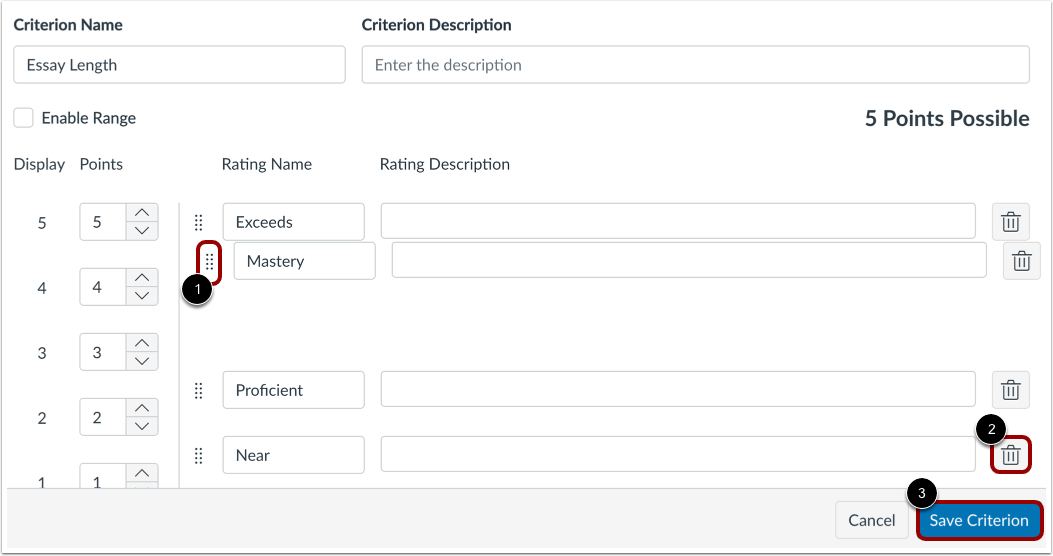
03:19: Puoi usare l'opzione trascina e rilascia per riordinare le valutazioni della rubrica. Fai clic sull'icona Sposta e trascina e rilascia la valutazione della rubrica nella posizione desiderata.
03:29: Per eliminare un criterio, fare clic sull'icona Elimina.
03:33: Fare clic sul pulsante Salva criterio.
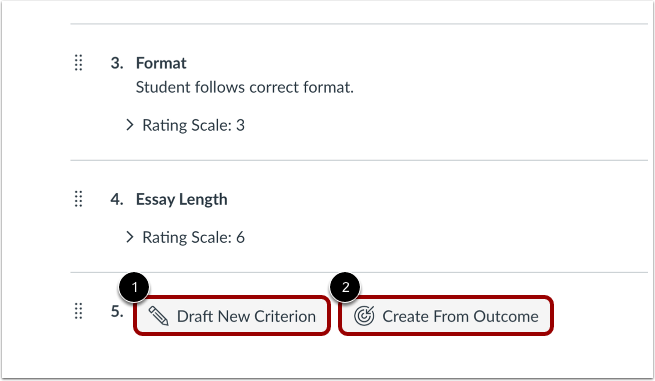
03:36: Per aggiungere un altro criterio, fare clic sul pulsante Crea nuovo criterio.
03:41: Per creare una rubrica da un risultato, fare clic sul pulsante "Crea da risultato".
03:46: Per visualizzare l'anteprima della rubrica, fare clic sul collegamento Anteprima rubrica.
03:51: Per salvare la rubrica come bozza per modificarla e pubblicarla in seguito, fare clic sul pulsante Salva come bozza.
03:58: Per salvare e pubblicare la rubrica, fare clic sul pulsante Crea rubrica.
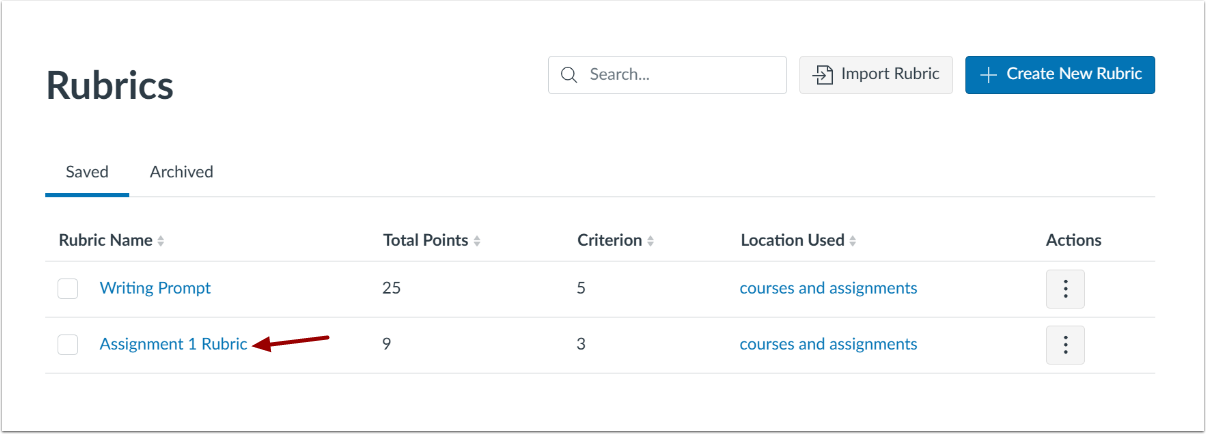
04:03: Visualizza la rubrica nella pagina Rubriche.
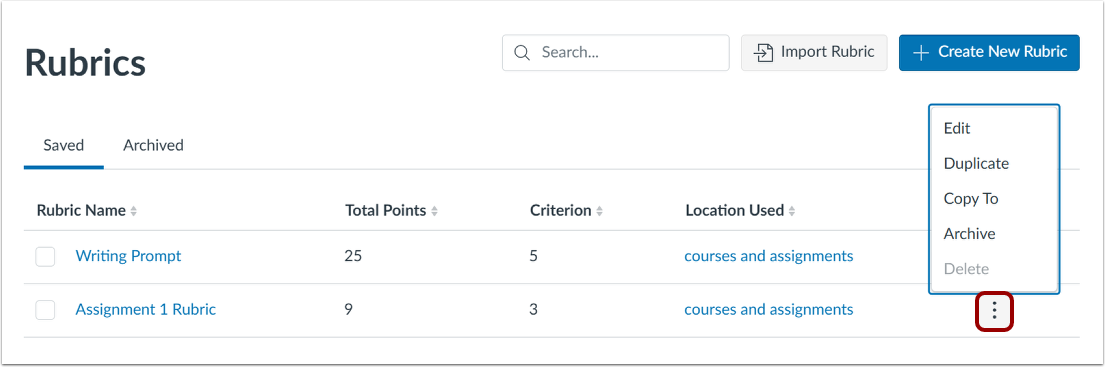
04:06: Per modificare, duplicare, copiare, archiviare o eliminare una rubrica, fare clic sul collegamento Opzioni.
04:13: Questa guida spiega come aggiungere una rubrica in un corso utilizzando le rubriche avanzate
Rubriche aperte
Nella Navigazione del corso, fare clic sul collegamento Rubriche .
Crea una nuova rubrica
Fare clic sul pulsante Crea nuova rubrica .
Aggiungi titolo
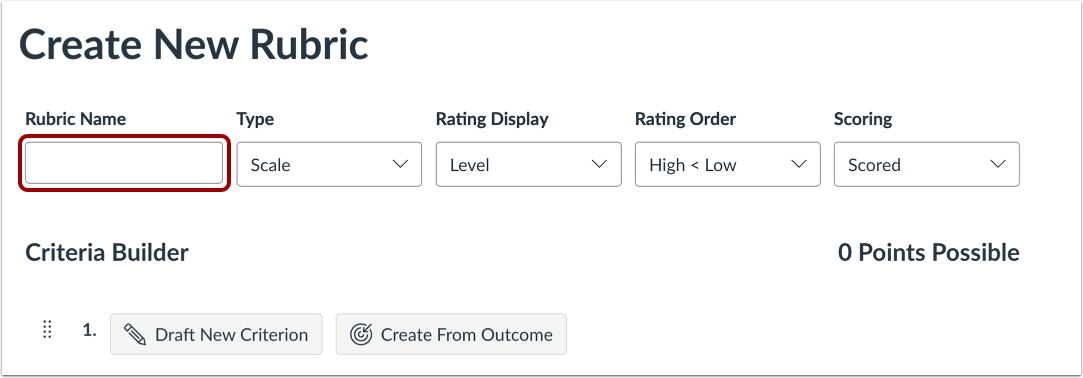
Inserisci un nome nel campo Nome Rubrica . Questo nome identifica la rubrica in modo che possa essere facilmente associata a un compito, a una discussione valutata o a un quiz.
Seleziona tipo
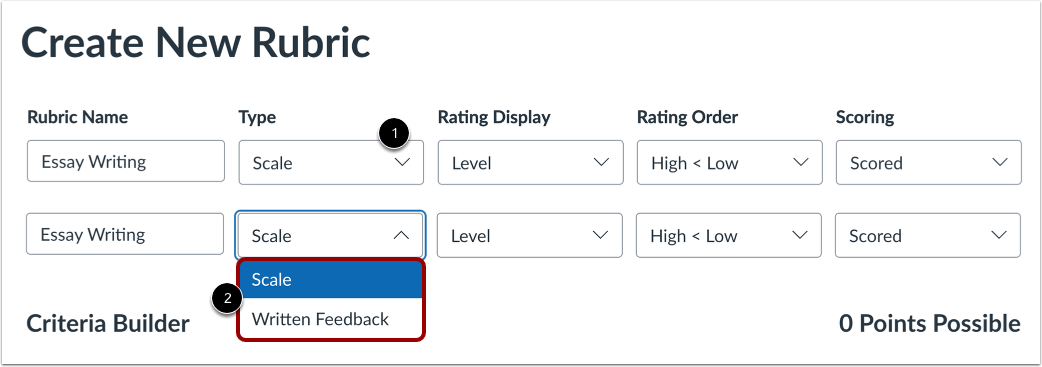
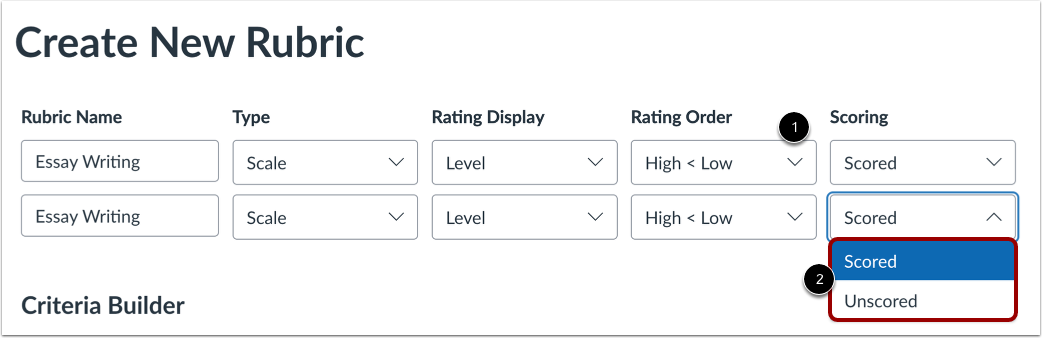
Per selezionare il tipo di rubrica, fare clic sul menu a discesa Tipo [1]. Quindi, selezionare Scala o Feedback scritto [2].
Nota: se selezioni Feedback scritto, non puoi modificare i punti predefiniti o abilitare un intervallo di punti.
Seleziona la visualizzazione della valutazione
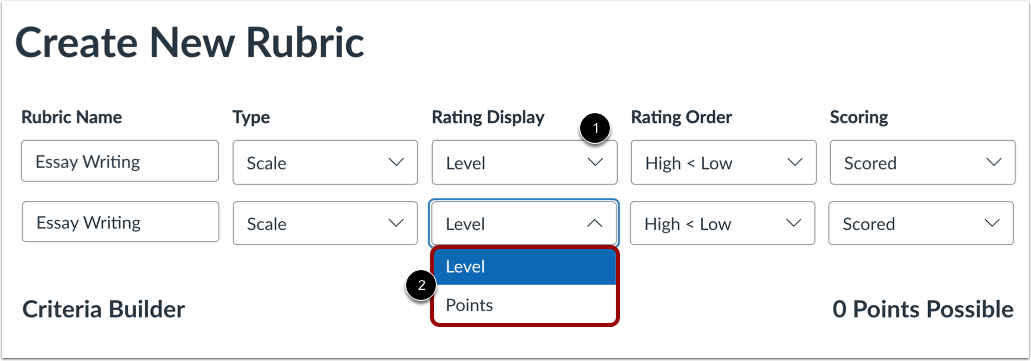
È possibile scegliere di visualizzare il valore effettivo in punti per ogni valutazione anziché, o accanto, alle etichette numeriche predefinite. Nel menu a discesa Visualizzazione valutazione [1], selezionare l'opzione Livello o Punti [2].
Seleziona l'ordine di valutazione
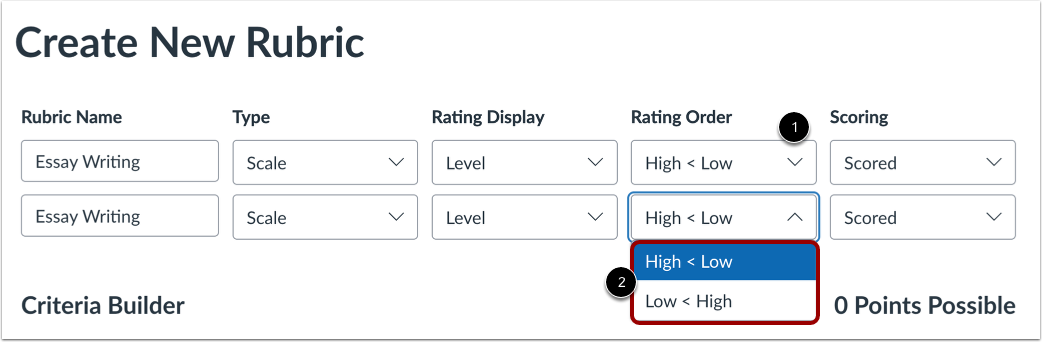
Nel menu a discesa Ordine di valutazione [1], è possibile impostare l'ordine su Da alto a basso o Da basso ad alto [2].
Seleziona Punteggio
Nel menu a discesa Punteggio [1], è possibile impostare la rubrica come Punteggio o Non punteggio [2].
Bozza del nuovo criterio
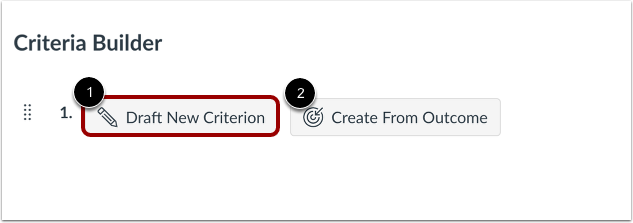
La rubrica include un criterio predefinito. Per creare un nuovo criterio, fare clic sul pulsante Crea nuovo criterio [1].
È anche possibile creare il criterio da un risultato [2].
Inserisci descrizioni
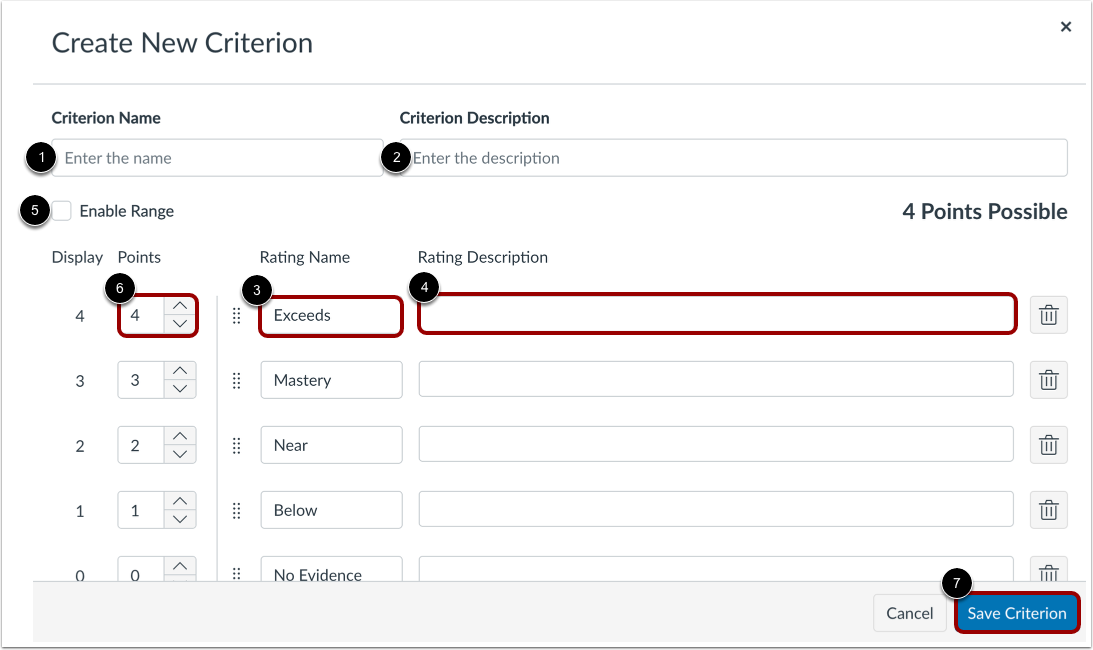
Immettere un nome per il criterio nel campo Nome criterio [1].
È possibile aggiungere una descrizione più lunga nel campo Descrizione del criterio [2]. La descrizione più lunga fornisce agli studenti maggiori informazioni sul criterio.
È anche possibile aggiornare il Nome della valutazione [3] o aggiungere una Descrizione della valutazione [4].
Se hai selezionato il tipo di rubrica Scala, puoi abilitare un intervallo di punti [5] o modificare i punti predefiniti [6].
Fare clic sul pulsante Salva criterio [7].
Modifica il valore totale dei punti
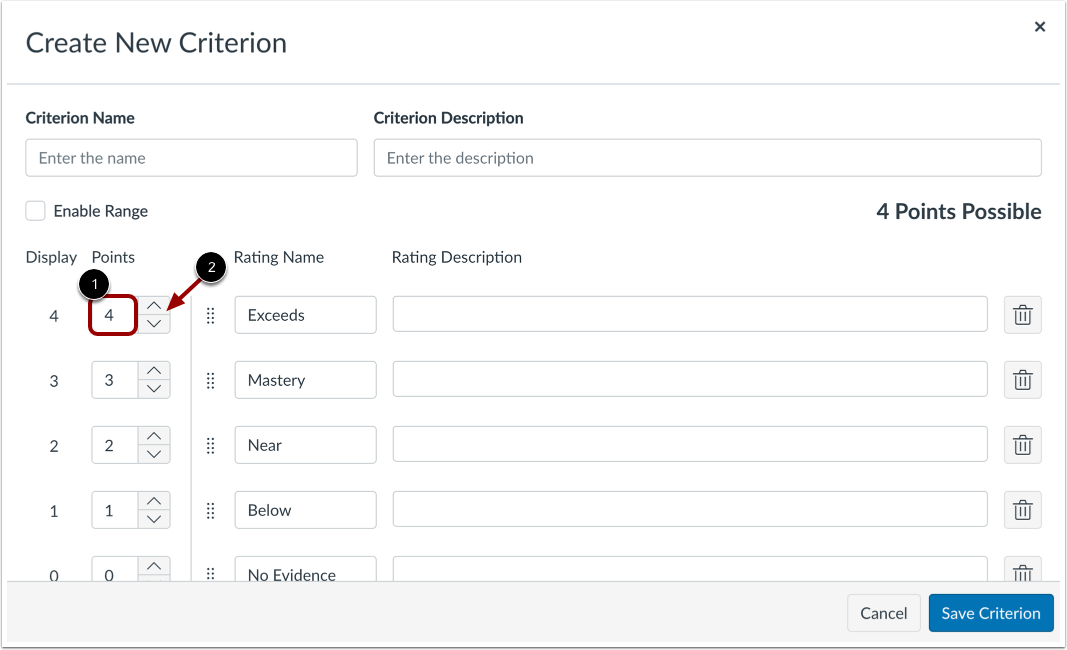
Le valutazioni della rubrica sono impostate di default su 4 punti, assegnando 4 punti per i punteggi completi della rubrica e 0 punti per nessun punteggio della rubrica.
Se si desidera modificare il valore totale dei punti del criterio, immettere il numero di punti nel campo Punti [1] oppure utilizzare le frecce su o giù per modificare il valore totale dei punti [2].
Seleziona intervallo
Per impostazione predefinita, le valutazioni delle rubriche utilizzano valori in punti individuali. Per utilizzare invece intervalli di punti, seleziona la casella di controllo Abilita intervallo [1]. Gli intervalli consentono di assegnare una valutazione a più valori in punti anziché a un singolo valore.
Se abilitata, la prima valutazione (punteggio massimo) visualizza il valore totale in punti come intervallo [2]. Ogni valutazione mostra sia un valore massimo che un valore minimo. Il valore massimo in ciascun intervallo viene utilizzato come valore in punti della valutazione.
Oltre a visualizzare un intervallo, i criteri che utilizzano intervalli di punti funzionano allo stesso modo di quelli con valori in punti singoli. Ad esempio, una valutazione con un intervallo da 3 a 5 punti assegna il valore completo di 5 punti.
Aggiungi valutazioni
Per aggiungere una nuova valutazione al criterio, passa il mouse tra le valutazioni correnti e fai clic sull'icona Aggiungi valutazione .
Aggiorna valutazione
Per impostazione predefinita, il nuovo campo dei punti di valutazione visualizza il valore in punti compreso tra i due intervalli esistenti [1]. Per modificare il valore in punti per il punteggio di valutazione, immettere il nuovo valore in punti nel campo Punti [2]. I punti possono essere numeri interi (1, 5, 10) o decimali (0,3, 0,5, 2,75).
Immettere un nome per la valutazione nel campo Nome valutazione [3].
Inserire una descrizione per la valutazione nel campo Descrizione valutazione [4].
Aggiorna la valutazione dell'intervallo
Quando gli intervalli sono abilitati [1], il campo Intervallo di punti visualizza il valore in punti tra i due intervalli esistenti [2]. Per modificare il valore in punti per il punteggio di valutazione, immettere il nuovo valore in punti nel campo Intervallo di punti [3].
Riordina le valutazioni
È possibile utilizzare l'opzione trascina e rilascia per riordinare le valutazioni della rubrica. Fare clic sull'icona Sposta [1] e quindi trascinare e rilasciare la valutazione della rubrica nella posizione desiderata.
Per eliminare un criterio, fare clic sull'icona Elimina [2].
Fare clic sul pulsante Salva criterio [3].
Aggiungi criterio
Per aggiungere un altro criterio, fare clic sul pulsante Bozza nuovo criterio [1].
Per creare una rubrica da un risultato , fare clic sul pulsante Crea da risultato [2].
Nota: i risultati non possono essere modificati direttamente in una rubrica.
Salva rubrica
Per visualizzare in anteprima la rubrica, fare clic sul collegamento Anteprima rubrica [1].
Per salvare la rubrica come bozza per una successiva modifica e pubblicazione, fare clic sul pulsante Salva come bozza [2].
Per salvare e pubblicare la rubrica, fare clic sul pulsante Crea rubrica [3].
Visualizza la rubrica
Visualizza la rubrica nella pagina Rubriche.
Gestisci rubrica
Per modificare, duplicare, copiare, archiviare o eliminare una rubrica , fare clic sul collegamento Opzioni .