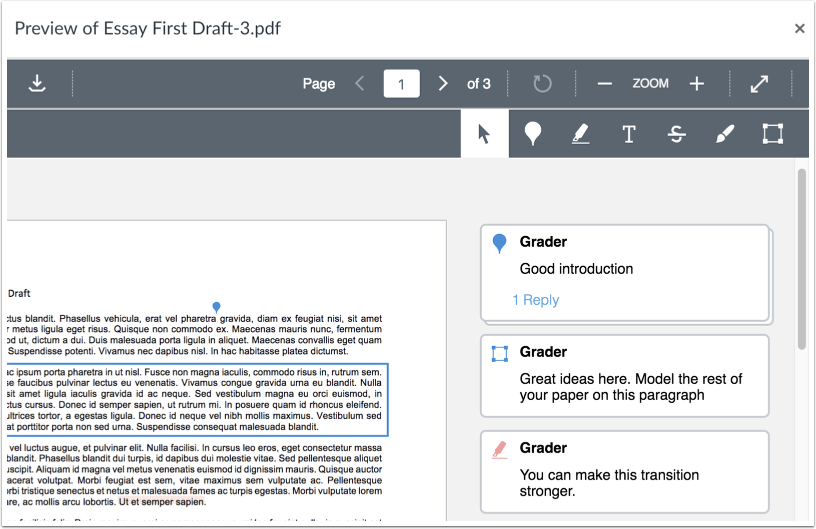
Canvas DocViewer è uno strumento che consente di aggiungere annotazioni ai compiti consegnati online in Canvas. Puoi utilizzare DocViewer per visualizzare file e compiti in SpeedGrader. Puoi vedere quando gli studenti visualizzano il feedback annotato nella sezione dei dettagli del compito nella barra laterale.
DocViewer ha un limite di sessione di 10 ore che inizia all'apertura di un invio. Se si inizia a creare un'annotazione ma non la si invia prima della scadenza della sessione, l'annotazione non verrà salvata. Le annotazioni inviate vengono salvate e non sono interessate dal limite di sessione. Canvas visualizzerà un avviso di scadenza della sessione a 9 ore e 50 minuti, seguito da un avviso a 5 minuti e a 1 minuto fino al raggiungimento del limite di 10 ore. È possibile riavviare una sessione di DocViewer in qualsiasi momento aggiornando la pagina di invio.
Se il tuo browser include un visualizzatore PDF integrato, seleziona l'opzione per visualizzare il PDF nel visualizzatore di sistema.
Uno studente può visualizzare i commenti di DocViewer dalla pagina Dettagli invio compiti.
File DocViewer compatibili
Se un invio include un file che può essere visualizzato in DocViewer , ma l'anteprima dell'invio non è ancora completa, Canvas genererà un messaggio che indica che il documento è ancora in elaborazione.
Accessibilità
Gli studenti possono accedere alle annotazioni e ai commenti di DocViewer con uno screen reader, che può leggere l'annotazione, il nome dell'autore, i commenti e qualsiasi commento di risposta alla fine del documento. Tuttavia, attualmente sussistono le seguenti limitazioni: quando uno studente ascolta il documento, non viene visualizzata alcuna indicazione della presenza di un commento; se uno studente scorre i commenti con il tasto Tab, non può passare direttamente alla posizione associata nel compito annotato; il tipo di annotazione non viene indicato; alcune immagini potrebbero non avere testo o visualizzazione alternativi; i marcatori nel documento non sono in linea con il testo.
Note:
- I file di dimensioni superiori a 100 MB e quelli protetti da password non verranno convertiti da DocViewer.
- Gli strumenti di annotazione non sono disponibili per le attività di inserimento testo.
- SpeedGrader potrebbe impiegare fino a dieci minuti dopo l'invio di un compito per visualizzare un file che supporta DocViewer.
- Nei dispositivi mobili, le annotazioni DocViewer sono completamente supportate solo nell'app Canvas Teacher.
- Canvas DocViewer non supporta commenti anonimi, pertanto non può essere utilizzato per feedback annotati su compiti con revisioni anonime da parte dei colleghi.
- Se un compito viene valutato in forma anonima, gli studenti non potranno visualizzare le annotazioni dell'istruttore finché l'audio del compito non verrà riattivato o finché non saranno stati pubblicati i voti del compito.
- Se gli studenti hanno abilitato la notifica dei commenti inviati, riceveranno notifiche quando aggiungi commenti al loro documento. Se i commenti di annotazione sono stati resi anonimi, gli studenti riceveranno notifiche che non includono il nome dell'utente che ha pubblicato il commento. Se il compito prevede una politica di pubblicazione manuale, potrebbe essere necessario pubblicare voti e/o commenti affinché gli studenti ricevano una notifica.
- Se scarichi i file PDF per visualizzare le annotazioni sul tuo computer, Adobe Acrobat Reader è uno strumento comunemente utilizzato a questo scopo.
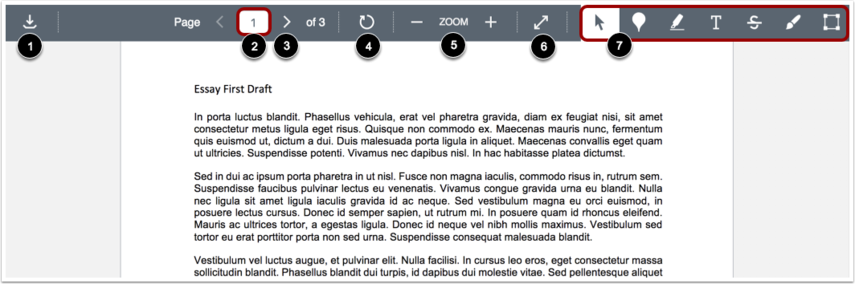
La barra degli strumenti DocViewer ti aiuta a gestire l'invio dei compiti.
Per scaricare un PDF dell'invio annotato, fare clic sul pulsante Scarica [1].
Se ci sono più pagine, il campo Numero di pagina [2] ti permetterà di avanzare nell'invio per trovare la pagina che desideri annotare. Per passare a un'altra pagina, inserisci il numero di pagina nel campo Pagina. Puoi anche usare le icone freccia [3] per avanzare nell'invio.
Per ruotare la pagina corrente di 90 gradi in senso orario, fare clic sul pulsante Ruota [4]. Le pagine con annotazioni non possono essere ruotate e le pagine ruotate non possono essere annotate.
Per ingrandire o rimpicciolire l'invio, utilizzare i pulsanti Zoom [5].
Per visualizzare l'invio a schermo intero, fare clic sul pulsante Schermo intero [6].
Per annotare l'invio, utilizzare gli strumenti di annotazione [7].
Nota: quando un documento viene ruotato, le annotazioni vengono temporaneamente disabilitate per evitare che si disallineino quando la rotazione viene ripristinata. Attualmente, se un utente tenta di annotare mentre il documento è ruotato, non verrà visualizzato alcun segno. Le annotazioni verranno automaticamente riabilitate una volta che il documento verrà ripristinato al suo orientamento normale. Questo comportamento è intenzionale e aiuta a preservare l'accuratezza visiva dei commenti.
Per lasciare un'annotazione puntuale, selezionare il tipo di annotazione Punto [1].
Selezionare il colore per l'annotazione del punto nel pannello colori [2].
Fare clic sull'area desiderata dell'invio [3]. Apparirà l'icona dell'annotazione del punto che indica la posizione dell'annotazione. Per aggiungere un commento all'annotazione del punto, digitare il commento nel campo Commento [4]. Per iniziare una nuova riga nel commento, premere il tasto Maiusc+Invio . Per inviare il commento, premere il tasto Invio .
È possibile rispondere ai commenti degli studenti su DocViewer cliccando sul pulsante Rispondi [5].
Per spostare l'annotazione, passa il mouse sull'icona dell'annotazione puntuale nel documento. Fai clic e trascina l'annotazione nella nuova area.
Per eliminare un'annotazione puntuale, fare clic sull'annotazione e quindi sull'icona Elimina [6]. DocViewer confermerà l'eliminazione dell'annotazione. L'eliminazione di un'annotazione eliminerà anche tutti i commenti associati.
Per evidenziare il testo all'interno del documento, selezionare il tipo di annotazione Evidenzia [1].
Selezionare il colore per l'annotazione evidenziata nel pannello colori [2].
Fare clic e trascinare per evidenziare il testo all'interno dell'invio [3].
Per aggiungere un commento all'annotazione evidenziata, fare clic sul pulsante Commento [4]. Per iniziare una nuova riga nel commento, premere il tasto Maiusc+Invio . Per inviare il commento, premere il tasto Invio .
Per eliminare un'annotazione evidenziata, fare clic sull'area evidenziata e quindi sull'icona Elimina [5]. DocViewer confermerà l'eliminazione dell'evidenziazione. L'eliminazione di un'annotazione eliminerà anche tutti i commenti associati.
Aggiungi annotazione di testo
Per aggiungere testo direttamente nell'invio, selezionare il tipo di annotazione Testo libero [1].
Selezionare il colore per l'annotazione del testo nel pannello colori [2].
Selezionare uno sfondo bianco o trasparente per l'annotazione del testo [3] e la dimensione del carattere per l'annotazione [4].
Fare clic nell'area desiderata dell'invio, quindi digitare la voce [5]. Per iniziare una nuova riga nel commento, premere il tasto Maiusc+Invio .
Per spostare l'annotazione, passa il mouse sulla casella di testo nel documento. Fai clic e trascina l'annotazione nella nuova area.
Per eliminare l'annotazione di testo, fare clic sulla casella di testo e quindi sull'icona Elimina [6]. DocViewer confermerà che si desidera eliminare la casella di testo.
Aggiungi annotazione di testo barrato
Per indicare che il testo deve essere eliminato, selezionare il tipo di annotazione Barrato [1].
Selezionare il colore per la linea barrata nel pannello colori [2].
Fare clic e trascinare per barrare all'interno dell'invio. Apparirà una linea che indica che il testo è stato barrato [3].
Per aggiungere un commento all'annotazione barrata, fare clic sul pulsante Commento [4]. Per iniziare una nuova riga nel commento, premere il tasto Maiusc+Invio . Per inviare il commento, premere il tasto Invio .
Per eliminare un'annotazione barrata, fare clic sull'area barrata e quindi sull'icona Elimina [5]. DocViewer confermerà l'eliminazione della riga barrata. L'eliminazione di un'annotazione eliminerà anche tutti i commenti associati.
Per realizzare disegni e annotazioni a mano libera, selezionare il tipo di annotazione Disegno libero [1].
Selezionare il colore per l'annotazione disegnata nel pannello colori [2].
Seleziona la larghezza della linea di annotazione dal pannello della larghezza della linea [3].
Fare clic e trascinare per iniziare un disegno. Appariranno linee libere che indicano l'area di disegno [4]. È possibile aggiungere più tratti a un'annotazione disegnata.
Per aggiungere un commento all'annotazione disegnata, fare clic sul pulsante Commento [5]. Per iniziare una nuova riga nel commento, premere il tasto Maiusc+Invio/A capo. Per inviare il commento, premere il tasto Invio/A capo.
Per accettare l'annotazione disegnata, fare clic sull'icona Controlla [6].
Per spostare un disegno, passa il mouse sul contorno del disegno, quindi trascinalo e rilascialo nella nuova area del documento.
Per eliminare un disegno in qualsiasi momento, fare clic sul disegno e quindi sull'icona Elimina [7]. DocViewer confermerà l'eliminazione del disegno. L'eliminazione di un'annotazione eliminerà anche tutti i commenti associati.
Nota: le annotazioni di disegno possono avere una sola larghezza di linea per annotazione. Le singole annotazioni devono essere salvate prima di creare una nuova linea con una larghezza diversa.
Per lasciare un'annotazione di area, selezionare il tipo di annotazione di area [1].
Selezionare il colore per l'annotazione dell'area nel pannello colori [2].
Fare clic e trascinare il rettangolo attorno a un'area dell'invio [3]. Apparirà una casella che indica l'area per l'annotazione.
Per aggiungere un commento all'annotazione dell'area, digitare il commento nel campo Commento [4]. Per iniziare una nuova riga nel commento, premere il tasto Maiusc+Invio . Per inviare il commento, premere il tasto Invio .
È possibile rispondere ai commenti degli studenti su DocViewer cliccando sul pulsante Rispondi [5].
Per spostare l'annotazione, passa il mouse sul bordo. Fai clic e trascina l'annotazione nella nuova area del documento.
Per eliminare un'annotazione di area, fare clic sull'annotazione e quindi sull'icona Elimina [6]. DocViewer confermerà l'eliminazione del commento. L'eliminazione di un'annotazione eliminerà anche tutti i commenti associati.
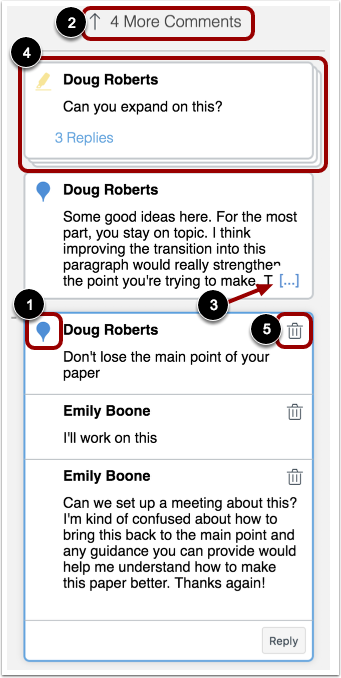
I singoli commenti includono un'icona che mostra il tipo e il colore dell'annotazione [1]. L'icona dell'annotazione viene visualizzata accanto al nome del commentatore e viene visualizzata solo nel commento principale per un'annotazione. Le risposte a un commento non includono l'icona.
I commenti rimangono nella pagina in cui è stata inserita l'annotazione. Se ci sono troppi commenti da visualizzare in una singola pagina, la sezione dei commenti diventa scorrevole e alcuni commenti vengono nascosti. Un indicatore mostra quanti commenti sono stati nascosti [2].
Quando un commento annotato include più di cinque righe di contenuto, la casella del contenuto visualizza un collegamento con ellissi [3]. Per espandere un commento, fare clic sul collegamento con ellissi . Se un commento include più risposte, tutte le risposte verranno espanse.
I commenti con risposte vengono impilati [4]. Quando si fa clic su un commento, tutte le risposte vengono espanse nel gruppo. Il numero di risposte impilate è indicato sotto il primo commento.
Se necessario, puoi eliminare qualsiasi commento utente cliccando sull'icona Elimina [5]. Quando un commento viene eliminato, il commento viene eliminato dalla tua vista. Tuttavia, il proprietario può comunque visualizzare il commento eliminato insieme all'indicazione che il commento è stato eliminato. Il proprietario può rivedere il commento eliminato e scegliere se rimuoverlo definitivamente o meno.
Gestisci annotazioni anonime degli istruttori
Se si abilita l'opzione Annotazioni anonime dell'istruttore per un compito, gli studenti non vedranno il nome dell'istruttore o del valutatore nelle annotazioni e nei commenti in DocViewer.
Note:
- Le annotazioni anonime dell'istruttore si applicano solo ai commenti inseriti dopo aver abilitato l'opzione.
- Le annotazioni anonime dell'istruttore non si applicano attualmente ai commenti o alle annotazioni fatti durante l'utilizzo di un dispositivo mobile.
Gestisci altre annotazioni utente
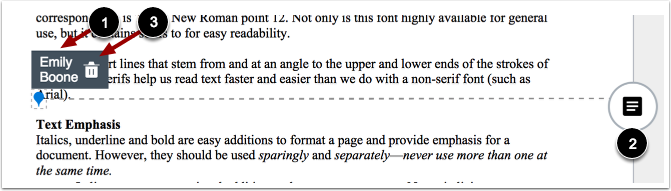
Quando un altro utente aggiunge un'annotazione all'interno di un documento, è possibile visualizzare l'autore dell'annotazione facendo clic sull'annotazione [1]. È anche possibile lasciare un commento su qualsiasi annotazione creata da altri utenti [2].
Se necessario, è possibile eliminare eventuali annotazioni utente nel documento facendo clic sull'annotazione e quindi sull'icona Elimina [3]. Quando un'annotazione viene eliminata, l'annotazione viene eliminata dalla visualizzazione. Tuttavia, il proprietario può comunque visualizzare l'annotazione eliminata insieme a un'indicazione che l'annotazione è stata eliminata. Il proprietario può rivedere l'annotazione eliminata e scegliere se rimuoverla definitivamente.