Quando si crea un nuovo quiz, è possibile scegliere di impostare un quiz con valutazione anonima. Selezionando l'opzione di valutazione anonima, i nomi degli studenti non saranno visibili ai valutatori quando visualizzano i compiti consegnati in SpeedGrader.
Note:
- La valutazione anonima è attualmente un'opzione del corso. Puoi abilitare questa funzionalità nelle Impostazioni del corso. Se l'opzione di valutazione anonima non è disponibile per il tuo corso, significa che l'amministratore del tuo istituto non ha abilitato l' opzione di valutazione anonima per l'account .
- Tu o un amministratore potete abilitare o disabilitare l'opzione di valutazione anonima in qualsiasi momento. Tutte le modifiche apportate al compito saranno monitorate e, in una versione futura, saranno aggiunti strumenti di controllo per facilitare la verifica delle responsabilità.
- Pubblicare i voti per un nuovo quiz anonimo eliminerà l'anonimato dal quiz.
00:07: Come posso creare un quiz valutato in modo anonimo utilizzando Nuovi quiz?
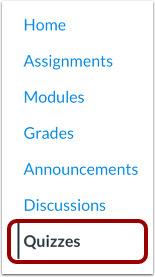
00:11: Nella navigazione del corso, fare clic sul collegamento Quiz.
00:15: Fai clic sul pulsante Aggiungi quiz.
00:18: Se nel tuo corso sono abilitati i Nuovi quiz, devi selezionare un motore di quiz.
00:23: Per selezionare Nuovi quiz, fare clic sull'opzione Nuovi quiz.
00:27: Quindi fare clic sul pulsante Invia.
00:30: Fare clic sulla casella di controllo I valutatori non possono visualizzare i nomi degli studenti.
00:34: Se vuoi avvisare gli utenti di eventuali future modifiche all'assegnazione, clicca
00:38: casella di controllo Avvisa gli utenti che questo contenuto è cambiato.
00:43: Per salvare i dettagli del quiz, fare clic sul pulsante Salva. Per salvare e
00:47: pubblica il tuo quiz, clicca sul pulsante Salva e pubblica.
00:50: Per aprire la pagina di creazione dei nuovi quiz e aggiungere domande e contenuti al tuo
00:54: quiz, clicca sul pulsante Crea.
00:57: Questa guida spiega come creare un quiz valutato in modo anonimo utilizzando Nuovi quiz.
Quiz aperti
Nella Navigazione del corso, fare clic sul collegamento Quiz .
Nota: puoi accedere ai quiz anche dalla pagina Compiti.
Aggiungi quiz
Fare clic sul pulsante Aggiungi quiz/sondaggio .
Seleziona il motore del quiz
Nella schermata Scegli un motore di quiz, seleziona l'opzione Nuovi quiz [1]. Per salvare la selezione del motore di quiz per questo corso, seleziona la casella di controllo Ricorda la mia scelta per questo corso [2].
Quindi fare clic sul pulsante Invia [3].
Nota: puoi reimpostare la scelta del motore del quiz in qualsiasi momento dal menu Opzioni quiz.
Seleziona Valutazione anonima
Fare clic sulla casella di controllo Gli esaminatori non possono visualizzare i nomi degli studenti .
Salva l'incarico
Se si desidera notificare agli utenti eventuali modifiche future all'assegnazione, fare clic sulla casella di controllo Avvisa gli utenti che questo contenuto è cambiato [1].
Per salvare i dettagli del quiz, fare clic sul pulsante Salva [2]. Per salvare e pubblicare il quiz, fare clic sul pulsante Salva e pubblica [3].
Per aprire la pagina di creazione dei nuovi quiz e aggiungere domande e contenuti al tuo quiz, fai clic sul pulsante Crea [4].