00:07: Come faccio a copiare un elemento del modulo in un altro corso?
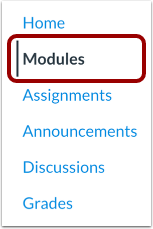
00:11: Nella navigazione del corso, fare clic sul collegamento Moduli.
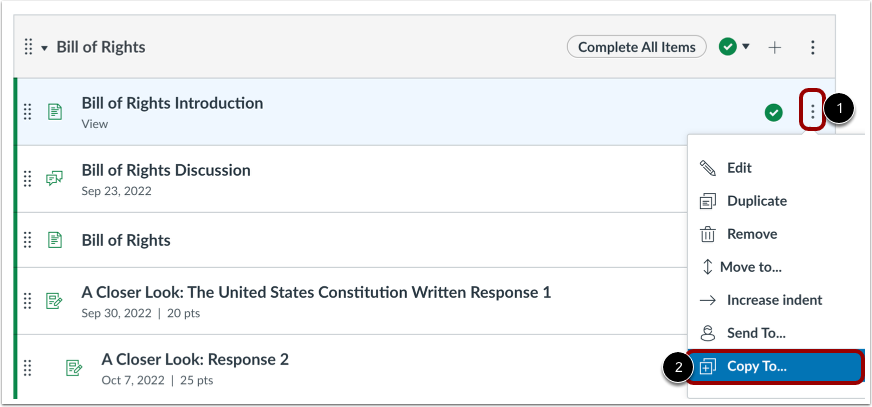
00:14: Individua l'elemento del modulo che desideri copiare e fai clic sull'icona Opzioni. Seleziona
00:19: l'opzione Copia in...
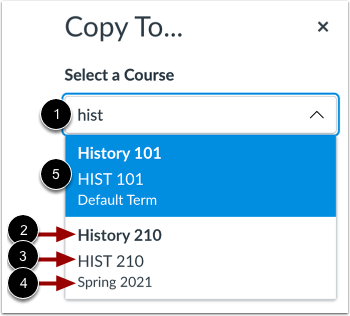
00:22: Inserisci il codice del corso, l'ID SIS o il nome del corso nel campo Seleziona
00:26: un campo Corso.
00:28: Inserisci il codice del corso s. I e.
00:30: S, id o nome del corso nella selezione.
00:32: Un campo del corso. I risultati della ricerca sono ordinati per termine
00:36: con il termine predefinito seguito dal termine più recente
00:40: i risultati per ogni termine vengono ordinati alfabeticamente e visualizzati.
00:44: Il nome del corso, il codice e il nome del termine.
00:48: Seleziona il corso in cui vuoi copiare l'elemento del modulo.
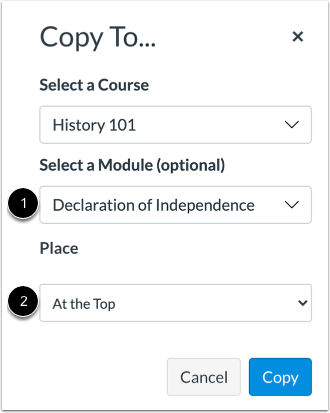
00:53: È possibile copiare l'elemento del modulo in un modulo e in una posizione specifici all'interno
00:57: un corso. Fai clic o digita il nome di un modulo nel campo Seleziona
01:02: un campo Modulo. Quindi selezionare il modulo per l'elemento modulo copiato.
01:07: Per selezionare una posizione all'interno del modulo,
01:09: clicca sul menu a discesa Inserisci. Puoi scegliere di copiare il modulo
01:13: elemento in cima al modulo, prima o dopo un elemento specifico del modulo,
01:17: o nella parte inferiore di un modulo.
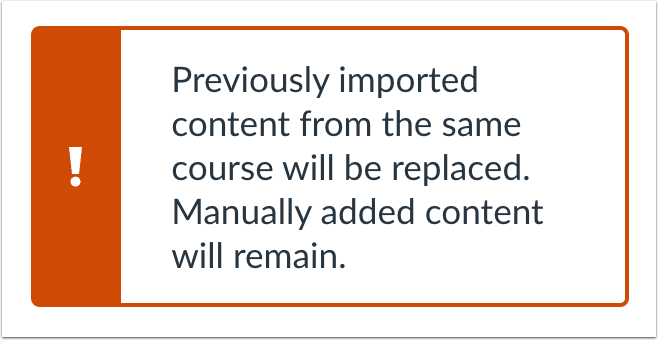
01:20: Durante la copia del contenuto, viene visualizzato un messaggio che spiega che il contenuto precedentemente importato
01:24: i contenuti dello stesso corso verranno sostituiti mentre vengono aggiunti manualmente
01:28: il contenuto rimarrà.
01:31: Fare clic sul pulsante Copia.
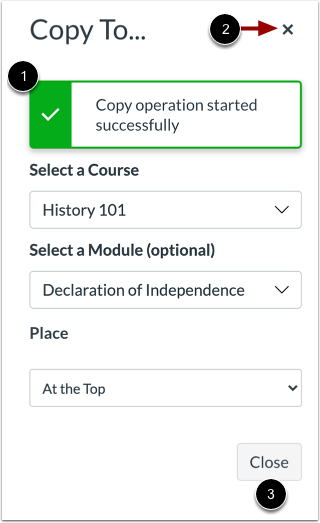
01:33: Canvas visualizza una notifica quando l'elemento del modulo viene copiato correttamente.
01:38: Al termine, fare clic sull'icona Chiudi o sul pulsante Chiudi.
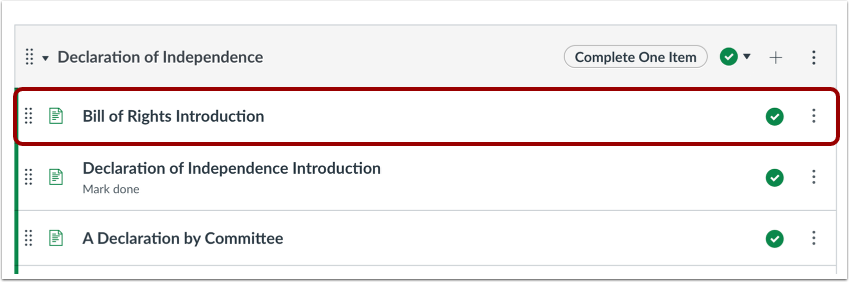
01:43: L'elemento del modulo copiato viene visualizzato nella pagina Indice moduli per il corso
01:47: in cui è stato copiato.
01:49: Questa guida spiega come copiare un elemento del modulo in un altro corso.