Quando puoi modificare le pagine del corso, puoi visualizzare la cronologia della pagina e vedere la data, l'ora e l'autore di eventuali modifiche apportate. Gli editor di pagina possono anche ripristinare il contenuto della pagina a una versione precedente.
Le immagini mostrate in questa lezione sono per la visualizzazione dell'istruttore, ma gli stessi passaggi si applicano agli studenti che hanno accesso alla modifica delle pagine del corso.
Note:
- Anche se autorizzati a modificare le impostazioni della pagina, gli studenti non possono ripristinare una versione precedente di una pagina all'interno di un corso. Possono ripristinare solo il contenuto delle pagine all'interno di gruppi di studenti.
- Le modifiche ai frammenti di codice HTML e CSS non vengono memorizzate nella cronologia della pagina.
00:07: Come posso visualizzare la cronologia di una pagina in un corso?
00:10: Nella Navigazione del corso, fare clic sul collegamento Pagine.
00:14: Le pagine sono progettate per aprirsi alla pagina iniziale del corso, se è stata selezionata una pagina iniziale.
00:20: Per selezionare una pagina dall'indice delle pagine, fare clic sul pulsante Visualizza tutte le pagine.
00:26: Fai clic sulla pagina che desideri visualizzare.
00:28: Fare clic sull'icona Opzioni e selezionare il collegamento Visualizza cronologia pagine.
00:34: Per impostazione predefinita, la cronologia della pagina mostra l'ultima revisione.
00:38: Per aprire una versione precedente della tua pagina, clicca sulla data a cui vuoi accedere.
00:43: Quindi fare clic sul collegamento Ripristina questa revisione.
00:47: Per confermare il ripristino della versione selezionata, fare clic sul pulsante Ripristina.
00:52: Canvas ripristinerà la versione precedente alla revisione più recente. Se desideri sostituire la pagina corrente con un contenuto diverso, fai clic su una data e una revisione di pagina diverse. Il ripristino di una revisione di pagina associa anche il tuo nome alla cronologia della pagina.
01:06: Per tornare alla revisione della pagina corrente, fare clic sull'icona Chiudi
01:11: È anche possibile utilizzare la navigazione breadcrumb per tornare alla pagina corrente o all'indice delle pagine.
01:17: Questa guida spiega come visualizzare la cronologia di una pagina in un corso.
Pagine aperte
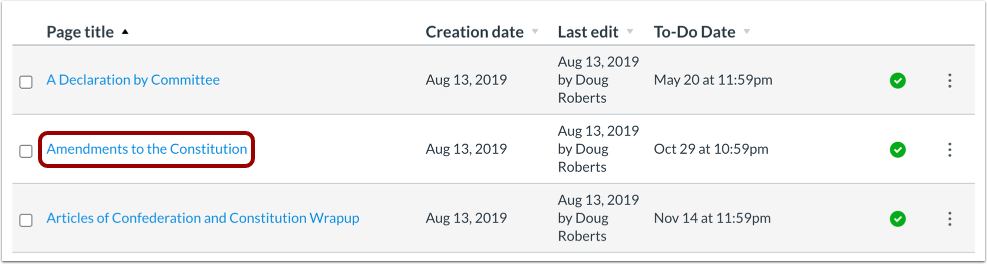
Nella Navigazione del corso, fare clic sul collegamento Pagine .
Visualizza pagine
Pagine è progettato per aprirsi alla pagina iniziale del corso, se è stata selezionata una pagina iniziale. Per selezionare una pagina dall'indice delle pagine, fare clic sul pulsante "Visualizza tutte le pagine" .
Apri pagina
Fare clic sulla pagina che si desidera visualizzare.
Visualizza cronologia pagina
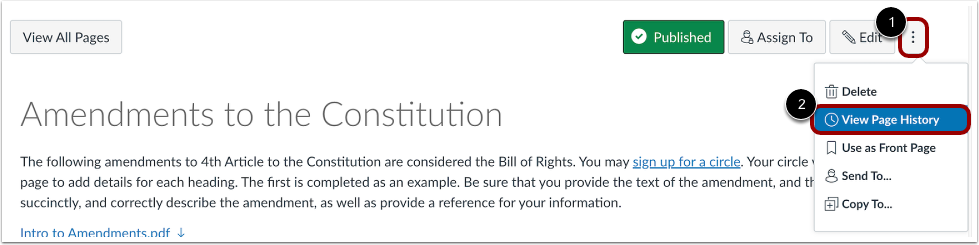
Fare clic sull'icona Opzioni [1] e selezionare il collegamento Visualizza cronologia pagine [2].
Visualizza l'ultima revisione
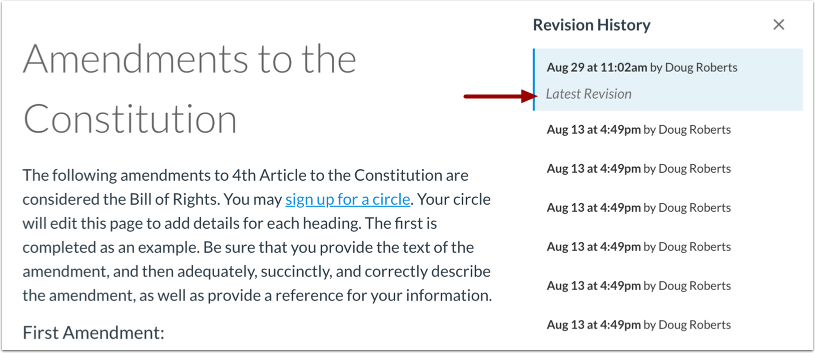
Per impostazione predefinita, la cronologia della pagina mostra l'ultima revisione.
Visualizza o ripristina la versione precedente
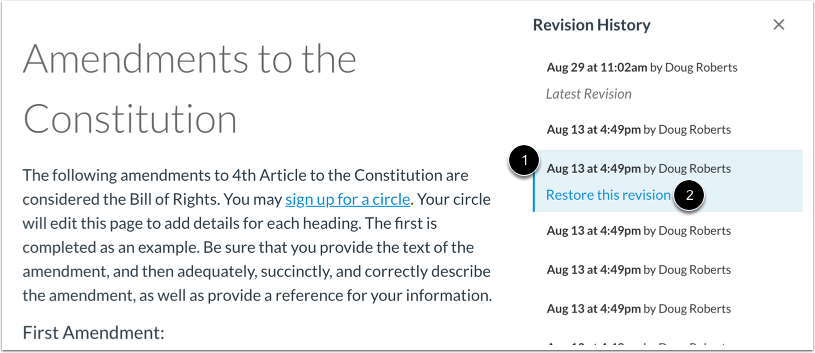
Per aprire una versione precedente della tua pagina, clicca sulla data a cui vuoi accedere [1] e poi clicca sul link Ripristina questa revisione [2].
Nota: gli studenti non possono ripristinare una versione precedente di una pagina all'interno di un corso.
Conferma ripristino
Per confermare il ripristino della versione selezionata, fare clic sul pulsante Ripristina .
Visualizza la versione ripristinata
Canvas ripristinerà la versione precedente alla revisione più recente [1]. Se desideri sostituire la pagina corrente con un contenuto diverso, fai clic su una data e una revisione di pagina diverse.
Nota: il ripristino di una revisione di una pagina associa anche il tuo nome alla cronologia della pagina.
Per tornare alla revisione della pagina corrente, fare clic sull'icona Chiudi [2]. È anche possibile utilizzare la navigazione breadcrumb [3] per tornare alla pagina corrente o all'indice delle pagine.