Per impostazione predefinita, i contenuti creati nel tuo corso sono considerati protetti da copyright e privati. Tuttavia, se desideri rendere il tuo corso disponibile ad altri per il riutilizzo, puoi impostare una licenza Creative Commons per il tuo corso che specifichi come consentirai ad altri di copiare, distribuire o visualizzare il tuo lavoro. Il vantaggio dell'utilizzo di licenze Creative Commons è che altri docenti possono utilizzare, sviluppare e migliorare i tuoi contenuti. Questo tipo di collaborazione creativa può aggiungere valore al tuo curriculum. Puoi riutilizzare i contenuti di altri utenti se hanno una licenza Creative Commons.
Le licenze spaziano dall'uso restrittivo al pubblico dominio. Se non sei sicuro del tipo di licenza di cui hai bisogno, scopri di più sulle licenze Creative Commons . Durante l'impostazione di una licenza, puoi anche utilizzare l'icona Aiuto per determinare il tipo di licenza Creative Commons più adatto a te. Puoi modificare la licenza del corso in qualsiasi momento.
Puoi impostare una licenza sia per i corsi privati che per quelli pubblici. Scopri come rendere il tuo corso disponibile agli utenti tramite le opzioni di visibilità del corso .
Nota: se utilizzi Canvas Commons, la licenza selezionata per il corso non è associata alla licenza del contenuto impostata per una risorsa condivisa.
00:07: Come faccio a impostare una licenza Creative Commons per un corso?
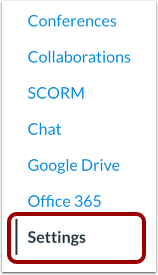
00:10: Nella Navigazione del corso, fare clic sul collegamento Impostazioni.
00:14: Fare clic sulla scheda Dettagli corso.
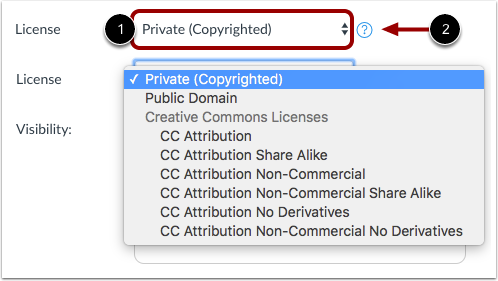
00:17: Nella scheda Dettagli Corso, il menu Licenza è impostato su Privato o Protetto da Copyright. Se si desidera selezionare una licenza diversa e si sa quale licenza utilizzare, fare clic sul menu Licenza e selezionare la licenza dall'elenco.
00:31: Per ulteriori informazioni sulla scelta di una licenza, fare clic sull'icona Guida.
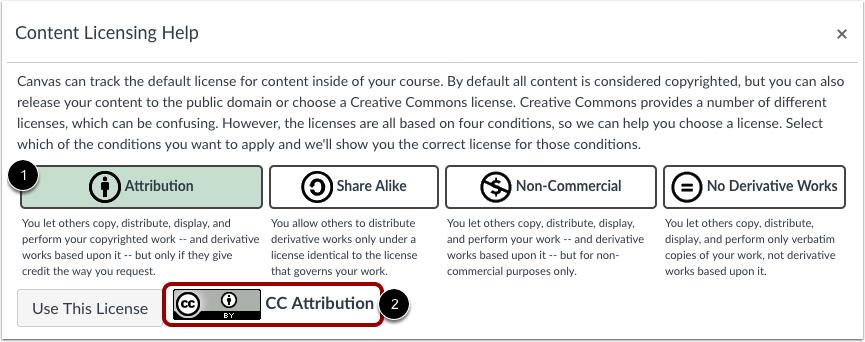
00:36: Il menu Aiuto spiega le quattro condizioni che compongono le licenze Creative Commons. Per creare una licenza, clicca sulla condizione che desideri selezionare. Il nome della licenza viene visualizzato in fondo alla pagina.
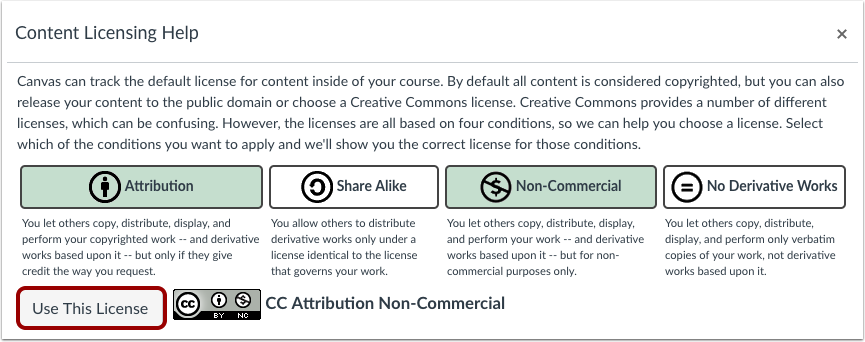
00:48: Una volta terminata la creazione della licenza, fare clic sul pulsante Utilizza questa licenza.
00:54: Visualizza la licenza selezionata nel menu Licenza.
00:57: Fare clic sul pulsante Aggiorna dettagli corso.
01:00: Questa guida spiega come impostare una licenza Creative Commons per un corso.
Apri Impostazioni
Nella Navigazione del corso, fare clic sul collegamento Impostazioni .
Apri i dettagli del corso
Fare clic sulla scheda Dettagli corso .
Seleziona licenza
Nella scheda Dettagli corso, il menu Licenza è impostato su Privata (Copyrighted). Se si desidera selezionare una licenza diversa e si sa quale licenza si desidera utilizzare, fare clic sul menu Licenza [1] e selezionare la licenza dall'elenco del menu.
Se hai bisogno di maggiori informazioni sulla scelta di una licenza, clicca sull'icona Aiuto [2].
Visualizza la guida sulla licenza dei contenuti
Il menu Aiuto spiega le quattro condizioni che compongono le licenze Creative Commons. Per creare una licenza, clicca sulla/e condizione/i che desideri selezionare [1]. Il nome della licenza viene visualizzato in fondo alla pagina [2].
Note:
- Tutte le licenze Creative Commons richiedono l'attribuzione, quindi quando altri distribuiscono o riutilizzano la tua opera, devono sempre attribuirti la paternità della tua creazione originale. Se selezioni più di una condizione, la condizione di attribuzione sarà sempre selezionata.
- La licenza Attribuzione-Condividi allo stesso modo è utilizzata da Wikipedia ed è consigliata per materiali che trarrebbero vantaggio dall'incorporazione di contenuti da Wikipedia e progetti con licenza simile. Con questa licenza, altri possono copiare, distribuire e utilizzare i contenuti del tuo corso o forme modificate dei contenuti del tuo corso (anche per scopi commerciali), purché ti citino la paternità e utilizzino la stessa licenza Creative Commons.
Utilizzare questa licenza
Una volta terminata la creazione della licenza, fare clic sul pulsante Utilizza questa licenza .
Visualizza licenza
Visualizza la licenza selezionata nel menu Licenza .
Aggiorna i dettagli del corso
Fare clic sul pulsante Aggiorna dettagli corso .