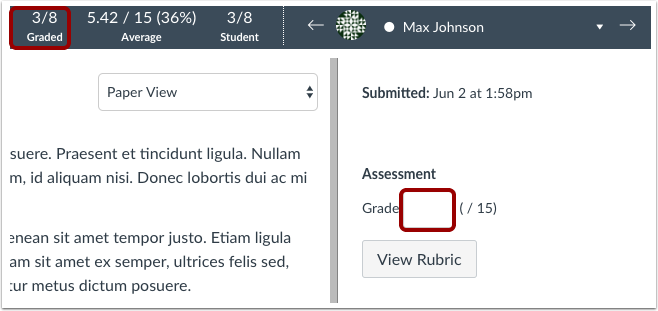
In SpeedGrader, puoi inserire i voti per i compiti consegnati dagli studenti. I voti vengono visualizzati automaticamente nel Registro Valutazioni.
Note:
- SpeedGrader è generalmente progettato per consentire a un solo docente di inserire i voti alla volta. A causa del modo in cui SpeedGrader carica e memorizza i dati nel browser, più utenti non dovrebbero valutare i compiti contemporaneamente, poiché ogni valutatore non può visualizzare le informazioni più recenti relative a un incarico. Per maggiori dettagli sulle limitazioni di valutazione, consultare la lezione su come utilizzare SpeedGrader .
- Quando si utilizzano compiti differenziati , il compito mostra nell'elenco degli studenti solo gli studenti che fanno parte del compito o della sezione.
Apri SpeedGrader
Apri SpeedGrader da qualsiasi compito, discussione valutata o quiz.
Presentazione aperta degli studenti
Utilizzare l' elenco degli studenti per individuare l'invio di un elaborato da parte di uno studente.
Invio del voto
I punteggi vengono inseriti in base all'impostazione di visualizzazione del voto dell'incarico [1]. I punteggi possono essere inseriti come una delle cinque opzioni: punti, completo/incompleto, voto in lettere, percentuale e GPA.
Se all'attività è allegata una rubrica, è possibile visualizzarla facendo clic sul pulsante Visualizza rubrica [2]. Se la rubrica è impostata per la valutazione, il campo Voto verrà automaticamente compilato con i risultati della valutazione della rubrica.
Inserisci il punteggio di grado
Per immettere un punteggio, immettere il numero di punti nel campo del punteggio.
Inserisci il voto completo o incompleto
Per inserire un voto completo o incompleto, fare clic sul menu a discesa Voto [1] e selezionare l'opzione desiderata [2].
Inserisci il voto in lettere
Per inserire un voto in lettere, inserisci la lettera nel campo del voto.
Inserisci la percentuale di voto
Per immettere un voto percentuale, immettere la percentuale nel campo voto.
Inserisci il voto GPA
Per inserire un voto GPA, inserisci il numero corrispondente alla scala GPA definita dallo schema di valutazione nel campo Voto. Per inserire un voto GPA, inserisci il numero corrispondente alla scala GPA dello schema di valutazione nel campo Voto . Dopo aver inserito il punteggio, Canvas converte il valore nel voto in lettere corrispondente (ad esempio, A, B o C).
Visualizza avviso punti eccessivi
Se al voto di uno studente viene assegnato un numero eccessivo di punti, Canvas genererà un avviso per informarlo che allo studente è stato assegnato un voto insolitamente alto. È possibile mantenere o correggere il valore dei punti.
I punti eccessivi possono verificarsi nelle seguenti situazioni:
- L'importo inserito è superiore del 50% al totale dei punti possibili
- Viene inserita una cifra aggiuntiva (ad esempio 500 invece di 50)
- I punti negativi vengono inseriti
Modifica voto
Per modificare un punteggio esistente, fare clic sul campo del voto e immettere il nuovo voto.
Elimina voto
Per eliminare manualmente un voto, fare clic sul campo del voto e quindi sul tasto Elimina.
Visualizza voto eliminato
Visualizza il voto eliminato e l'invio non valutato.