00:07: Come faccio a modificare i dettagli dell'assegnazione di un quiz di Nuovi quiz?
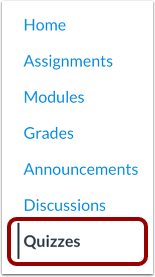
00:11: Nella navigazione del corso, fare clic sul collegamento Quiz.
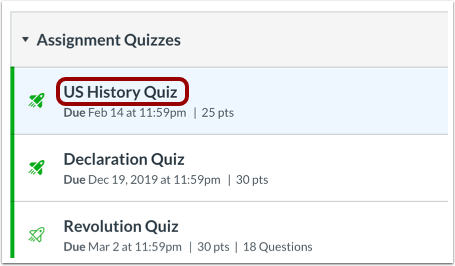
00:15: Fai clic sul titolo del quiz che vuoi modificare.
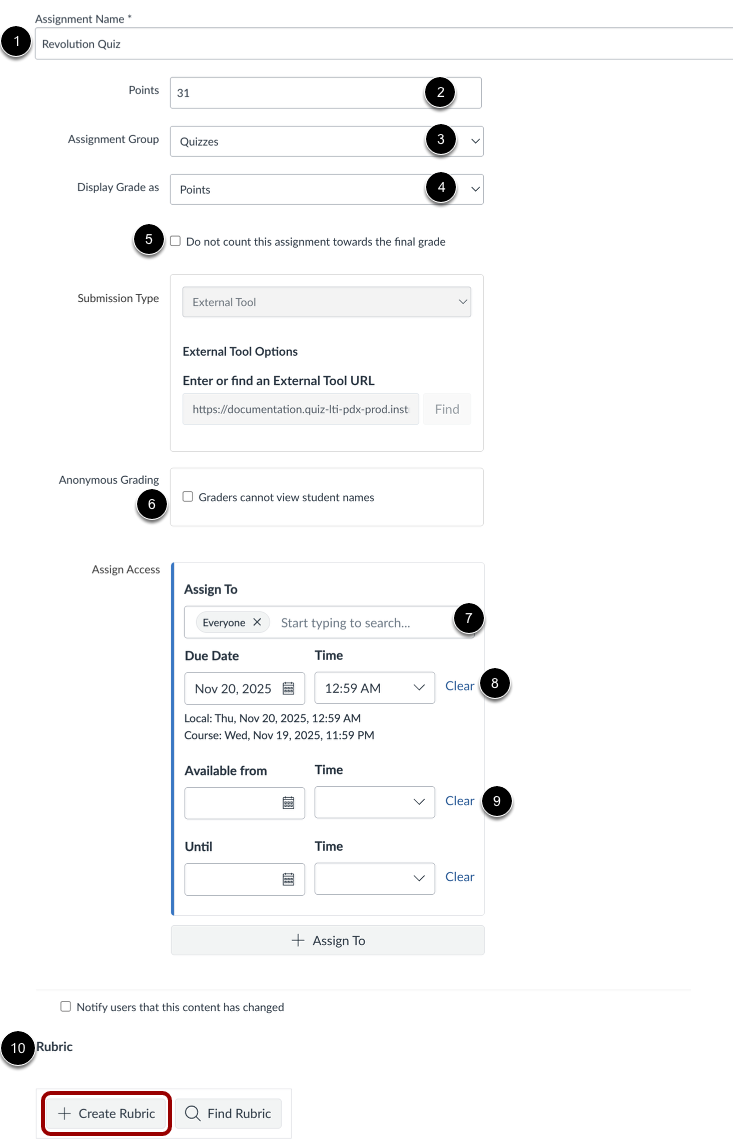
00:18: Per modificare il nome del quiz, inserisci la modifica nel campo Nome.
00:24: Per modificare il punteggio totale del quiz e inserire un punteggio totale nel campo punti,
00:28: la regolazione del punteggio totale influisce solo sul punteggio totale disponibile
00:32: per il quiz. Non modifica le impostazioni dei punti per le singole domande del quiz.
00:37: Per modificare il gruppo di assegnazione del quiz, fare clic su Nel menu a discesa Gruppo di assegnazione.
00:42: Per modificare il formato del quiz visualizzato dagli studenti,
00:45: fai clic sul menu a discesa Visualizza voto come e seleziona l'opzione desiderata
00:50: preferisco.
00:51: Per rimuovere questo quiz dai calcoli del voto finale,
00:54: fai clic sulla casella di controllo Non considerare questo compito nel voto finale.
00:59: Per valutare il quiz in modo anonimo, fare clic su I valutatori non possono visualizzare i nomi degli studenti
01:03: casella di controllo.
01:05: Nel campo Assegna a, seleziona chi dovrà sostenere il quiz.
01:09: è possibile assegnare il quiz a singoli studenti o sezioni.
01:13: Nel campo Scadenza, seleziona la data di scadenza per il quiz.
01:17: Nei campi Disponibili, seleziona le date di disponibilità per il quiz. In
01:21: i quiz sui progressi verranno inviati automaticamente una volta trascorsa la data e l'ora specificate.
01:27: Per aggiungere una rubrica al quiz, fare clic sul pulsante Crea rubrica.
01:31: Una volta modificato il quiz, puoi avvisare gli studenti del tuo corso che il quiz
01:35: è stato modificato selezionando Avvisa gli utenti che il contenuto è cambiato
01:39: casella di controllo. La notifica verrà inviata a tutti gli studenti che hanno abilitato
01:43: l'opzione Contenuto del corso nelle impostazioni di notifica, inclusi gli studenti
01:48: che hanno già completato il quiz.
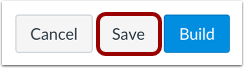
01:51: Per salvare le modifiche, fare clic sul pulsante Salva.
01:55: Questa guida spiega come modificare i dettagli dell'assegnazione di un quiz New Quiz.