È possibile aggiungere una griglia a un compito per aiutare gli studenti a comprendere le aspettative per il compito e come si intende valutare i loro elaborati. In alcuni casi, è possibile aggiungere una griglia a un compito specificamente per allineare i risultati inclusi nella griglia. Oltre ai compiti, è possibile aggiungere le griglia anche a discussioni e quiz valutati.
Puoi selezionare una rubrica esistente da uno dei tuoi corsi oppure crearne una nuova .
Note:
- Quando aggiungi una rubrica a un compito moderato, tutti i risultati associati vengono visualizzati nel registro dei voti di Learning Mastery solo dopo la pubblicazione dei voti finali.
- Non è possibile modificare una rubrica dopo averla aggiunta a più di un compito in un corso.
- Per consentire agli studenti di visualizzare l'interfaccia aggiornata della rubrica, è necessario abilitare l'anteprima della funzionalità Miglioramenti compiti.
- Se abilitato nel tuo istituto, puoi anche aggiungere una rubrica utilizzando IgniteAI Generator for Rubrics .
- Questa lezione descrive le rubriche utilizzando la funzionalità Rubriche Avanzate. Se i passaggi di questa lezione non corrispondono a quanto visualizzato nel tuo account, puoi aggiungere una rubrica a un compito nell'interfaccia Rubrica Classica .
- Questa lezione descrive le rubriche utilizzando la funzionalità Rubriche Avanzate. Se i passaggi mostrati differiscono da quelli visualizzati nel tuo account, consulta la guida su come aggiungere una rubrica a un compito nell'interfaccia Rubrica Classica .
Guarda la trascrizione del video
00:05: Come faccio ad aggiungere una rubrica a un compito utilizzando le rubriche avanzate?
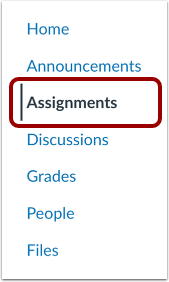
00:09: Nella navigazione del corso, fare clic sul collegamento Compiti.
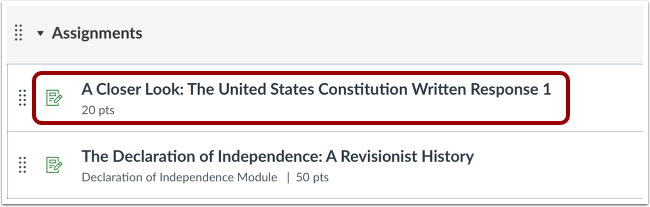
00:13: Fare clic sul nome dell'assegnazione.
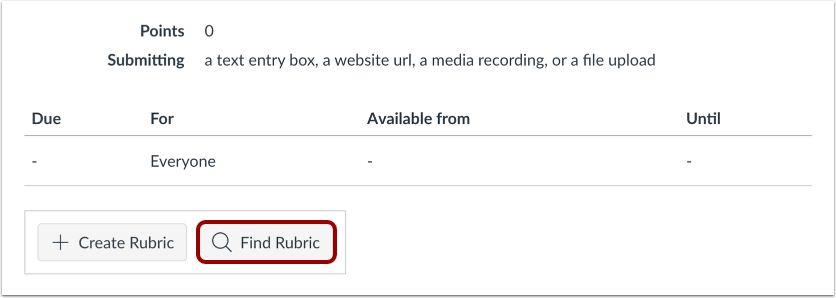
00:16: Per trovare una rubrica esistente, fare clic sul pulsante Trova rubrica.
00:20: Puoi accedere alle rubriche degli incarichi precedenti e di altri corsi in cui ricopri il ruolo di istruttore.
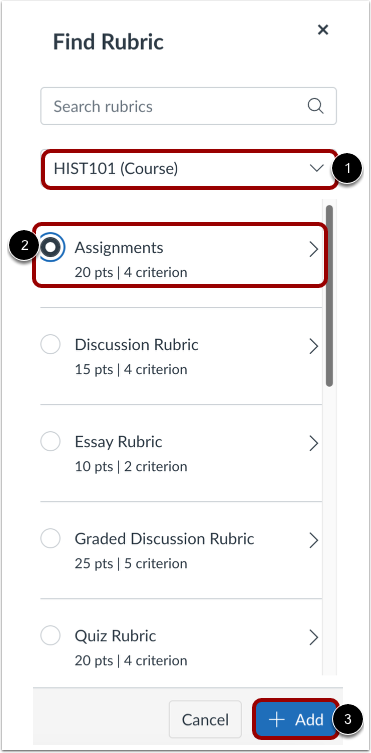
00:27: Seleziona un corso o un account dal menu a discesa. Individua e clicca sul nome di una rubrica. Puoi visualizzare i criteri e i punteggi di ciascuna rubrica.
00:36: Per selezionare una rubrica per l'assegnazione, fare clic sul pulsante Aggiungi.
00:40: Per modificare una rubrica non utilizzata o per selezionare le impostazioni della rubrica, fare clic sull'icona Modifica.
00:46: Quando si modifica una rubrica che è stata utilizzata in più di un compito (compito, discussione valutata o quiz), viene visualizzato un messaggio di avviso. Questo messaggio indica che non è possibile modificare direttamente la rubrica, ma è possibile crearne una copia.
01:01: Modifica i dettagli della rubrica, quindi fai clic sul pulsante Salva rubrica.
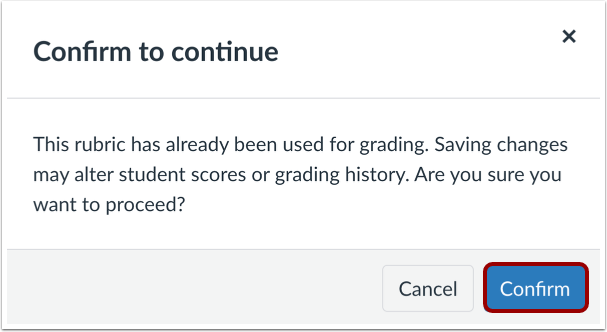
01:05: Nella finestra Conferma per continuare, fare clic sul pulsante Conferma.
01:10: La versione modificata sostituirà automaticamente la rubrica precedente nell'incarico.
01:15: Se non riesci a trovare una rubrica esistente da utilizzare per il compito, puoi crearne una nuova. Le nuove rubriche vengono salvate nel tuo corso per un utilizzo futuro.
01:24: Dopo aver aggiunto una rubrica, puoi selezionare diverse opzioni per essa.
01:29: Se il Registro di Apprendimento è abilitato ma non si desidera che i risultati degli esiti vengano pubblicati sul Registro di Apprendimento, selezionare la casella di controllo "Non pubblicare sul Registro di Apprendimento". Quando questa opzione è selezionata, gli studenti possono comunque visualizzare i risultati della griglia e degli esiti nelle pagine "Voti e dettagli di consegna", ma i risultati non verranno pubblicati sul Registro di Apprendimento.
01:52: Per utilizzare la rubrica per la valutazione in SpeedGrader, fare clic sulla casella di controllo Utilizza questa rubrica per la valutazione dei compiti.
01:58: Per nascondere il punteggio totale della rubrica agli studenti, seleziona la casella di controllo "Nascondi il punteggio totale della rubrica agli studenti". Gli studenti potranno comunque visualizzare i punteggi per ciascun criterio, ma il punteggio totale non verrà mostrato in fondo alla rubrica. Questa opzione è disponibile solo se la rubrica non viene utilizzata per la valutazione.
02:16: Fare clic sul pulsante Salva rubrica.
02:18: Se selezioni l'opzione per utilizzare la rubrica per la valutazione, Canvas confronterà il punteggio della rubrica e i punti dell'assegnazione.
02:25: Se il numero di punti nella rubrica è diverso dal numero di punti nell'attività, Canvas genererà un messaggio di avviso per informare che i valori dei punti non sono uguali.
02:35: Per aggiornare il numero di punti nell'assegnazione, clicca sul pulsante Cambia. Altrimenti, clicca sul pulsante Lascia diverso.
02:43: Per visualizzare la rubrica per l'incarico, fare clic sul pulsante Anteprima rubrica.
02:47: Viene visualizzata la barra delle rubriche.
02:50: Per modificare la rubrica, clicca sull'icona "Modifica". Per sostituire la rubrica con una esistente, clicca sull'icona "Cerca".
02:59: Per eliminare la rubrica dal compito, clicca sull'icona del Cestino. Se la rubrica è stata creata dal compito e non è collegata ad altri contenuti del corso, verrà rimossa dal corso al momento dell'eliminazione. Quando una rubrica è associata a più compiti, il testo popover visualizza "Scollega rubrica". Quando è associata solo al compito corrente, il testo visualizza "Elimina rubrica".
03:24: Se la rubrica include un risultato, puoi visualizzarne i dettagli in un pop-up cliccando sul link del risultato.
03:30: Questa guida spiega come aggiungere una rubrica a un compito utilizzando le rubriche avanzate.
Incarichi aperti
Nella Navigazione del corso, fare clic sul collegamento Compiti .
Assegnazione aperta
Fare clic sul nome dell'incarico.
Trova rubrica
Per trovare una rubrica esistente, fare clic sul pulsante Trova rubrica .
Seleziona Rubrica
Puoi accedere alle rubriche degli incarichi precedenti e di altri corsi in cui ricopri il ruolo di istruttore.
Seleziona un corso o un account dal menu a discesa [1]. Individua e clicca sul nome di una rubrica [2]. Puoi visualizzare i criteri e i punti di ciascuna rubrica. Per selezionare una rubrica per l'incarico, clicca sul pulsante Aggiungi [3].
Modifica rubrica
Per modificare una rubrica non utilizzata o per selezionare le impostazioni della rubrica, fare clic sull'icona Modifica .
Nota: quando modifichi una rubrica, puoi rimuovere i criteri di esito associati. Tuttavia, puoi modificare i criteri di esito solo dalla pagina Esiti.
Copia Rubrica
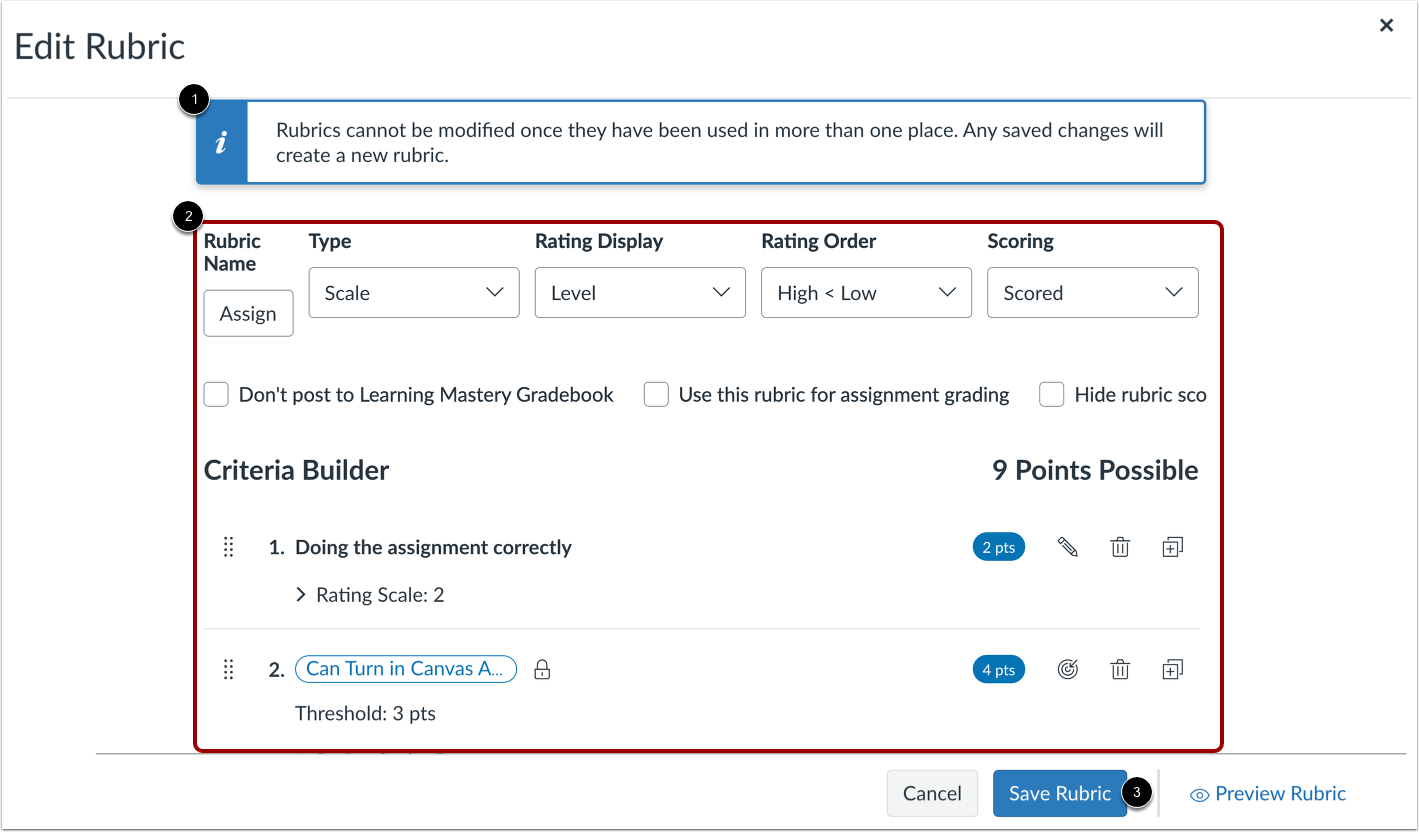
Quando si modifica una rubrica che è stata utilizzata in più di un compito (compito, discussione valutata o quiz), viene visualizzato un messaggio di avviso [1]. Questo messaggio significa che non è possibile modificare direttamente la rubrica, ma è possibile crearne una copia.
Modifica i dettagli della rubrica [2], quindi fai clic sul pulsante Salva rubrica [3].
Nella finestra Conferma per continuare, fare clic sul pulsante Conferma .
La versione modificata sostituirà automaticamente la rubrica precedente nell'incarico.
Note:
- Una rubrica collegata a più compiti non verrà copiata se l'unica modifica apportata è l'utilizzo della rubrica per la valutazione dei compiti.
- Se si utilizza la griglia per la valutazione, questa verrà aggiornata per tutti gli studenti in SpeedGrader. Potrebbe essere opportuno rivedere i compiti consegnati dagli studenti che potrebbero essere già stati valutati con la griglia originale.
- La rubrica copiata verrà salvata anche nell'elenco delle rubriche del corso per un utilizzo futuro.
Crea una nuova rubrica
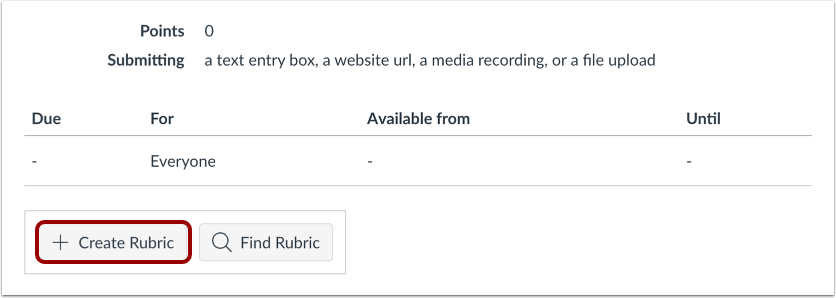
Se non riesci a trovare una rubrica esistente da utilizzare per il compito, puoi crearne una nuova . Le nuove rubriche vengono salvate nel tuo corso per un utilizzo futuro.
Seleziona Impostazioni Rubrica
Dopo aver aggiunto una rubrica, puoi selezionare diverse opzioni per essa.
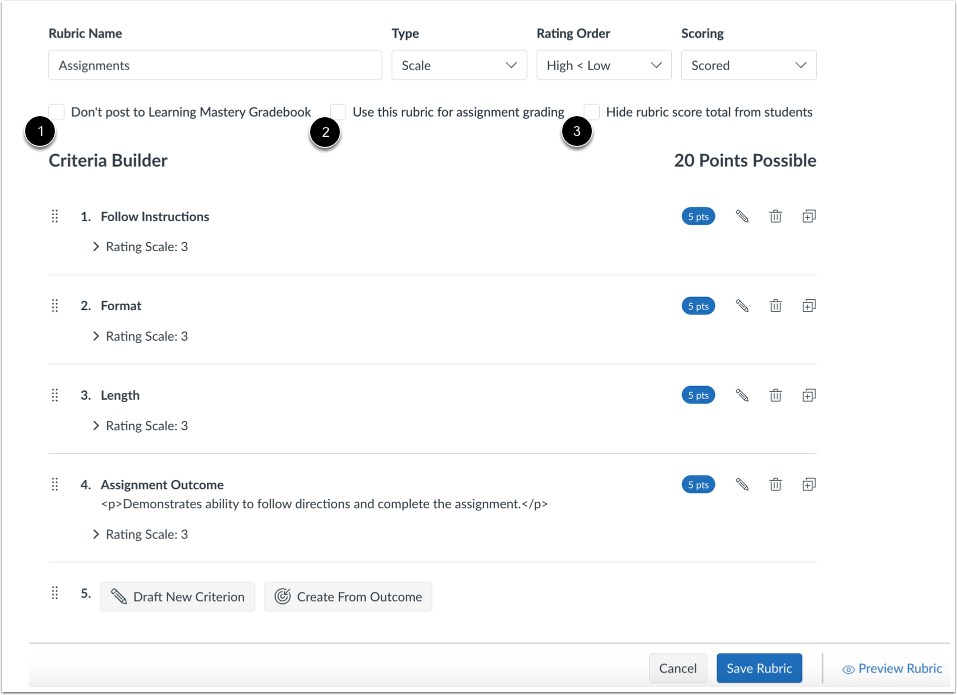
Se il registro di valutazione di Learning Mastery è abilitato ma non si desidera che i risultati degli esiti vengano pubblicati sul registro di valutazione di Learning Mastery, selezionare la casella di controllo Non pubblicare sul registro di valutazione di Learning Mastery [1]. Quando questa opzione è selezionata, gli studenti possono comunque visualizzare i risultati della rubrica e degli esiti nelle pagine dei dettagli dei voti e dell'invio, ma i risultati non verranno pubblicati sul registro di valutazione di Learning Mastery.
Per utilizzare la rubrica per la valutazione in SpeedGrader, fare clic sulla casella di controllo Usa questa rubrica per la valutazione dei compiti [2].
Per nascondere il punteggio totale della rubrica agli studenti, fare clic sulla casella di controllo Nascondi il punteggio totale della rubrica agli studenti [3]. Gli studenti possono comunque visualizzare i valori in punti per ciascun criterio, ma il punteggio totale non verrà mostrato nella parte inferiore della rubrica. Questa opzione è disponibile solo se la rubrica non viene utilizzata per la valutazione.
Salva rubrica
Fare clic sul pulsante Salva rubrica .
Regola i punti di punteggio
Se selezioni l'opzione di utilizzare la rubrica per la valutazione, Canvas confronterà il punteggio della rubrica con i punti dell'incarico.
Se il numero di punti nella rubrica è diverso dal numero di punti nell'attività, Canvas genererà un messaggio di avviso per informare che i valori dei punti non sono uguali.
Per aggiornare il numero di punti nell'assegnazione, fare clic sul pulsante Cambia [1]. Altrimenti, fare clic sul pulsante Lascia diverso [2].
Visualizza la rubrica
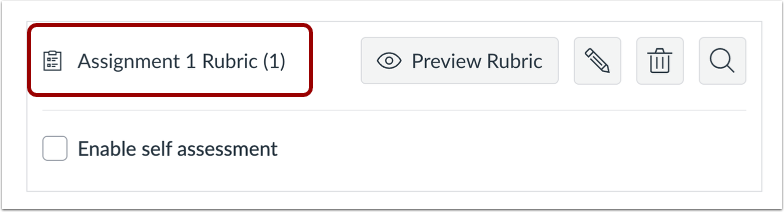
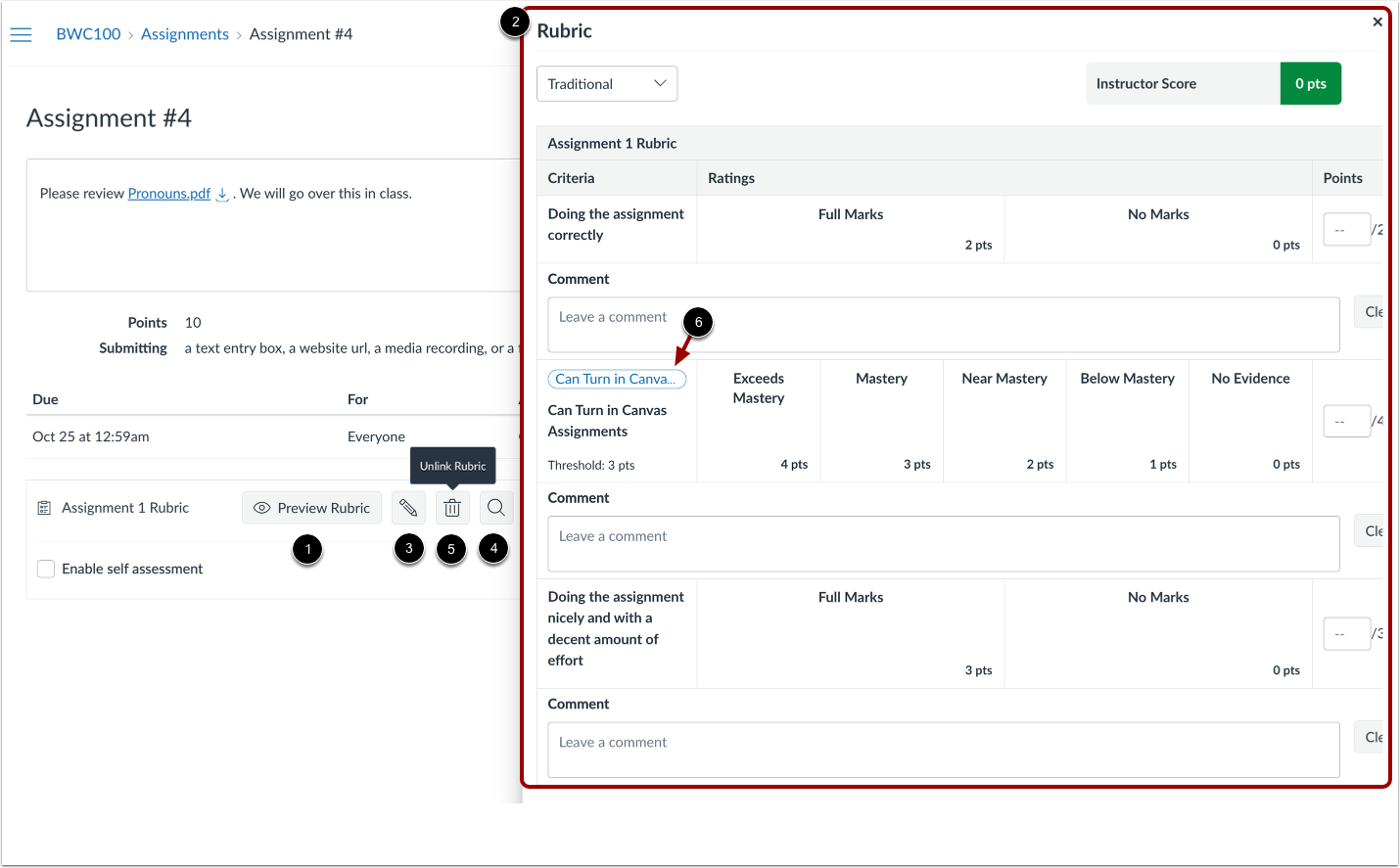
Per visualizzare la rubrica per l'assegnazione, fare clic sul pulsante Anteprima rubrica [1]. Nella barra delle rubriche viene visualizzato [2].
Per modificare la rubrica, fare clic sull'icona Modifica [3]. Per sostituire la rubrica con una rubrica esistente, fare clic sull'icona Cerca [4].
Per eliminare la rubrica dall'attività, fare clic sull'icona Cestino [5]. Se la rubrica è stata creata dall'attività e non è collegata ad altri contenuti del corso, verrà rimossa dal corso al momento dell'eliminazione. Quando una rubrica è associata a più attività, il testo popover visualizza Scollega rubrica. Quando è associata solo all'attività corrente, il testo visualizza Elimina rubrica.
Se la rubrica include un risultato, è possibile visualizzarne i dettagli in un pop-up cliccando sul collegamento del risultato [6].