00:07: Come posso creare una discussione di revisione paritaria?
00:10: Nella navigazione del corso, fare clic sul collegamento Discussioni.
00:14: Per creare una nuova discussione, fare clic sul pulsante Aggiungi discussione.
00:19: Crea una discussione valutata selezionando la casella di controllo Valutata.
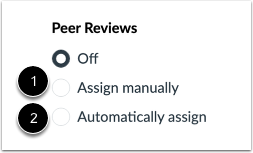
00:24: Determina se assegnerai manualmente le revisioni tra pari o automaticamente
00:28: assegna revisioni tra pari. Seleziona il pulsante di opzione accanto all'opzione
00:32: preferisci.
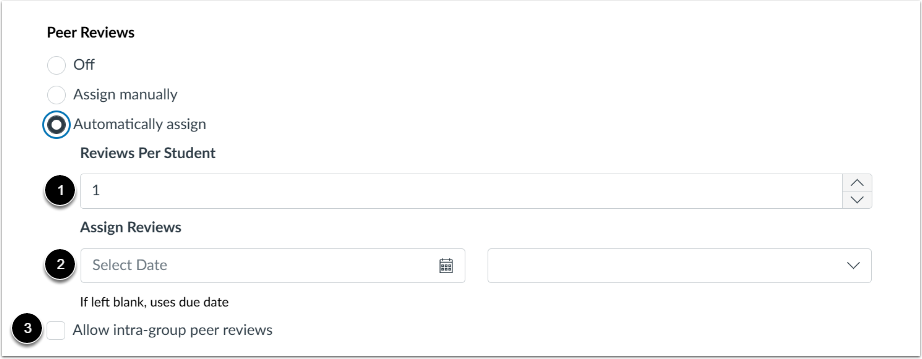
00:34: Se assegni automaticamente le revisioni tra pari, il menu si espanderà. In
00:38: nel campo Recensioni per studente, inserisci il numero di recensioni che ogni studente riceverà
00:42: essere richiesto per completare.
00:44: Nel campo Assegna revisioni, utilizzare l'icona del calendario per selezionare una data o manualmente
00:49: inserisci una data per l'assegnazione delle revisioni tra pari agli studenti.
00:53: Per consentire le revisioni tra pari intra-gruppo, fare clic sulla casella di controllo Consenti revisioni tra pari intra-gruppo.
00:59: Se sei pronto a pubblicare la tua discussione, clicca sul pulsante Salva e pubblica.
01:04: Se vuoi creare una bozza della tua discussione e pubblicarla in seguito, clicca su Salva
01:09: pulsante.
01:10: Quando la discussione viene salvata in stato di bozza, puoi tornare alla pagina
01:14: e pubblicarlo in qualsiasi momento cliccando sul pulsante Pubblica.
01:19: Visualizza la discussione pubblicata.
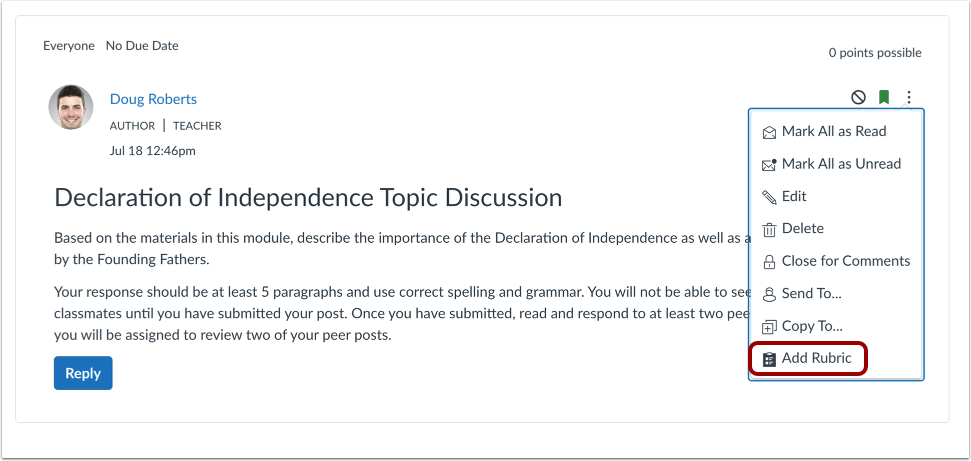
01:21: Puoi anche allegare una rubrica alla discussione affinché gli studenti possano compilarla,
01:25: quando si completano le revisioni tra pari per aggiungere una rubrica alla discussione valutata, fare clic su
01:30: l'icona delle opzioni, quindi fare clic sul collegamento Aggiungi rubrica.
01:34: Questa guida spiega come creare una discussione di revisione paritaria.