Puoi assegnare un responsabile di gruppo a uno studente per aiutarti a gestire un gruppo all'interno del tuo corso. Puoi assegnare i responsabili di gruppo automaticamente o manualmente. Quando gli studenti vengono assegnati al ruolo di responsabile di gruppo, possono gestire i membri del gruppo e modificarne il nome. Tuttavia, non possono modificare il numero di membri consentiti nel gruppo.
Gli studenti non ricevono alcuna notifica di essere stati aggiunti come responsabili di gruppo, ma possono accedere ai gruppi direttamente dal collegamento Gruppi nella Navigazione globale o tramite la pagina Persone nel corso.
Note :
- Se un responsabile di gruppo assegnato abbandona il corso, dovrai selezionarne uno nuovo solo se il responsabile di gruppo è stato assegnato manualmente. Se hai assegnato automaticamente un responsabile di gruppo durante la creazione di un gruppo, Canvas assegnerà automaticamente un altro responsabile al gruppo.
- Gli studenti devono essere assegnati ai gruppi prima della pubblicazione dei compiti assegnati. I voti e le consegne potrebbero essere influenzati per gli studenti che non facevano parte di un gruppo al momento della consegna del compito, ma che sono stati aggiunti in seguito, o per gli studenti che sono stati rimossi da un gruppo.
00:07: Come faccio ad assegnare uno studente capo a un gruppo?
00:10: Nella navigazione del corso, fare clic sul collegamento Persone.
00:14: È possibile aggiungere un capogruppo come parte di un set di gruppi.
00:18: Per creare un nuovo set di gruppi, fare clic sul pulsante Aggiungi set di gruppi.
00:23: È possibile assegnare automaticamente i leader del gruppo quando si crea un nuovo set di gruppi
00:27: quando si consente la distribuzione autofirmata.
00:33: Nella sezione Leadership, fare clic su Assegna automaticamente un gruppo di studenti
00:37: casella di controllo del leader. Quindi seleziona il pulsante di opzione per la tua preferenza di assegnazione:
00:41: Imposta il primo studente a unirsi come capogruppo. Oppure imposta un gruppo casuale
00:45: studente come capogruppo.
00:48: Per aggiungere un leader a un singolo gruppo, fare clic sul nome di un set di gruppi.
00:53: Espandi il gruppo in cui vuoi aggiungere un leader.
00:57: Individua il nome dello studente e fai clic sull'icona Opzioni utente. Seleziona
01:01: il collegamento Imposta come leader.
01:03: Visualizza lo studente nominato accanto al nome del gruppo 1, che indica il
01:08: lo studente è il leader di quel gruppo. Quando visualizzi l'elenco dei membri del gruppo,
01:12: puoi anche identificare rapidamente il capogruppo, poiché verrà visualizzato il nome dello studente.
01:16: un'icona di persone.
01:18: Puoi rimuovere manualmente un capogruppo in qualsiasi momento. Per rimuovere un
01:22: capogruppo studenti, espandi il gruppo per visualizzare tutti gli studenti. Individua il
01:26: responsabile del gruppo di studenti e fare clic sul menu Opzioni utente. Quindi selezionare Rimuovi
01:31: come collegamento Leader.
01:33: Questa guida spiega come assegnare uno studente leader a un gruppo
01:37: Questa guida spiega come assegnare uno studente leader a un gruppo.
Persone aperte
Nella Navigazione del corso, fare clic sul collegamento Persone .
Set di gruppo aperto
È possibile aggiungere un capogruppo come parte di un set di gruppi.
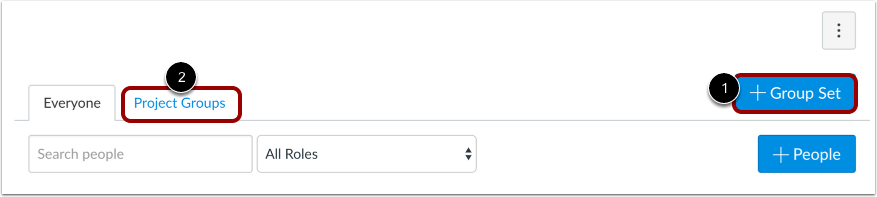
Per creare un nuovo set di gruppi, fare clic sul pulsante Aggiungi set di gruppi [1].
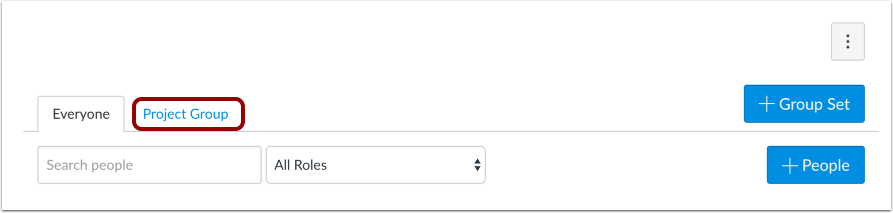
Nota: è anche possibile modificare i set di gruppi esistenti [2].
Crea set di gruppo
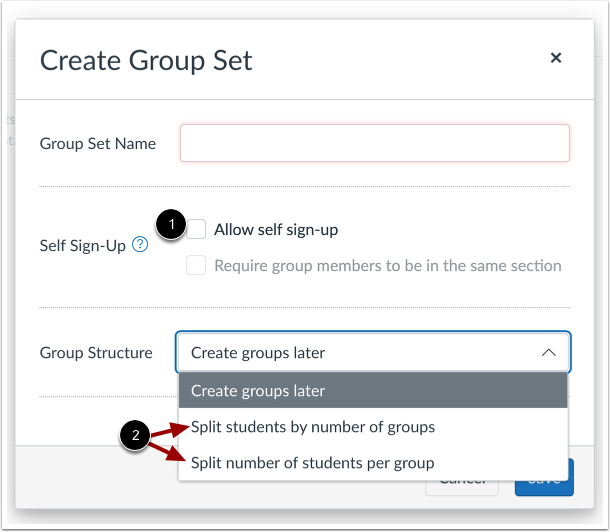
È possibile assegnare automaticamente i leader dei gruppi quando si crea un nuovo set di gruppi quando:
Nota: se si desidera creare manualmente i gruppi, è necessario impostare manualmente anche uno studente responsabile.
Assegna automaticamente il leader
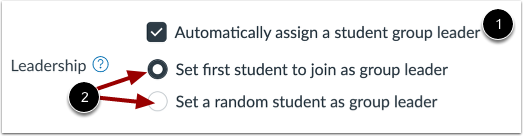
Nella sezione Leadership, fare clic sulla casella di controllo Assegna automaticamente un responsabile del gruppo di studenti [1]. Quindi selezionare il pulsante di opzione per la preferenza di assegnazione [2]:
- Imposta il primo studente che si unisce come capogruppo. Questa opzione indica a Canvas di assegnare il primo studente che si unisce al gruppo come capogruppo.
- Imposta uno studente a caso come capogruppo. Questa opzione indica a Canvas di scegliere uno studente a caso.
Nota: se scegli che Canvas divida automaticamente i tuoi studenti in un numero uguale di gruppi, puoi selezionare uno dei due pulsanti di opzione per l'opzione di leadership. Se selezioni il primo pulsante di opzione, il primo studente che si unisce a ciascun gruppo come parte del processo di distribuzione automatica dei gruppi sarà il leader del gruppo.
Assegna in gruppo individuale
Per aggiungere un leader a un singolo gruppo, fare clic sul nome di un set di gruppi.
Assegna manualmente il leader
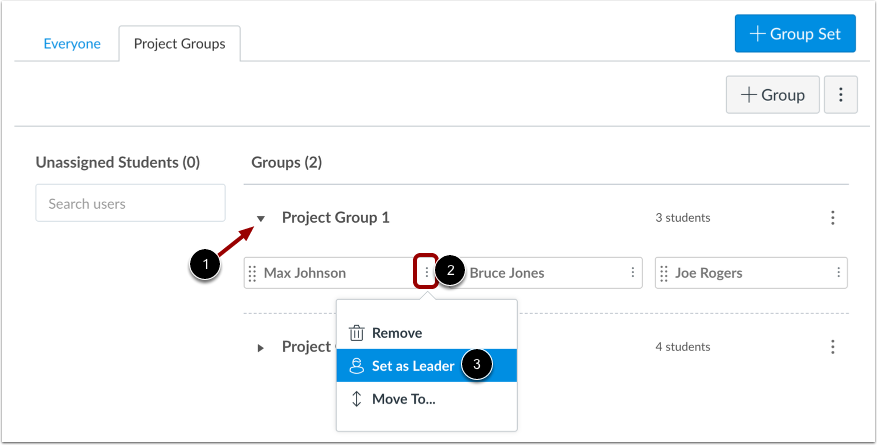
Espandi il gruppo in cui desideri aggiungere un responsabile del gruppo [1]. Individua il nome dello studente e fai clic sull'icona Opzioni utente [2]. Seleziona il collegamento Imposta come responsabile [3].
Visualizza lo studente leader
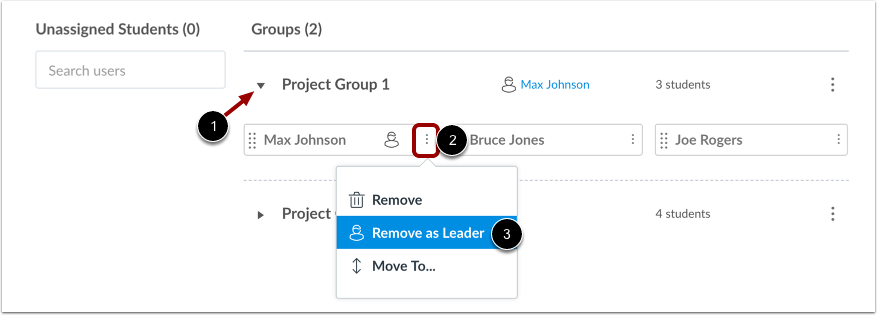
Visualizza il nome dello studente accanto al nome del gruppo [1], che indica che lo studente è il leader di quel gruppo.
Quando si visualizza l'elenco dei membri del gruppo, è anche possibile identificare rapidamente il responsabile del gruppo poiché il nome dello studente visualizzerà un'icona Persone [2].
Rimuovi il leader studentesco
È possibile rimuovere manualmente un responsabile di gruppo in qualsiasi momento. Per rimuovere un responsabile di gruppo di studenti, espandere il gruppo per visualizzare tutti gli studenti [1]. Individuare il responsabile del gruppo di studenti e fare clic sul menu Opzioni utente [2]. Quindi selezionare il collegamento Rimuovi come responsabile [3].