Come docente, puoi inviare un modulo del tuo corso ad altri docenti del tuo istituto. Puoi anche copiare un modulo in un altro corso , così come inviare un intero modulo del corso ad altri docenti .
Quando si condivide un elemento modulo, tutte le risorse presenti in quell'elemento modulo (immagini, file, ecc.) verranno incluse nel file condiviso. Anche le impostazioni dell'elemento modulo vengono incluse nell'elemento modulo condiviso.
I seguenti tipi di elementi del modulo possono essere inviati a un altro docente: compiti, quiz, pagine e discussioni. Altri tipi di elementi del modulo non possono essere inviati singolarmente. Tuttavia, se un intero modulo viene inviato a un altro docente , verranno inclusi tutti i tipi di elementi del modulo.
Note:
- Per condividere il contenuto del corso, è necessario avere abilitato l'autorizzazione Contenuto del corso - aggiungi/modifica/elimina.
- I contenuti condivisi non incidono sulle quote del corso o degli utenti.
- Puoi utilizzare la funzione Invia a per inviare il contenuto del corso a te stesso.
00:07: Come posso inviare un elemento del modulo a un altro istruttore?
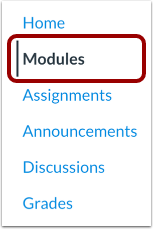
00:11: Nella navigazione del corso, fare clic sul collegamento Moduli.
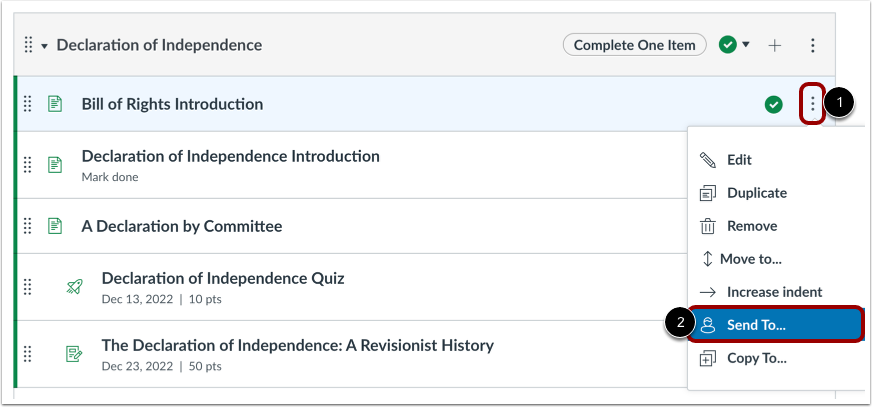
00:15: Per inviare un compito, un quiz, una pagina o un elemento del modulo di discussione, fare clic sul modulo
00:19: icona Opzioni dell'elemento. Selezionare l'opzione Invia a...
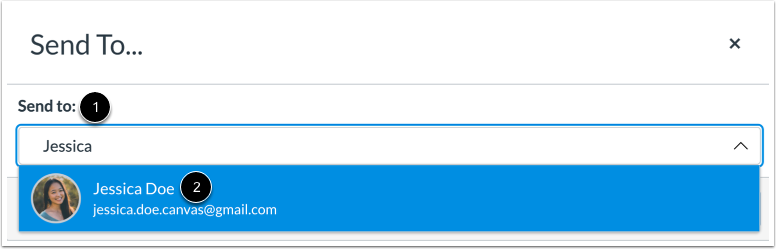
00:24: Per inviare il modulo a un altro istruttore, fare clic o digitare Invia
00:28: al campo. Quindi clicca sul nome dell'istruttore per ricevere l'elemento del tuo modulo.
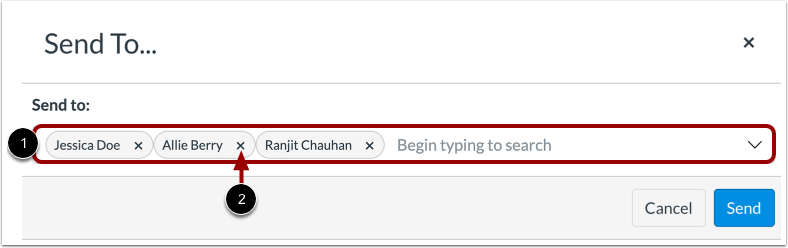
00:33: È possibile visualizzare tutti i destinatari selezionati nel campo Invia a.
00:38: Per rimuovere un destinatario, fare clic sull'icona Rimuovi.
00:42: Fare clic sul pulsante Invia.
00:44: Canvas visualizza una notifica quando il contenuto viene inviato correttamente.
00:50: Quando un istruttore riceve contenuti condivisi, viene visualizzato un indicatore
00:54: l'icona dell'Account dell'utente e nel link Contenuto condiviso.
00:58: Questa guida spiega come inviare un elemento del modulo a un altro istruttore.
Moduli aperti
Nella Navigazione del corso, fare clic sul collegamento Moduli .
Apri le opzioni dell'elemento del modulo
Per inviare un compito, un quiz, una pagina o un elemento del modulo di discussione, fare clic sull'icona Opzioni dell'elemento del modulo [1]. Selezionare l'opzione Invia a... [2].
Nota: i tipi di elemento file, intestazione di testo, URL esterno e modulo strumento esterno non possono essere inviati singolarmente a un altro docente. Tuttavia, quando vengono inviati moduli completi a un altro docente, questi vengono inclusi.
Seleziona destinatario
Per inviare l'elemento del modulo a un altro istruttore, fare clic o digitare nel campo Invia a [1]. Quindi fare clic sul nome dell'istruttore per ricevere l'elemento del modulo [2].
Nota: è possibile inviare l'elemento del modulo a più istruttori contemporaneamente.
Visualizza i destinatari
È possibile visualizzare tutti i destinatari selezionati nel campo Invia a [1]. Per rimuovere un destinatario, fare clic sull'icona Rimuovi [2].
Nota: per condividere l'elemento del modulo con te stesso, aggiungi il tuo nome nel campo Invia a.
Invia elemento modulo
Fare clic sul pulsante Invia .
Visualizza notifica inviata
Canvas visualizza una notifica quando il contenuto viene inviato correttamente.
Visualizza contenuto condiviso
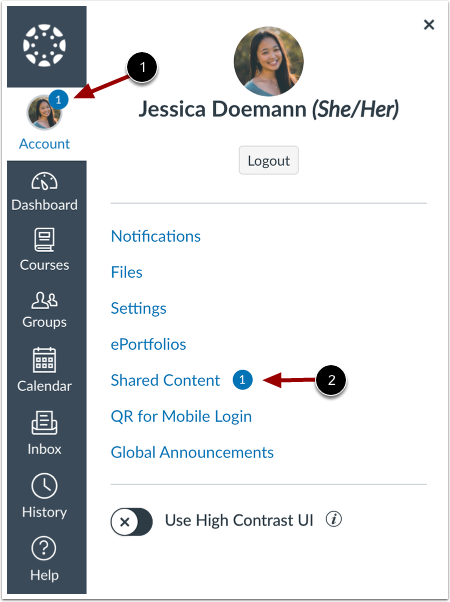
Quando un istruttore riceve contenuti condivisi, un badge viene visualizzato sull'icona dell'account dell'utente [1] e nel collegamento Contenuto condiviso [2].
Scopri come gestire i contenuti ricevuti .