La vista individuale del registro di valutazione di Learning Mastery consente agli insegnanti di valutare uno studente e un risultato alla volta. Completamente accessibile agli screen reader, questa vista del registro di valutazione consente agli insegnanti di ordinare per sezione e risultato e contiene tutte le stesse impostazioni disponibili nella vista predefinita del registro di valutazione di Learning Mastery (la vista che mostra tutti gli studenti di un corso).
Se non hai familiarità con le impostazioni e le altre opzioni del Registro di apprendimento, fai clic sui collegamenti alle funzionalità in questa lezione per saperne di più sul funzionamento della funzionalità nella Visualizzazione predefinita.
Come tutte le schede del Registro Valutazioni, la Vista Individuale è persistente. Pertanto, una volta che si passa alla Vista Individuale, il Registro Valutazioni rimarrà sempre visualizzato in Vista Individuale finché non si torna alla Vista Predefinita.
Apri registro dei voti
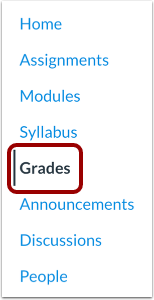
Nella Navigazione del corso, fare clic sul collegamento Voti .
Passa al registro individuale
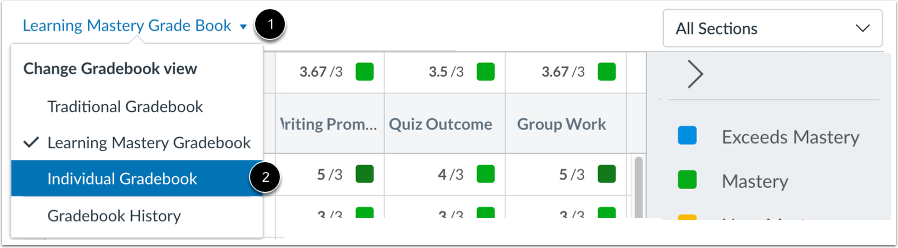
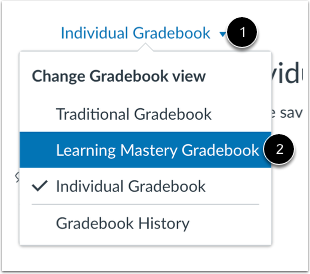
Fare clic sul menu Registro di apprendimento [1] e quindi fare clic sul collegamento Registro di valutazione individuale [2].
Nota: selezionare il Registro dei voti di Learning Mastery se non è già visualizzato. In caso contrario, la Vista Individuale mostrerà i compiti e non i risultati.
Seleziona una sezione
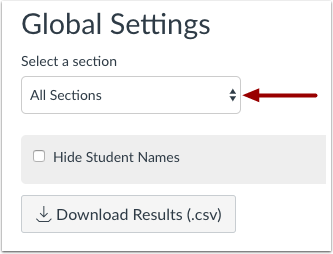
Nel menu a discesa della sezione, seleziona la sezione che desideri visualizzare.
Nascondi i nomi degli studenti
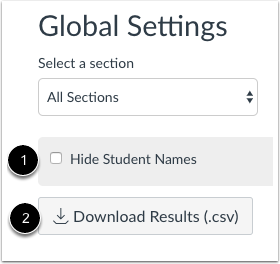
Per nascondere i nomi degli studenti nella vista individuale del registro dei voti, selezionare la casella di controllo Nascondi nomi studenti [1]. Per scaricare i punteggi in un file CSV, fare clic sul pulsante Scarica risultati [2].
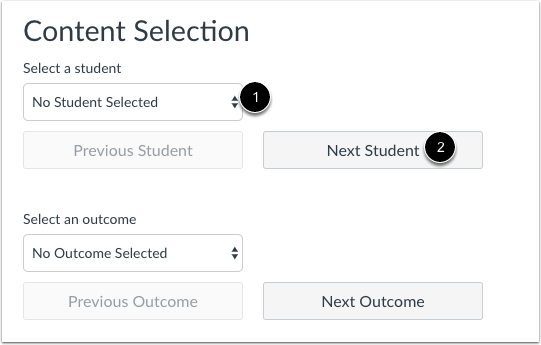
Seleziona studente
Nel menu a discesa Studente [1], seleziona il nome dello studente di cui desideri visualizzare le informazioni. Se desideri visualizzare tutti gli studenti a partire dal primo studente del tuo corso o sezione, fai clic sul pulsante Studente successivo [2].
Ricorda che i nomi degli studenti saranno ordinati in base al cognome e visualizzati in base alle tue preferenze di sezione nel menu a discesa Impostazioni globali.
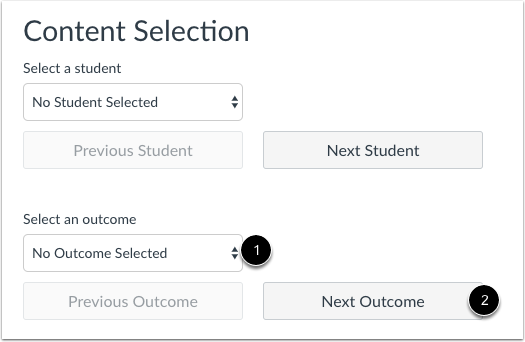
Seleziona Risultato
Nel menu a discesa Compito [1], seleziona il risultato che desideri visualizzare. Se desideri visualizzare il primo risultato del tuo corso, fai clic sul pulsante Risultato successivo [2].
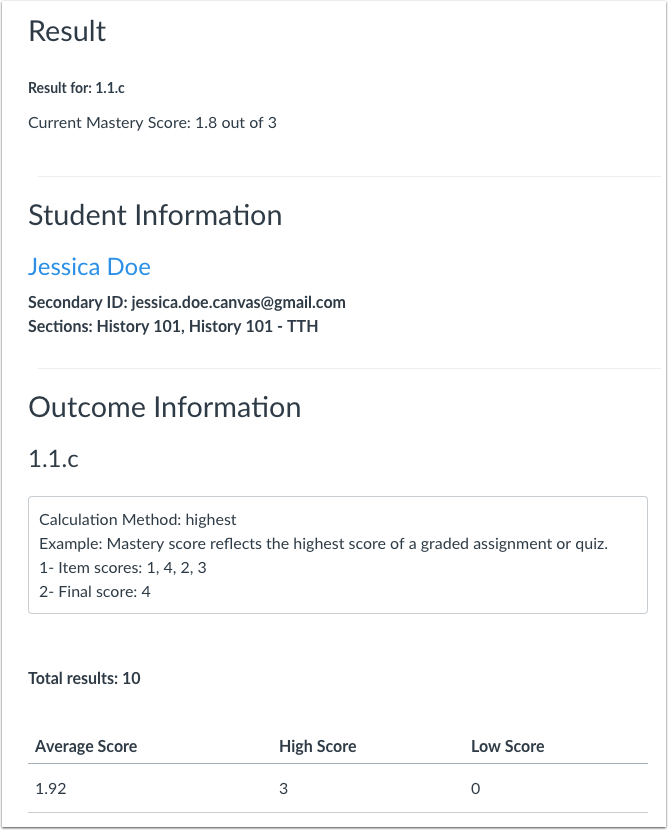
Una volta selezionato uno studente e un risultato, le sezioni Risultato, Informazioni sullo studente e Informazioni sul risultato mostreranno tutti i contenuti corrispondenti. Scorri la pagina verso il basso per visualizzare ciascuna di queste sezioni. Puoi rivedere le impostazioni del Registro voti in qualsiasi momento per nascondere e visualizzare le impostazioni.
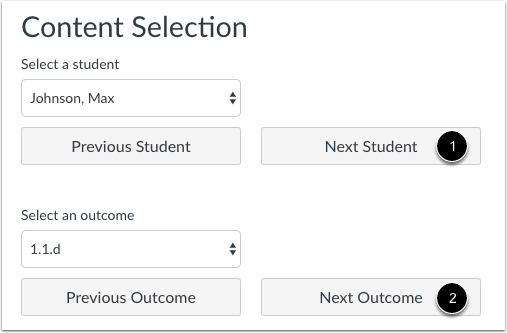
Visualizza il prossimo studente o risultato
Per visualizzare lo studente successivo, fare clic sul pulsante Studente successivo [1].
Per visualizzare il risultato successivo, fare clic sul pulsante Risultato successivo [2].
Puoi sempre selezionare singoli studenti e/o risultati cliccando sui rispettivi menu a discesa.
Cambia registro dei voti
Per passare al registro di apprendimento predefinito, fare clic sul menu Registro di apprendimento individuale [1] e fare clic sul collegamento Registro di apprendimento [2].