La Libreria dei Commenti consente agli insegnanti di salvare e riutilizzare i feedback testuali più comuni in SpeedGrader. Come insegnante, puoi aggiungere nuovi commenti ed eliminare quelli esistenti nella Libreria dei Commenti. I commenti aggiunti alla Libreria dei Commenti sono accessibili da ogni corso a cui sei iscritto come insegnante.
Note:
- La funzionalità Libreria commenti non è supportata nella pagina dei dettagli di invio dell'incarico.
- Se si inserisce un punteggio per un compito, questo verrà automaticamente inviato al Registro Valutazioni quando si passa a un nuovo invio in SpeedGrader. Tuttavia, i commenti al compito devono essere inviati manualmente prima di poter essere visualizzati dagli studenti.
- Per garantire che gli studenti non possano accedere ai voti e ai commenti dei compiti inviati finché non hai terminato la valutazione, seleziona una politica di pubblicazione manuale per il compito .
- Se l'interfaccia utente viene visualizzata in modo diverso da quanto mostrato in questa lezione, è possibile che sia stata abilitata l'opzione "Aggiornamenti di prestazioni e usabilità per SpeedGrader". Per ulteriori informazioni, consultare la guida: Come si utilizza la Libreria dei commenti in SpeedGrader con gli aggiornamenti di prestazioni e usabilità?
Apri SpeedGrader
Apri SpeedGrader da qualsiasi compito, discussione valutata o quiz.
Presentazione aperta degli studenti
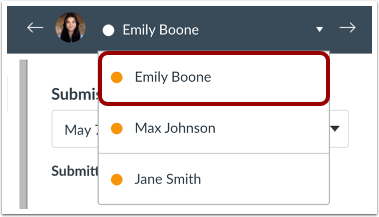
Utilizzare l' elenco degli studenti per individuare l'invio di un elaborato da parte di uno studente.
Apri la libreria dei commenti
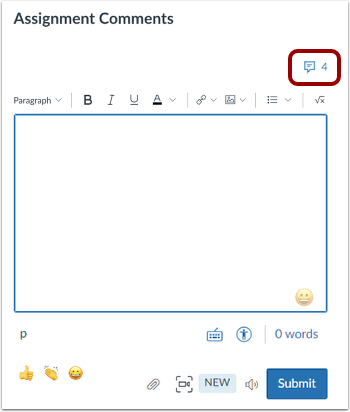
Per aprire la Libreria commenti, fare clic sull'icona Libreria commenti .
Nota: se l'attività è supportata dai Miglioramenti dell'attività, la sezione Commenti sull'attività potrebbe essere visualizzata come Commenti per questo tentativo.
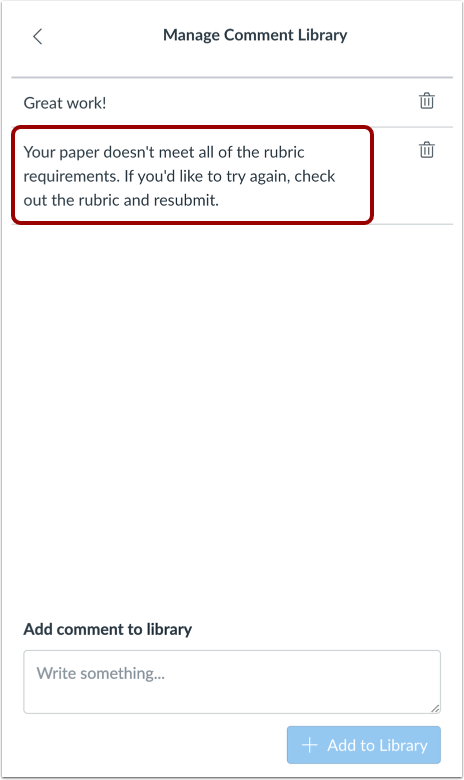
Per aggiungere un nuovo commento alla Libreria commenti, digita il tuo commento nel campo Aggiungi commento alla libreria [1]. Quindi, fai clic sul pulsante Aggiungi alla libreria [2].
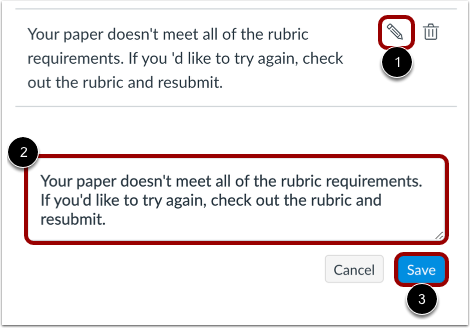
Per modificare un commento esistente dalla Libreria commenti, fare clic sull'icona Modifica del commento [1]. Apportare le modifiche utilizzando il campo commento [2]. Per salvare le modifiche, fare clic sul pulsante Salva [3].
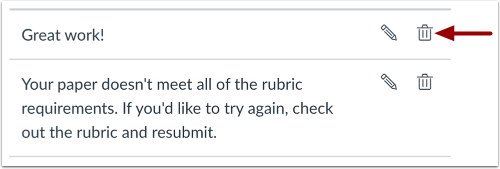
Per eliminare un commento esistente dalla Libreria commenti, fare clic sull'icona Elimina del commento.
Per filtrare i commenti, fare clic sul menu a discesa Mostra commenti salvati per .
Per abilitare o disabilitare la visualizzazione dei suggerimenti durante la digitazione nel campo commenti di SpeedGrader, utilizzare l'opzione Mostra suggerimenti durante la digitazione .
Nota: i suggerimenti vengono visualizzati quando i primi tre caratteri digitati nel campo commento di SpeedGrader corrispondono ai primi tre caratteri di un commento nella Libreria commenti.
Per aggiungere un commento esistente all'invio dello studente in SpeedGrader, fare clic sul commento applicabile.
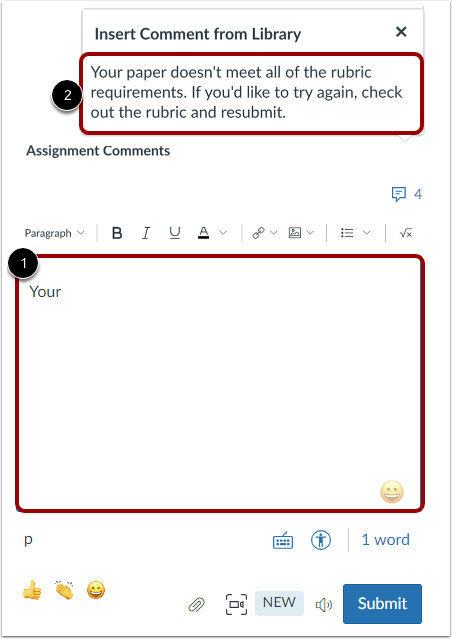
Se hai abilitato i suggerimenti per i commenti, questi vengono visualizzati quando almeno i primi tre caratteri di un commento nella Libreria commenti vengono digitati nel campo Commenti assegnazione in SpeedGrader [1].
Per inserire un commento suggerito nel campo Commenti all'assegnazione, fare clic sul commento suggerito [2].
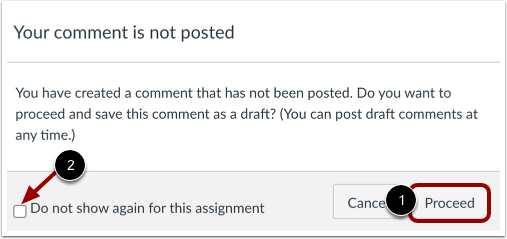
Quando crei un commento testuale, multimediale o audio e provi a passare allo studente successivo o precedente per il compito, ti viene notificato che il commento è stato creato ma non pubblicato.
Per salvare il commento come bozza per l'invio, fare clic sul pulsante Procedi [1].
Puoi scegliere di non ricevere notifiche per i commenti che non sono stati pubblicati cliccando sulla casella di controllo Non mostrare più per questo compito [2].
Note:
- L'opzione per non visualizzare l'avviso si applica a ogni singolo compito. Anche la visualizzazione di un altro compito e la navigazione tra gli studenti prima di pubblicare un commento comportano la visualizzazione dell'avviso.
- L'opzione viene memorizzata anche per ogni browser, quindi anche la visualizzazione di un'assegnazione in un browser diverso visualizza l'avviso.
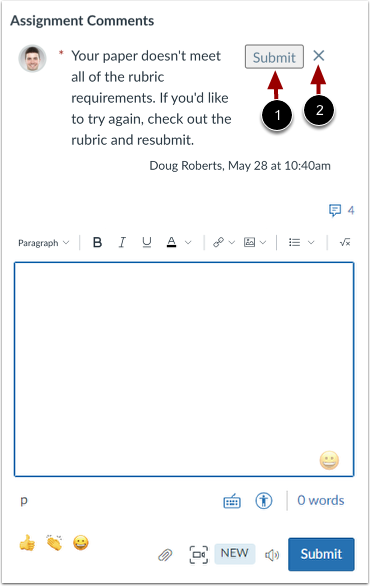
Se esci dalla pagina di SpeedGrader o visualizzi il lavoro di un altro studente prima di inviare il tuo commento, Canvas ti avvisa che il tuo commento è stato salvato come bozza. Puoi tornare al lavoro in qualsiasi momento e inviare [1] o eliminare [2] la bozza del commento. I commenti non possono essere visualizzati dagli studenti finché non vengono inviati.
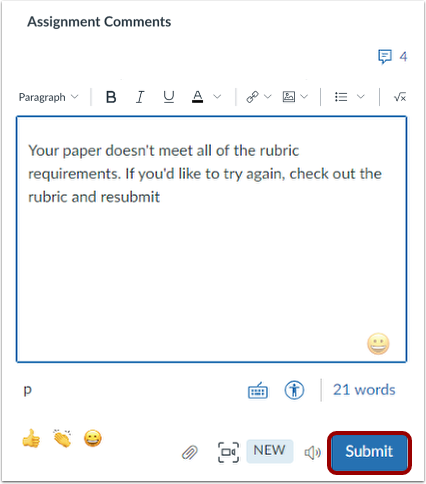
Per inviare il commento, fare clic sul pulsante Invia .