00:07: Come faccio a spostare o riordinare un elemento del modulo?
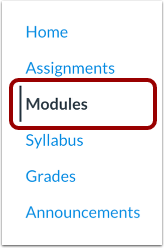
00:10: Nella navigazione del corso, fare clic sul collegamento Moduli.
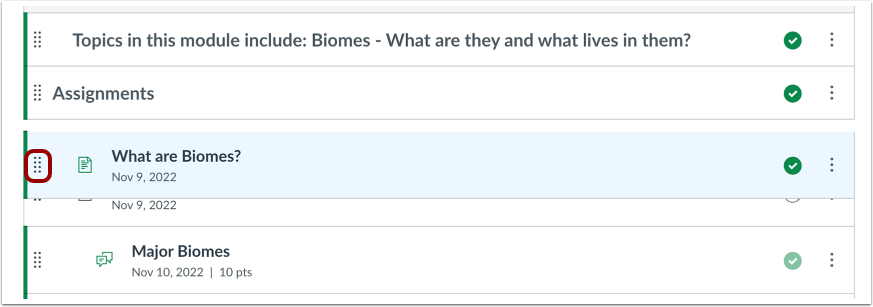
00:14: È possibile utilizzare l'opzione trascina e rilascia per riordinare gli elementi del modulo.
00:17: Fare clic sulla maniglia di trascinamento accanto al nome dell'elemento del modulo.
00:20: Rilasciando il mouse, rilasciare l'elemento del modulo nella posizione desiderata.
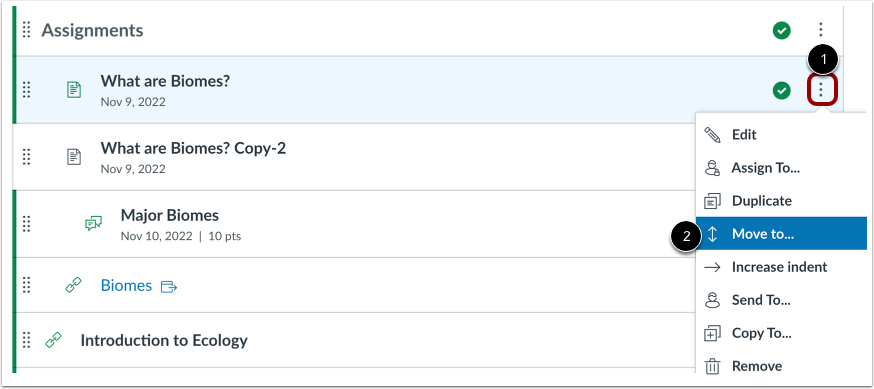
00:25: Puoi anche usare l'opzione Sposta in per riordinare un elemento del modulo. Fai clic
00:30: l'icona Opzioni e seleziona il collegamento Sposta in...
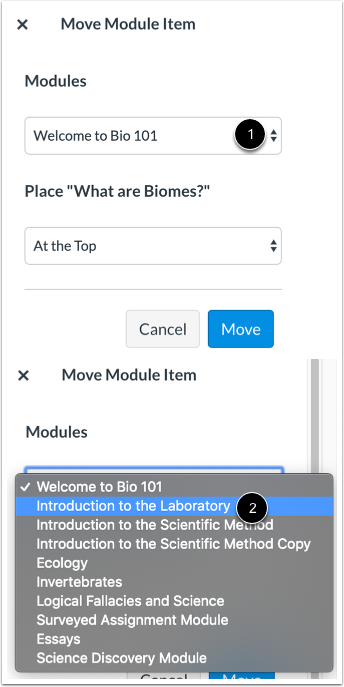
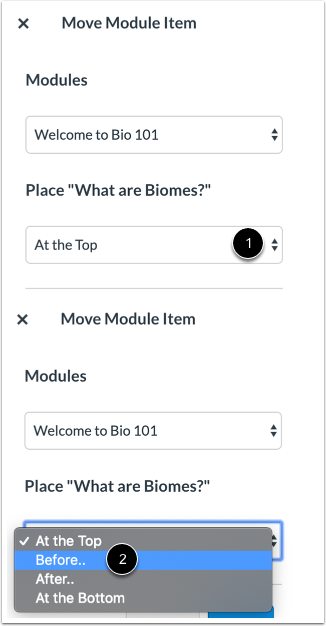
00:35: Nella barra laterale Sposta elemento modulo, fare clic sul menu a discesa Moduli.
00:40: Quindi seleziona un modulo dall'elenco. Se vuoi mantenere l'elemento nell'elenco esistente
00:44: modulo, seleziona il nome del modulo esistente.
00:47: Tuttavia, se si desidera spostare l'elemento in un altro modulo, selezionare
00:52: il nuovo modulo denominato,
00:54: Nel menu a discesa Posiziona, seleziona la posizione dell'elemento che stai spostando.
00:58: Puoi spostare l'elemento del modulo in modo che sia il primo elemento del modulo, prima
01:02: un elemento specifico, dopo un elemento specifico o l'ultimo elemento del modulo.
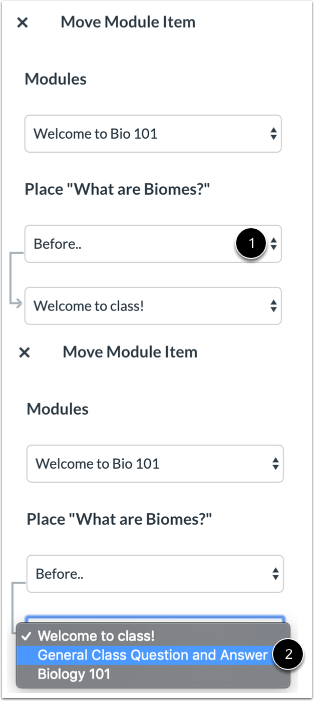
01:07: Se hai selezionato l'opzione Prima o Dopo, fai clic sul terzo menu a discesa.
01:13: Seleziona l'elemento del modulo che dovrebbe essere prima o dopo l'elemento del modulo
01:17: ti stai muovendo, come indicato dall'opzione selezionata nel menu precedente.
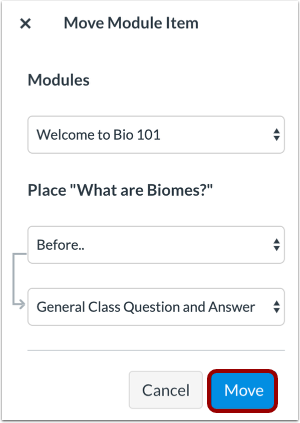
01:23: Se vuoi spostare l'elemento del modulo in un'altra posizione, modifica la barra laterale
01:27: di nuovo le opzioni di posizionamento.
01:29: Fare clic sul pulsante Sposta.
01:32: Questa guida spiega come spostare o riordinare un elemento del modulo.