Come docente, potresti avere la possibilità di aggiornare le date di scadenza e di disponibilità per più compiti e valutazioni contemporaneamente. Inoltre, se in precedenza hai assegnato date di scadenza differenziate per sezioni, studenti o gruppi, puoi aggiornare queste date di scadenza e di disponibilità in blocco. Scopri di più sulla differenza tra date di scadenza e date di disponibilità .
Note:
- Se una data non include un orario, la data indicata corrisponderà all'orario di scadenza predefinito del corso .
- È possibile spostare le date solo in avanti, non indietro. Se si superano i tempi previsti, è necessario correggere manualmente ogni data di assegnazione. Non viene visualizzato alcun avviso per questa operazione.
Incarichi aperti
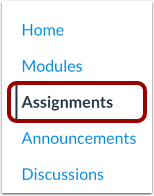
Nella Navigazione del corso, fare clic sul collegamento Compiti .
Date di assegnazione aperte
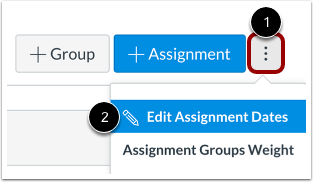
Nella pagina Assegnazioni, fare clic sull'icona Opzioni [1]. Quindi selezionare l'opzione Modifica date assegnazione [2].
Visualizza le date degli incarichi
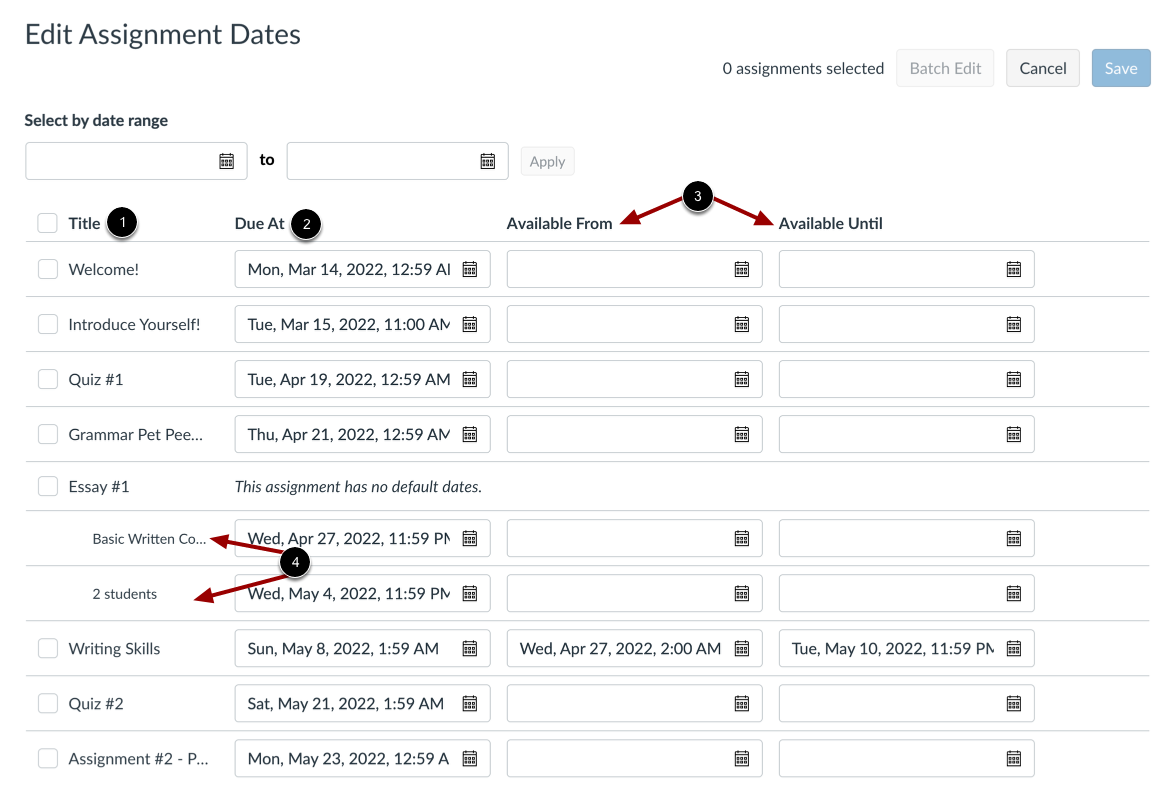
Puoi visualizzare e gestire le informazioni sui compiti nella pagina Modifica date compiti. Tutti gli elementi valutati nel tuo corso, inclusi compiti, discussioni e quiz, sono elencati nella colonna Titolo [1]. Le date e gli orari di scadenza dei compiti correnti (se presenti) vengono visualizzati nella colonna Scadenza alle [2], mentre le date di disponibilità correnti (se presenti) vengono visualizzate nelle colonne Disponibile da e Disponibile fino a [3].
È inoltre possibile visualizzare e modificare le scadenze differenziate per studenti, sezioni e gruppi [4].
Seleziona più date di assegnazione
È possibile modificare più date di assegnazione contemporaneamente selezionando più assegnazioni.
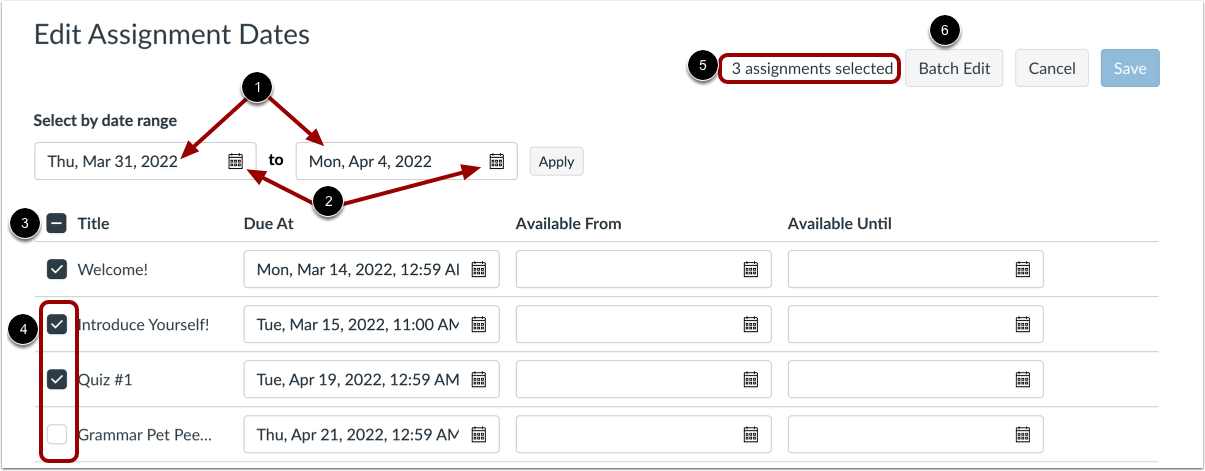
Per selezionare tutti gli incarichi che rientrano in un intervallo di date, digitare le date nei campi dell'intervallo di date [1] oppure selezionare le date utilizzando l'icona del calendario [2].
Per selezionare tutte le assegnazioni, fare clic sulla casella di controllo Seleziona tutto [3].
Per selezionare assegnazioni specifiche, fare clic sulle caselle di controllo nelle righe delle assegnazioni [4].
Il numero di assegnazioni selezionate viene visualizzato nell'intestazione [5].
Per modificare in batch le assegnazioni selezionate, fare clic sul pulsante Modifica in batch [6].
Modifica in batch delle date di assegnazione
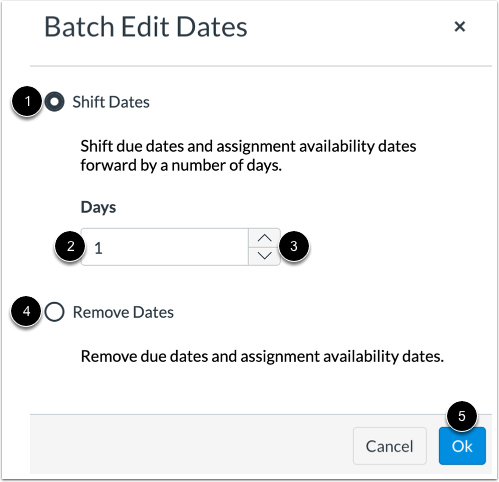
Quando modifichi in batch le date delle assegnazioni, puoi scegliere di spostarle in avanti di un certo numero di giorni o di rimuovere le date di scadenza e di disponibilità. L'opzione scelta si applica a tutte le assegnazioni selezionate.
Per spostare le date in avanti di un certo numero di giorni, fare clic sull'opzione Sposta date [1]. Digitare il numero di giorni di cui spostare le date delle assegnazioni nel campo Giorni [2] oppure utilizzare i pulsanti freccia su e giù per selezionare il numero di giorni [3].
Per rimuovere le date di scadenza e di disponibilità da tutti gli incarichi selezionati, selezionare l'opzione Rimuovi date [4].
Al termine, fare clic sul pulsante Ok [5].
Modifica le date delle singole assegnazioni
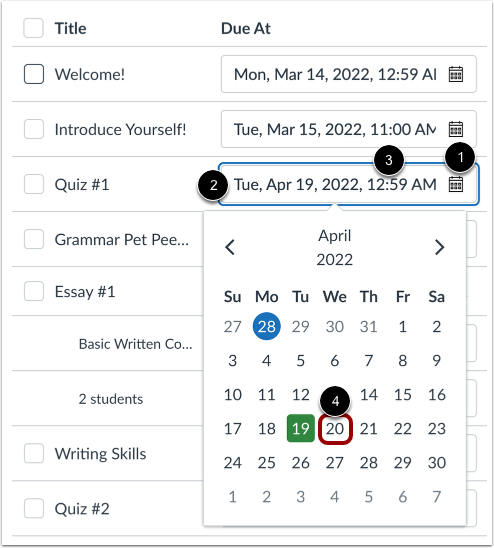
Per modificare la scadenza, la data o l'ora di disponibilità di un singolo incarico, individua l'elemento nell'elenco e fai clic sul campo data corrispondente che desideri aggiornare [1]. Digita la data e l'ora nel campo Data [2] oppure seleziona una data dal calendario [4]. Puoi aggiornare le date di scadenza per gli incarichi con date di scadenza esistenti o immettere una nuova data di scadenza per un incarico senza data di scadenza.
Visualizza errore data
Se inserisci date di scadenza o di disponibilità non valide, verrà visualizzato un errore sotto la data non valida. Devi modificare o rimuovere la data non valida prima di poter salvare le modifiche.
Ripristina modifiche data
Per annullare le modifiche apportate alle date di un'assegnazione, clicca sull'icona Rimuovi . Annullando le modifiche, verranno rimosse tutte le modifiche apportate alle date dell'assegnazione.
Salva le date aggiornate
Per salvare gli aggiornamenti, fare clic sul pulsante Salva .
Visualizza Salva Progresso
Canvas mostra lo stato di avanzamento degli aggiornamenti.
Visualizza notifica di aggiornamento
Quando gli aggiornamenti vengono salvati correttamente, Canvas visualizza una notifica di successo .