La nuova funzionalità Quiz supporta i quiz di tipo sondaggio, consentendo di raccogliere feedback anonimi o non anonimi, con opzioni di valutazione o non valutazione. È possibile visualizzare i dati del sondaggio nella scheda Report.
Note:
- È possibile aggiungere sondaggi a un modulo nello stesso modo in cui si aggiungono altre attività, come compiti o quiz.
- Questa funzionalità offre un modo più intuitivo per coinvolgere gli studenti e promuovere la riflessione. Inoltre, facilita la raccolta di feedback, la valutazione della comprensione e la promozione di una riflessione aperta.
- I sondaggi creati con i quiz classici possono essere facilmente migrati nei nuovi quiz.
- Le domande possono essere obbligatorie o facoltative.
- Quando si crea un sondaggio con punteggio, è possibile assegnare punti per il completamento; tuttavia, le singole domande non vengono valutate in base alla loro accuratezza.
Quiz aperti
Nella sezione Navigazione del corso, fai clic sul link Quiz .
Nota: puoi accedere ai quiz anche dalla pagina Compiti.
Aggiungi il quiz
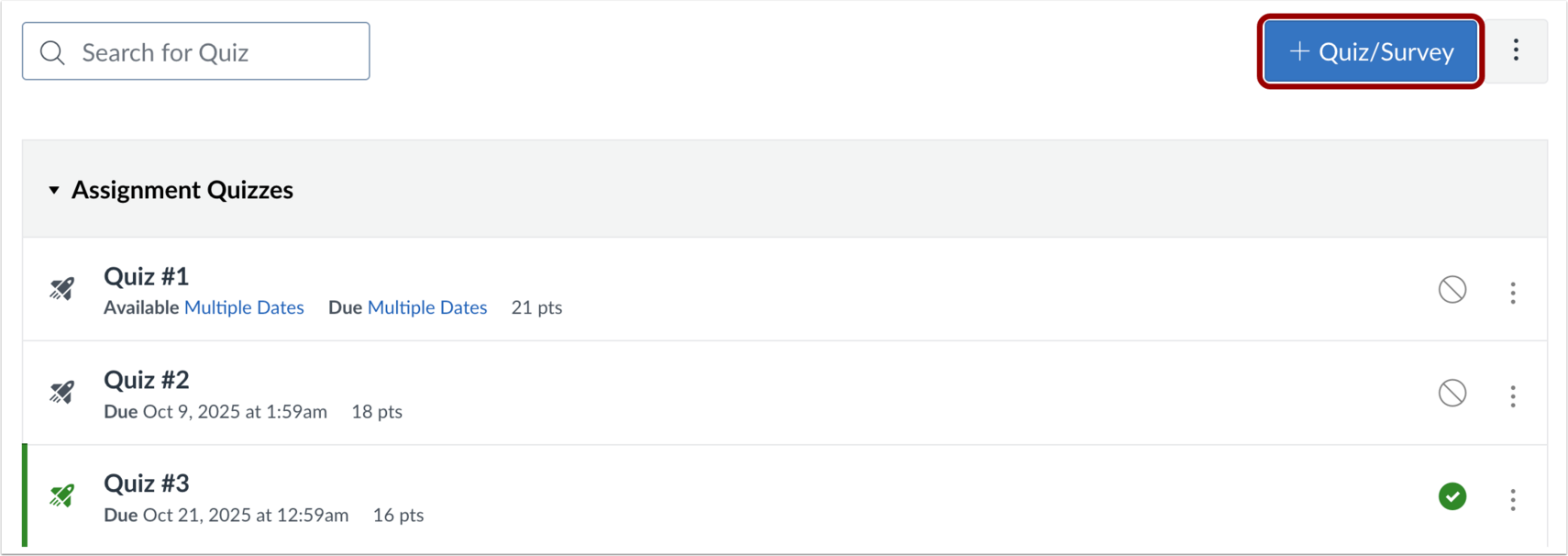
Fai clic sul pulsante Aggiungi quiz/sondaggio .
Seleziona il motore del quiz
Nella schermata Scegli un motore per i quiz, seleziona l'opzione Nuovi quiz/sondaggi [1]. Per salvare la selezione del motore per i quiz per questo corso, seleziona la casella di controllo Ricorda la mia scelta per questo corso [2].
Quindi, fai clic sul pulsante Invia [3].
Nota: puoi reimpostare il motore del quiz in qualsiasi momento dal menu Opzioni quiz.
Crea sondaggio
Nel campo Nome assegnazione [1], inserisci il nome del tuo sondaggio. Per selezionare il tipo di sondaggio, fai clic sul menu a discesa Tipo di quiz [2].
Per nascondere i nomi degli studenti ai valutatori quando visualizzano le risposte ai sondaggi in SpeedGrader, fai clic sulla casella di controllo Mantieni anonima la risposta [3].
Nota: una volta attivata la modalità di invio anonimo per un sondaggio, non è possibile disattivarla.
Aggiungi punti per il sondaggio valutato
Se hai selezionato "Sondaggio con punteggio", inserisci il numero di punti che gli studenti riceveranno per aver completato il sondaggio.
Nota: i punti in un sondaggio con punteggio vengono assegnati in base alla partecipazione; le risposte non vengono valutate in base all'accuratezza.
Assegnare il sondaggio
Nella sezione Assegna, è possibile assegnare il sondaggio agli studenti, aggiungere le date di scadenza e le date di disponibilità.
Salva sondaggio
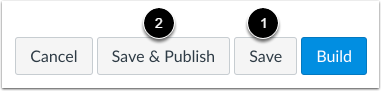
Per salvare i dettagli del quiz, fai clic sul pulsante Salva [1]. Per salvare e pubblicare il quiz, fai clic sul pulsante Salva e pubblica [2].
Facendo clic sul pulsante Salva o Salva e pubblica, si viene reindirizzati alla pagina da cui è stato aperto il quiz.
Apri la pagina di costruzione
Per aprire la pagina di creazione di un nuovo quiz e aggiungere domande e contenuti al tuo quiz, fai clic sul pulsante Crea .
Se hai fatto clic sul pulsante Salva o Salva e pubblica e sei tornato alla pagina in cui hai aperto il quiz, puoi fare clic sull'icona Opzioni [1], quindi fare clic sul collegamento Crea [2].
Aggiungi contenuto
Per aggiungere contenuti al sondaggio, fai clic sul pulsante Aggiungi .
Seleziona i contenuti
Per inserire nuovi contenuti, fai clic sul pulsante corrispondente alla domanda del sondaggio [1], aggiungi contenuto stimolo [2] o aggiungi contenuto blocco di testo [3].
I sondaggi supportano le seguenti tipologie di domande:
Nota: durante la creazione o la modifica di un sondaggio, i campi relativi ai punti non vengono visualizzati.
Visualizza la pagina moderata
Nella scheda Moderato, fai clic sul collegamento Visualizza registro nei registri delle attività per visualizzare i singoli risultati.
Visualizza la pagina dei report
Nella scheda Report, puoi visualizzare un riepilogo dei risultati per ogni domanda [1]. Per visualizzare le risposte dei singoli studenti, fai clic sul collegamento della risposta [2]. Per scaricare un file CSV dei risultati di un sondaggio, fai clic sul collegamento Genera CSV [3], quindi fai clic sul pulsante Esporta [4].
Nei sondaggi anonimi, i nomi dei partecipanti vengono visualizzati come Studente seguito da un numero.