Puoi visualizzare i dettagli del compito consegnato da uno studente nella barra laterale di SpeedGrader. Se uno studente ha riconsegnato un compito, puoi visualizzarne le versioni precedenti.
Tuttavia, quando è abilitata la valutazione anonima , i dettagli dell'invio vengono nascosti nella barra laterale dell'invio finché l'audio del compito non viene riattivato o finché non vengono pubblicati i voti del compito.
Note:
- Gli insegnanti non possono eliminare i compiti consegnati. Se devi eliminare un compito consegnato in modo inappropriato, contatta il tuo amministratore.
- Se un quiz include più di 65 invii totali, i singoli tentativi non possono essere visualizzati in SpeedGrader.
Apri SpeedGrader
Apri SpeedGrader da qualsiasi compito, discussione valutata o quiz.
Presentazione aperta degli studenti
Utilizzare l' elenco degli studenti per individuare l'invio di un elaborato da parte di uno studente.
Visualizza i dettagli dell'invio
Quando apri SpeedGrader per un compito specifico, vedrai ogni singolo invio e la data e l'ora in cui è stato inviato [1]. Se l'incarico è stato inviato dopo la data di scadenza, vedrai un'etichetta di ritardo [2].
Note:
- Quando la valutazione anonima è abilitata, i dettagli dell'invio sono nascosti nella barra laterale. I dettagli saranno visibili quando l'audio del compito sarà riattivato o quando i voti del compito saranno stati pubblicati.
- Se il quiz di uno studente è stato inviato automaticamente, l'orario di invio riflette un periodo di grazia di cinque minuti che inizia una volta trascorso il limite di tempo e/o la data di scadenza e potrebbe non coincidere con il tempo assegnato.
Scarica l'invio
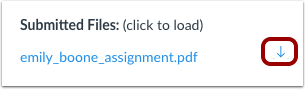
Se un compito può essere scaricato, è possibile visualizzare il nome dell'invio e un link per il download.
Visualizza i dettagli del caricamento e dell'invio non riuscito
Se un caricamento di un compito di Google Drive o Microsoft Office 365 è in coda per l'invio, accanto al collegamento del compito viene visualizzata un'icona di caricamento [1].
Quando un incarico inviato tramite Google Drive o Microsoft Office 365 non riesce a caricarsi, accanto al collegamento all'incarico viene visualizzata l'icona Caricamento non riuscito [2].
Verifica le visualizzazioni delle annotazioni degli studenti
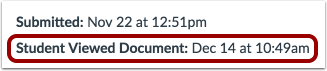
Se aggiungi annotazioni a un compito utilizzando Canvas DocViewer , puoi vedere quando lo studente ha visualizzato le annotazioni. SpeedGrader mostra la data e l'ora in cui lo studente ha aperto il file e visualizzato il tuo feedback.
Valutare più invii
Se uno studente ha inviato più di un compito, la visualizzazione dell'invio includerà un menu a discesa [1] in cui è possibile visualizzare gli invii precedenti.
Per impostazione predefinita, la data dell'incarico più recente verrà sempre mostrata per prima. Canvas ti avviserà se non stai visualizzando l'invio più recente [2].
Note:
- Quando è abilitata la valutazione anonima, il menu di invio visualizza l'invio in base al numero (ad esempio, Invio 1, Invio 2).
- Quando l'opzione "Consenti l'invio di più file AGS come un unico invio" è abilitata, gli studenti possono selezionare più file da caricare in un compito di terze parti in Canvas. Tuttavia, alcuni strumenti di terze parti potrebbero non essere progettati per supportare questa funzionalità.
Vedi tutti i tentativi del quiz
Se un quiz include più di 65 invii totali, i singoli tentativi non possono essere visualizzati in SpeedGrader.
Per visualizzare i precedenti tentativi del quiz classico per uno studente specifico, fare clic sul collegamento Visualizza tutti i tentativi del quiz [1].
Per visualizzare i tentativi precedenti del Nuovo Quiz per uno studente specifico, fare clic sul pulsante Modera [2].