Come docente, puoi creare, modificare ed eliminare le rubriche nel tuo corso. Le rubriche fungono da criteri di valutazione per gli studenti e puoi aggiungerle a compiti, quiz e discussioni valutate.
Note:
Rubriche aperte
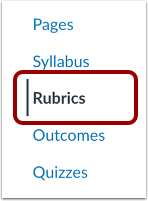
Nella Navigazione del corso, fare clic sul collegamento Rubriche .
Visualizza rubriche
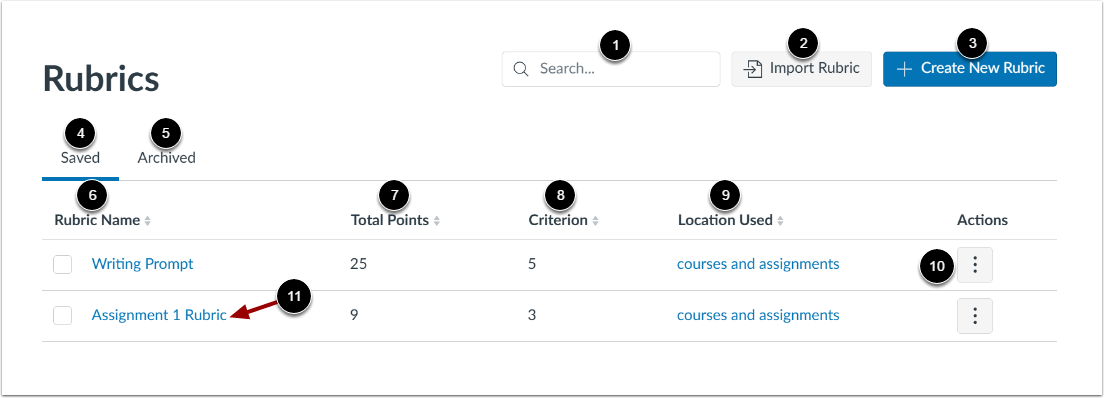
Nella pagina Rubriche puoi visualizzare tutte le rubriche esistenti nel tuo corso.
Per cercare una rubrica, immettere il nome della rubrica nel campo Cerca [1].
Per importare una rubrica, fare clic sul pulsante Importa rubrica [2.]
Per creare una nuova rubrica , fare clic sul pulsante Crea nuova rubrica [3].
Per visualizzare le rubriche salvate, fare clic sulla scheda Salvate [4].
Per visualizzare le rubriche archiviate, fare clic sulla scheda Archiviato [5].
È possibile ordinare le rubriche in ordine crescente e decrescente in base al nome della rubrica [6], al punteggio totale [7], al criterio [8] e alla posizione utilizzata [9].
È possibile gestire una rubrica cliccando sull'icona Opzioni [10].
Per aprire una rubrica esistente, fare clic sul nome della rubrica [11].
Modifica rubrica
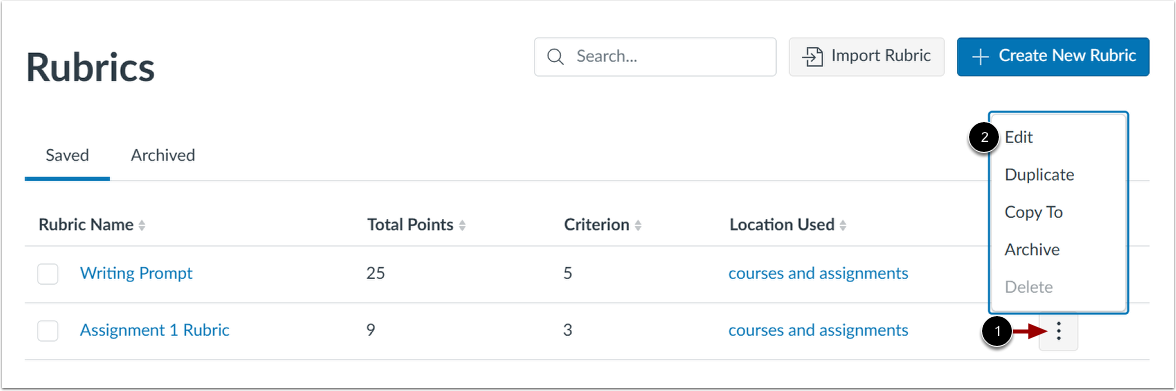
Per modificare la rubrica, fare clic sull'icona Opzioni [1] e quindi fare clic sul collegamento Modifica [2].
Visualizza rubrica non modificabile
Se una rubrica è stata utilizzata in più di un compito, non è possibile modificarla.
Tuttavia, puoi creare una copia di una rubrica e apportare eventuali modifiche quando aggiungi una rubrica a un compito .
Modifica i dettagli della rubrica
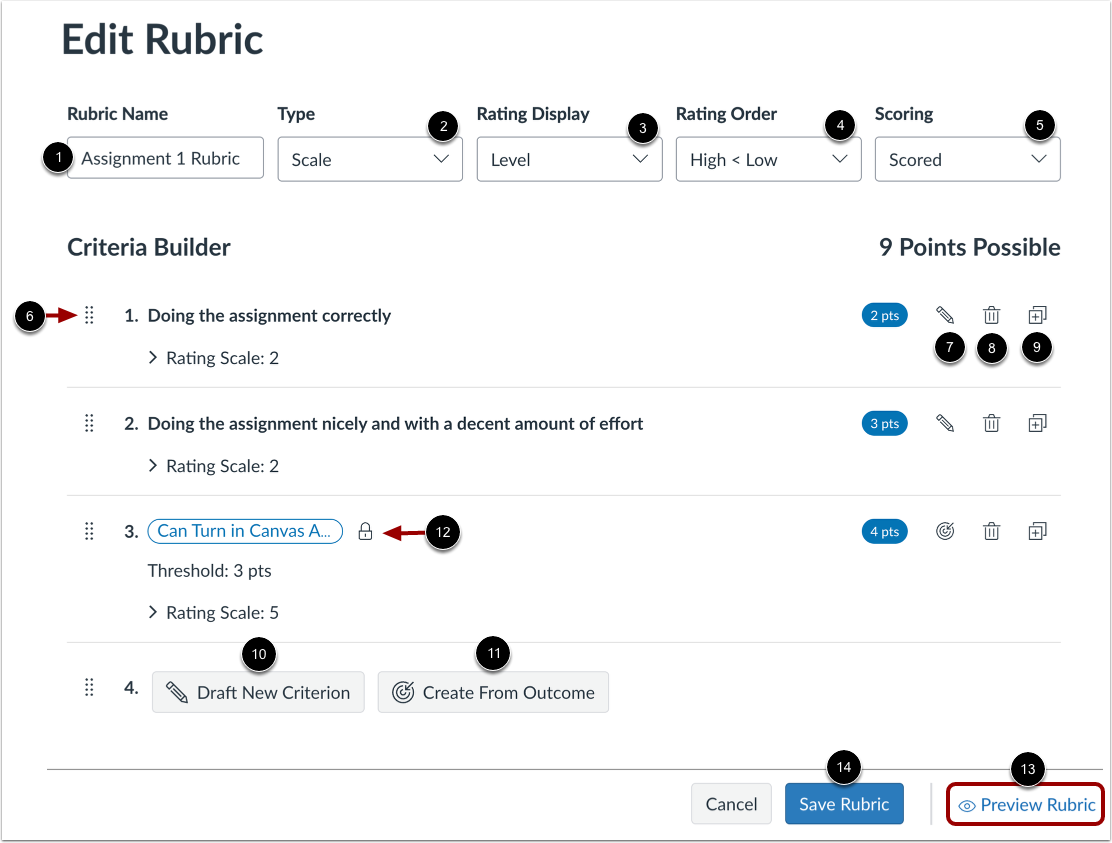
Nella pagina Modifica rubrica puoi fare quanto segue:
- Rinomina la rubrica [1]
- Cambia il tipo di rubrica in Scala o Feedback scritto [2]
- Cambia la visualizzazione della valutazione in Livello o Punti [3]
- Cambia l'ordine di valutazione [4]
- Imposta la rubrica come Punteggio o Non punteggio [5]
- Riorganizzare le valutazioni dei criteri [6]
- Modifica una descrizione del criterio di rubrica o una descrizione lunga [7]
- Eliminare un criterio o un risultato allineato dalla rubrica [8]
- Duplicare un criterio dalla rubrica [9]
- Aggiungi un nuovo criterio [10]
- Allineare un risultato [11]
Se un risultato non può essere modificato, viene visualizzata un'icona a forma di lucchetto [12].
Per visualizzare in anteprima le modifiche, fare clic sul collegamento Anteprima rubrica [13]
Per applicare le modifiche, fare clic sul pulsante Salva rubrica [14].
Modifica i dettagli del criterio
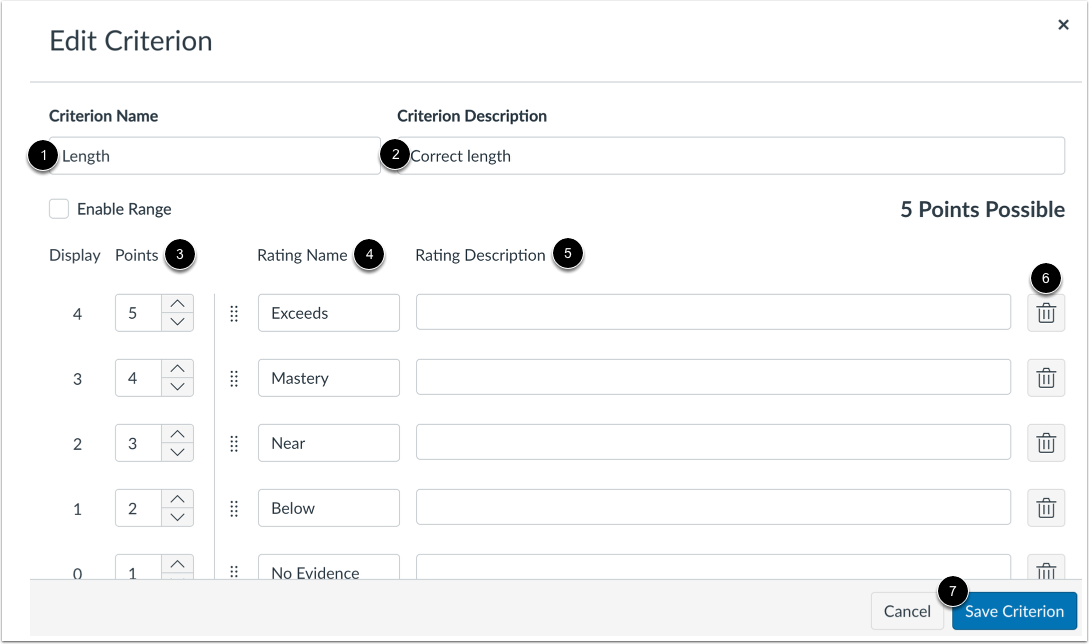
Per rinominare un criterio, immettere un nuovo nome nel campo Nome criterio [1].
Per modificare la descrizione di un criterio di rubrica o una descrizione lunga, immettere i dettagli aggiornati nel campo Descrizione del criterio [2]. È inoltre possibile modificare i punti [3], il nome della valutazione [4] e la descrizione della valutazione [5].
Per eliminare un criterio dalla rubrica, fare clic sull'icona Elimina criterio [6].
Per salvare le modifiche, fare clic sul pulsante Salva criterio [7].
Rubrica duplicata
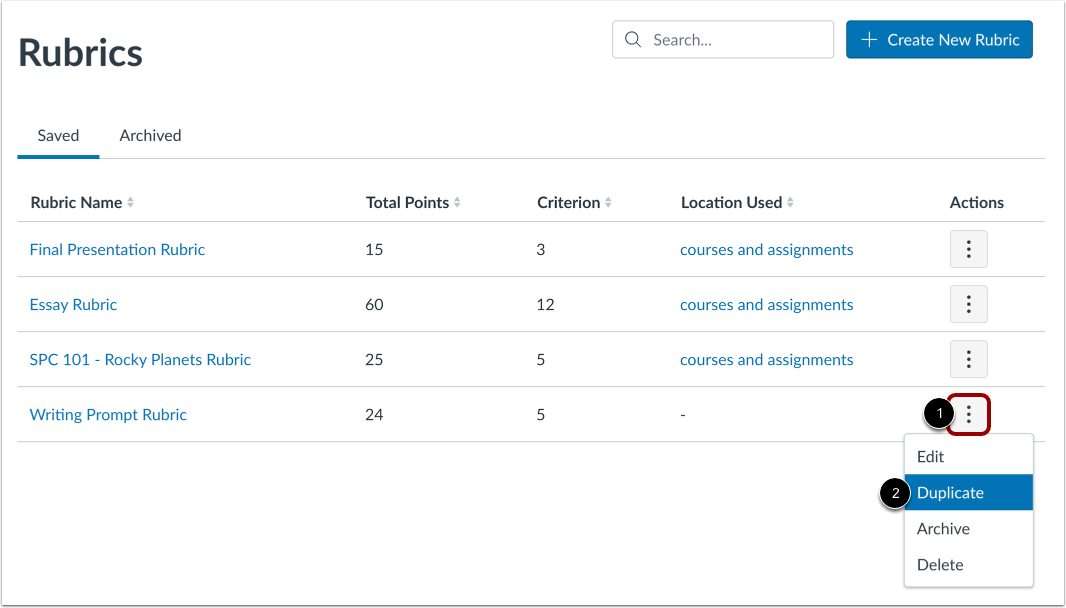
Per duplicare una rubrica, fare clic sull'icona Opzioni [1] e quindi fare clic sul collegamento Duplica [2].
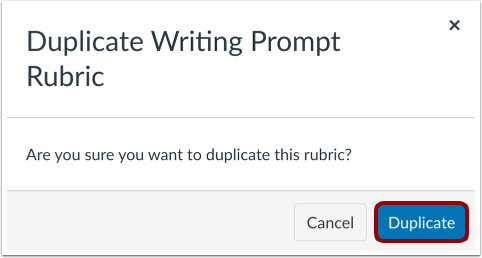
Fare clic sul pulsante Duplica .
Copia Rubrica
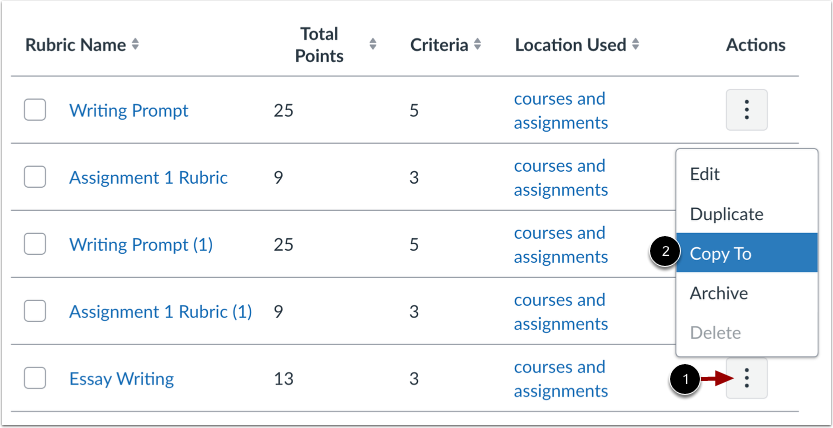
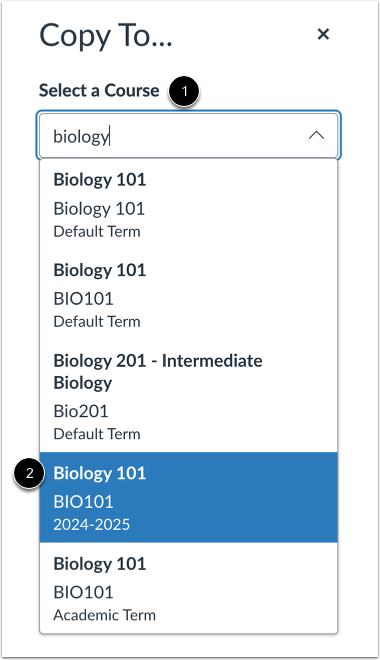
Per copiare una rubrica in un altro corso, fare clic sull'icona Opzioni [1], quindi selezionare il collegamento Copia in [2].
Per selezionare il corso in cui si desidera copiare la rubrica, utilizzare il menu a discesa Seleziona un corso [1], quindi fare clic sul nome del corso [2].
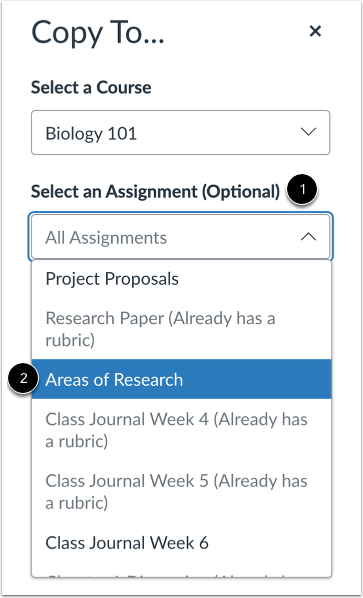
Per copiare una rubrica in un compito specifico, utilizzare il menu a discesa Seleziona un compito [1], quindi fare clic sul nome del compito scelto [2].
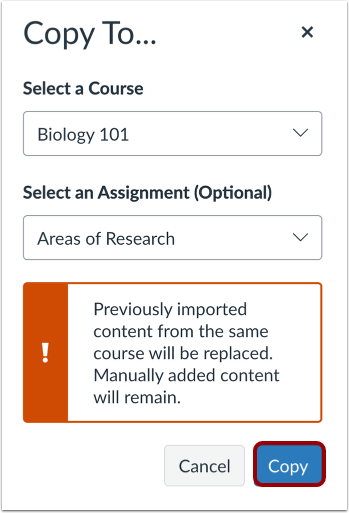
Per copiare la rubrica in un altro corso, fare clic su Copia .
Rubrica dell'archivio
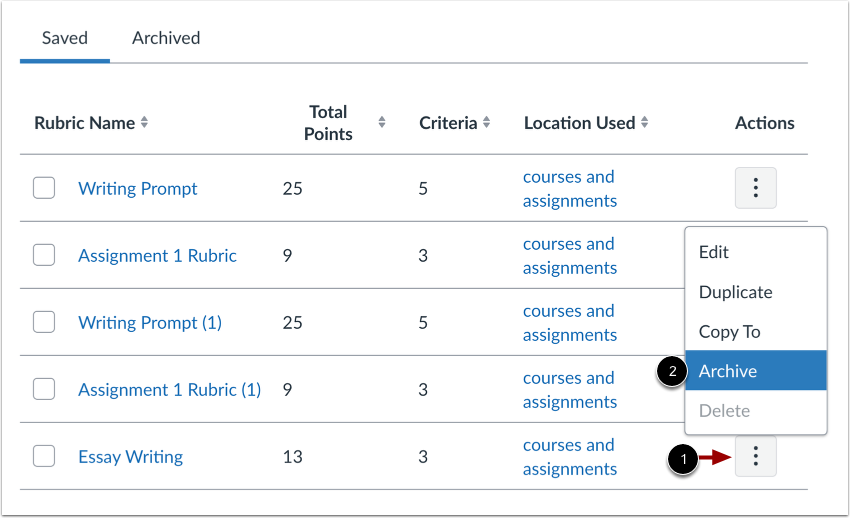
Per archiviare una rubrica, fare clic sull'icona Opzioni [1] e quindi fare clic sul collegamento Archivia [2].
Archiviare una rubrica consente di conservare i vecchi contenuti. Le rubriche archiviate non possono essere aggiunte ai compiti, ma se sono in uso, rimangono in uso. Per consentire l'aggiunta di una rubrica archiviata a un compito, è necessario prima de-archiviarla.
Rubrica disarchiviata
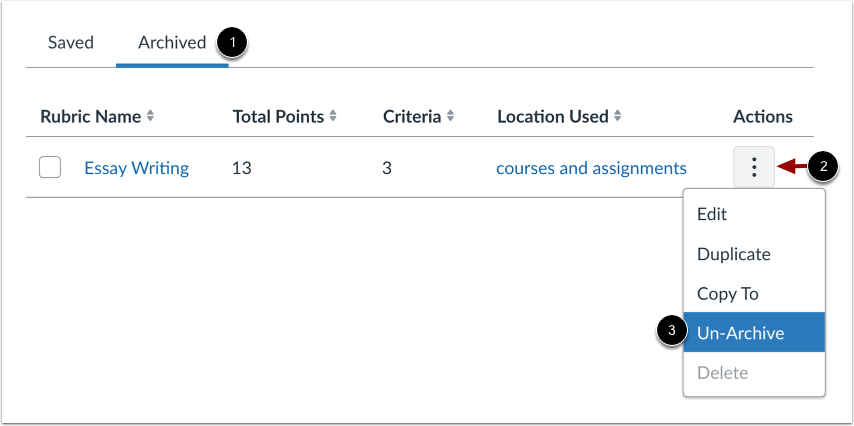
Nella pagina Rubriche, fare clic sulla scheda Archiviato [1]. Per decomprimere una rubrica, fare clic sull'icona Opzioni [2] e quindi fare clic sul collegamento Decomprimi archivio [3].
Elimina rubrica
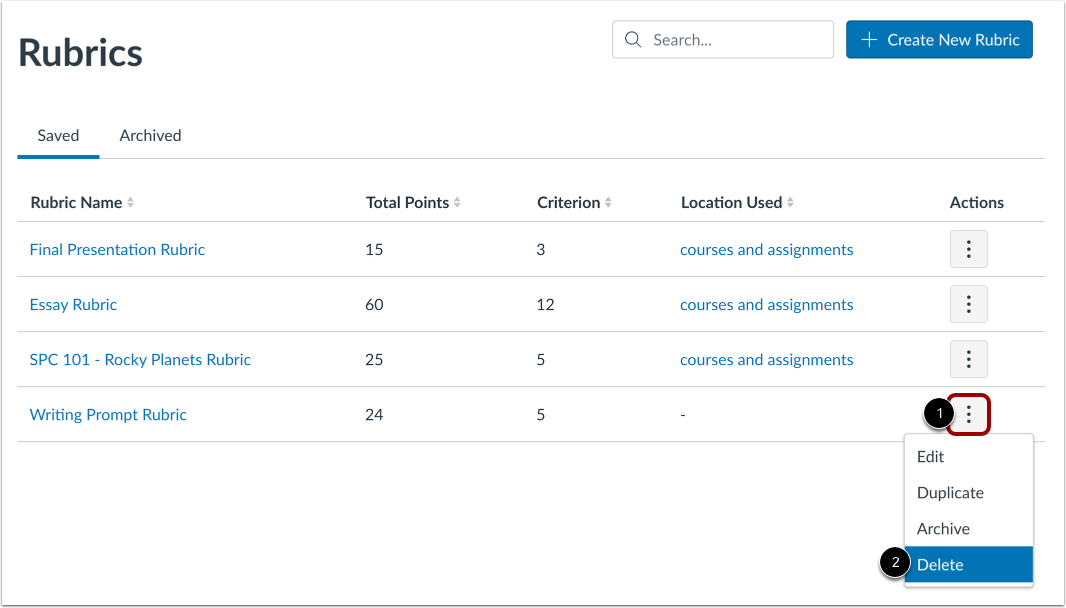
Se hai creato una rubrica nel tuo corso, puoi eliminarla. Per eliminare una rubrica, clicca sull'icona Opzioni [1] e poi clicca sul link Elimina [2].
Le rubriche possono essere eliminate anche se sono state utilizzate in più di un compito.
Nota: se non riesci a eliminare una rubrica, la rubrica è stata creata a livello di account e allineata a un compito nel tuo corso.
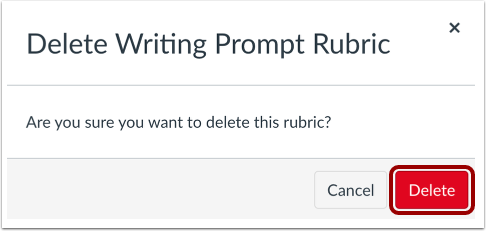
Per confermare l'eliminazione, fare clic sul pulsante Elimina .
Quando elimini una rubrica, Canvas rimuoverà la rubrica da tutti i compiti associati nel corso e rimuoverà tutti i punteggi e le valutazioni esistenti assegnati utilizzando la rubrica.