È possibile utilizzare il Registro dei voti per applicare una curva ai voti di un compito. Nella comunità accademica, applicare una curva ai voti è consigliabile se solo un certo numero di studenti riesce a superare l'esame, o quando si richiede una distribuzione fissa dei voti distribuiti in tutta la classe.
Per calcolare la curva dei voti, Canvas richiede un punteggio medio e poi adatta i punteggi come una curva a campana del 66% attorno al punteggio medio. Ad esempio, se il punteggio medio è equivalente a una C, Canvas distribuirà principalmente punteggi C- e C+, distribuendoli poi verso l'esterno lungo la curva fino a B e D, e infine A e F. Questo tipo di punteggio crea una distribuzione prevedibile, ma implica che gli studenti saranno in competizione con i loro compagni di classe per ottenere il punteggio.
Per saperne di più su come vengono calcolati i gradi curvi, consulta il documento di risorse Gradi curvi in Canvas .
Nota:
- La curvatura della pendenza non può essere annullata. Saranno disponibili cronologie di pendenza pre-curvate, ma l'azione di curvatura è irreversibile.
- I voti degli studenti saranno influenzati in modo diverso a seconda della loro posizione nella distribuzione dei punteggi. I punteggi perfetti non saranno influenzati dalla curva dei voti.
- Quando in un corso sono abilitati più periodi di valutazione, non è possibile impostare un voto predefinito per un compito che abbia almeno uno studente in un periodo di valutazione chiuso.
- Quando la valutazione moderata è abilitata per un compito, l'opzione Valutazioni curve non è disponibile prima che le valutazioni vengano pubblicate.
- La valutazione curva è disponibile nella vista individuale del registro delle valutazioni .
Apri registro dei voti
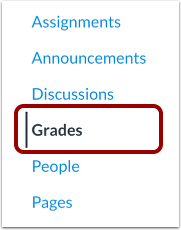
Nella Navigazione del corso, fare clic sul collegamento Voti .
Apri il menu Assegnazione
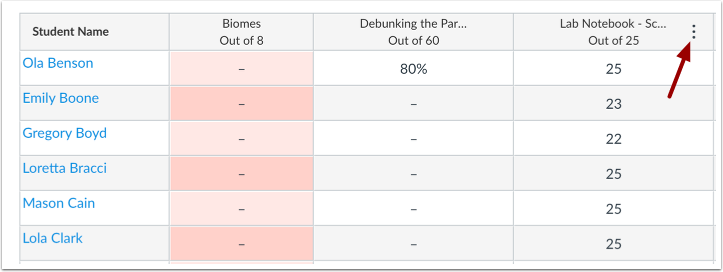
Passa il mouse sull'intestazione della colonna dell'assegnazione e fai clic sull'icona Opzioni .
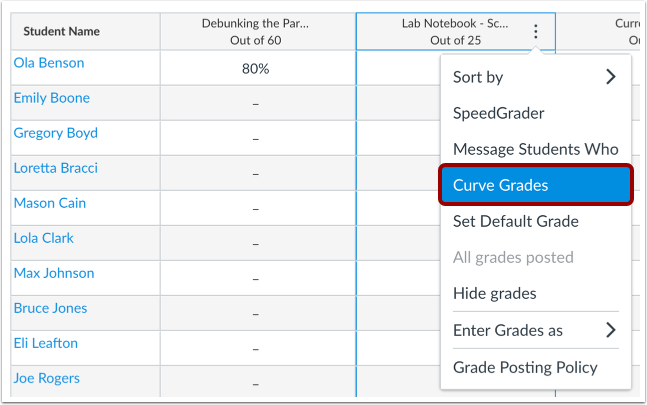
Gradi di curvatura
Fare clic sul collegamento Curve Grades .
Imposta il punteggio della curva
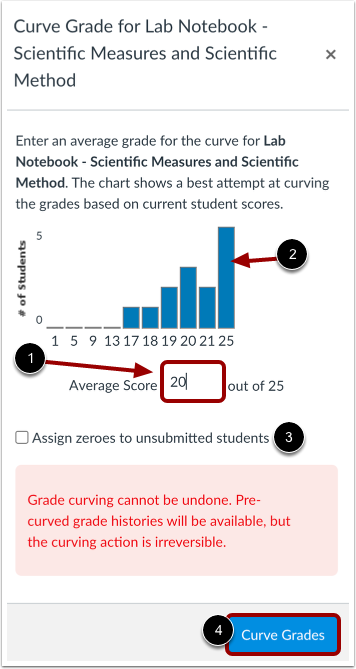
Nel campo Punteggio medio [1], digita il voto medio per il punteggio della curva. Il grafico sopra il campo Punteggio medio cambierà a seconda del punteggio inserito e ti fornirà un'approssimazione di come appariranno i nuovi punteggi [2]. Puoi modificare il punteggio medio secondo necessità per produrre il risultato di valutazione desiderato.
È possibile assegnare zeri agli studenti che non hanno consegnato i compiti cliccando sulla casella di controllo Assegna zeri agli studenti non consegnati [3]. Per curvare i voti, cliccare sul pulsante Curva voti [4].
Nota:
- La curvatura della pendenza non può essere annullata. Saranno disponibili cronologie di pendenza pre-curvate, ma l'azione di curvatura è irreversibile.
- I voti degli studenti saranno influenzati in modo diverso a seconda della loro posizione nella distribuzione dei punteggi.
Visualizza i punteggi aggiornati
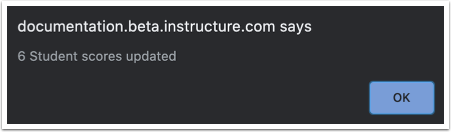
Canvas mostra quanti punteggi sono stati aggiornati. Fai clic sul pulsante OK .
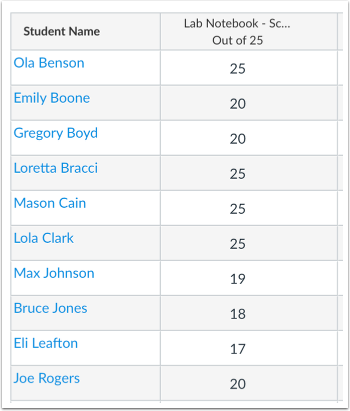
Visualizza i gradi curvi
Visualizza i nuovi voti per il compito.