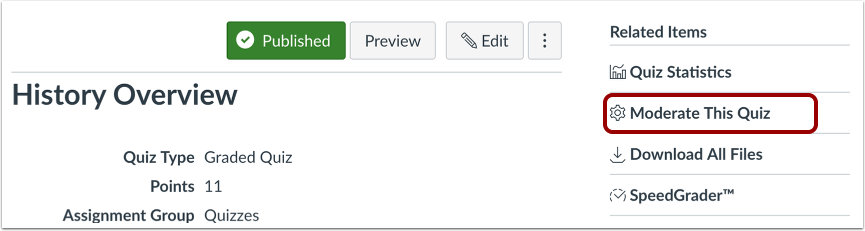
Una volta pubblicato un quiz, la barra laterale del quiz mostrerà il link "Modera questo quiz". Questa funzione ti consente di gestire le impostazioni del quiz per i singoli studenti del tuo corso. Puoi visualizzare lo stato di avanzamento delle consegne di ogni studente e il numero di tentativi effettuati.
Inoltre, puoi concedere tentativi extra, concedere tempo aggiuntivo per i quiz a tempo e sbloccare manualmente i tentativi dei quiz. Per maggiori dettagli, consulta la nostra guida su come concedere tentativi extra agli studenti .
Note:
- A seconda delle dimensioni del corso, l'aggiornamento delle informazioni del Quiz Moderato potrebbe richiedere alcuni minuti. Potrebbe essere necessario aggiornare la pagina per visualizzare i dati più recenti.
- Se modifichi le impostazioni del quiz mentre uno studente sta svolgendo un quiz, le nuove impostazioni non verranno applicate finché lo studente non avrà completato il tentativo corrente.
- Nei Nuovi Quiz puoi visualizzare i risultati dettagliati degli studenti e gestire adattamenti, tentativi e limiti di tempo utilizzando la pagina Modera .
Quiz aperti
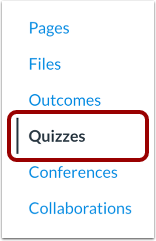
Nella Navigazione del corso, fare clic sul collegamento Quiz .
Quiz aperto
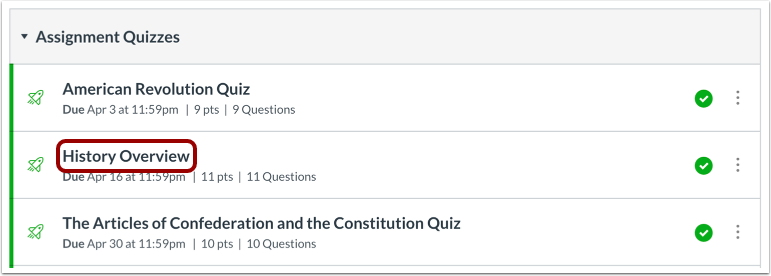
Clicca sul nome del quiz.
Modera questo quiz
Fare clic sul collegamento Modera questo quiz .
Visualizza filtro di ricerca
Per visualizzare i tentativi di quiz di uno studente specifico, utilizzare il campo Cerca persone .
Visualizza le colonne del quiz moderato
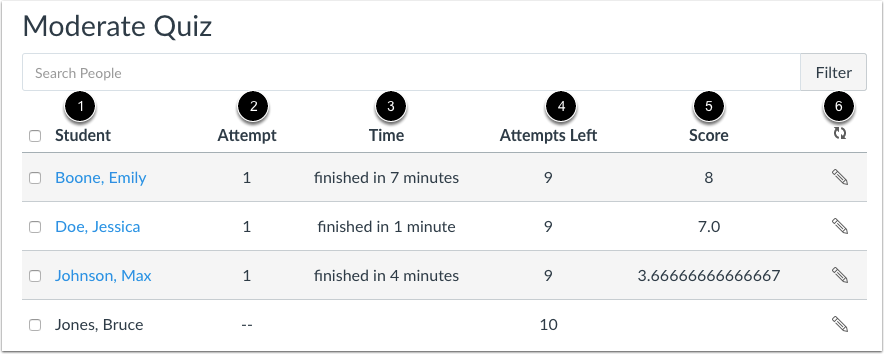
La pagina Modera Quiz mostra le seguenti informazioni:
- Nome dello studente [1]
- Numero di volte in cui lo studente ha già tentato di svolgere questo quiz [2]
- Tempo del quiz: i tentativi completati mostrano il tempo il tempo impiegato dallo studente per completare il quiz; il tempo di esecuzione mostra il tempo rimanente che lo studente ha per completare il quiz [3]
- Numero di tentativi rimanenti, se presenti [4]
- Punteggio del quiz: per invii multipli, il punteggio è il tentativo più recente [5]
Per aggiornare la pagina e assicurarsi che tutte le statistiche delle colonne siano aggiornate, fare clic sull'icona di aggiornamento [6].
Visualizza l'ora del tentativo corrente
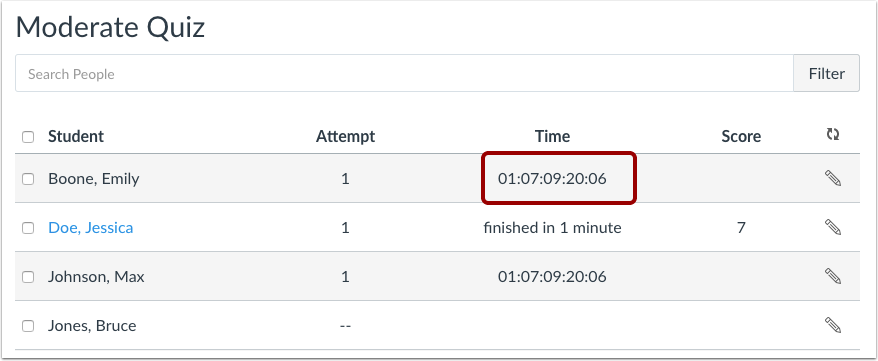
Se visualizzi la pagina "Moderazione quiz" mentre uno studente sta svolgendo un quiz, la colonna "Tempo" mostra il tempo di esecuzione del quiz. Allo scadere del tempo, la colonna "Tempo scaduto" mostra l'invio come "Tempo scaduto!".
Per i quiz non cronometrati, il timer effettua il conto alla rovescia fino alla data di scadenza del quiz. Se non è impostata una data di scadenza per il quiz, il quiz viene impostato automaticamente sulla data di fine del corso. Il numero più alto visualizzato è espresso in mesi, giorni, ore, minuti e secondi.
Nota: quando gli studenti svolgono un quiz non cronometrato, il timer mostrerà il tempo trascorso in aumento.
Visualizza il quiz a tempo Tentativo attuale Tempo
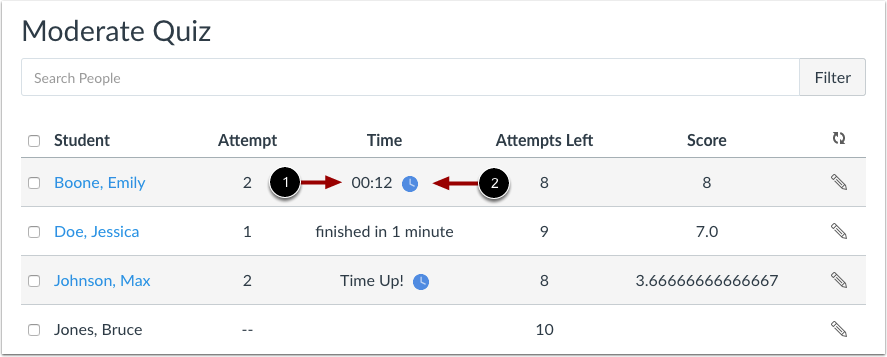
Se visualizzi la pagina Quiz moderato mentre uno studente sta svolgendo un quiz a tempo, la colonna Tempo mostra il tempo rimanente per completare il quiz [1]. Quando il tempo è scaduto, la colonna Tempo mostra l'invio come Tempo scaduto!
Il quiz mostra anche un'icona a forma di orologio [2] che puoi usare per estendere il tempo del tentativo corrente .
Nota: quando gli studenti svolgono un quiz a tempo, il timer mostrerà il tempo trascorso in conto alla rovescia.
Visualizza i contributi eccezionali
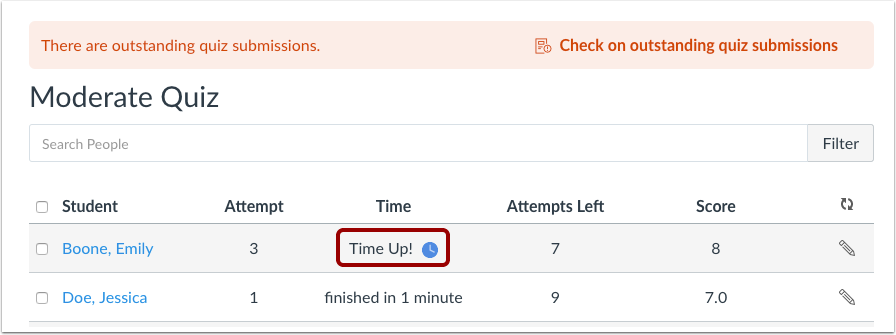
Se la pagina visualizza un messaggio di avviso, il tempo a disposizione per uno o più invii degli studenti è scaduto, ma gli invii sono in sospeso e devono essere inviati manualmente .
Quiz moderato
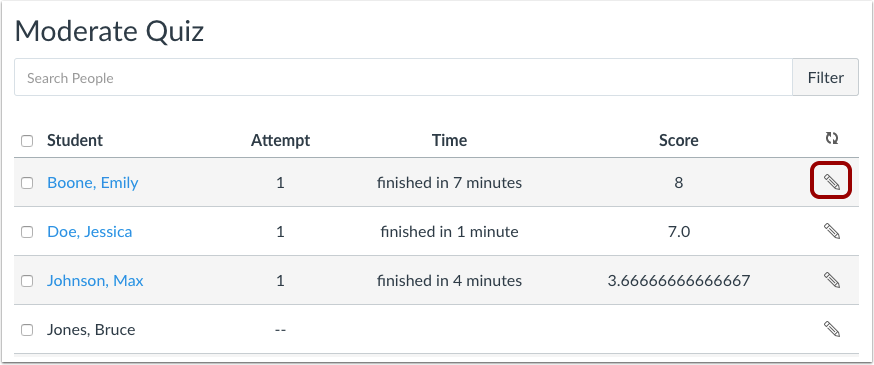
Puoi moderare un quiz in qualsiasi momento per un singolo studente cliccando sull'icona Modifica . Moderare un quiz ti consente di concedere tentativi extra e di sbloccare manualmente i tentativi del quiz. A seconda delle impostazioni del quiz, puoi anche concedere tempo aggiuntivo per i quiz a tempo o consentire agli studenti di visualizzare i risultati del quiz un'altra volta.
Puoi anche moderare più studenti contemporaneamente applicando le stesse impostazioni a tutti gli studenti selezionati.
Per maggiori dettagli, consulta la nostra guida su come fornire tentativi extra agli studenti .