00:07: Come faccio a gestire i risultati dei quiz in Nuovi quiz?
00:10: Per nascondere i risultati del quiz agli studenti, trova il quiz che vuoi aprire.
00:15: Per aprire la pagina Build, fare clic sull'icona Opzioni e quindi sul collegamento Build.
00:20: Per creare un nuovo quiz, fare clic sul pulsante Aggiungi quiz.
00:24: Fare clic sulla scheda Impostazioni.
00:27: Se gli studenti hanno già inviato il quiz, verrà visualizzato un messaggio di avviso
00:31: Pagina Impostazioni di consegna.
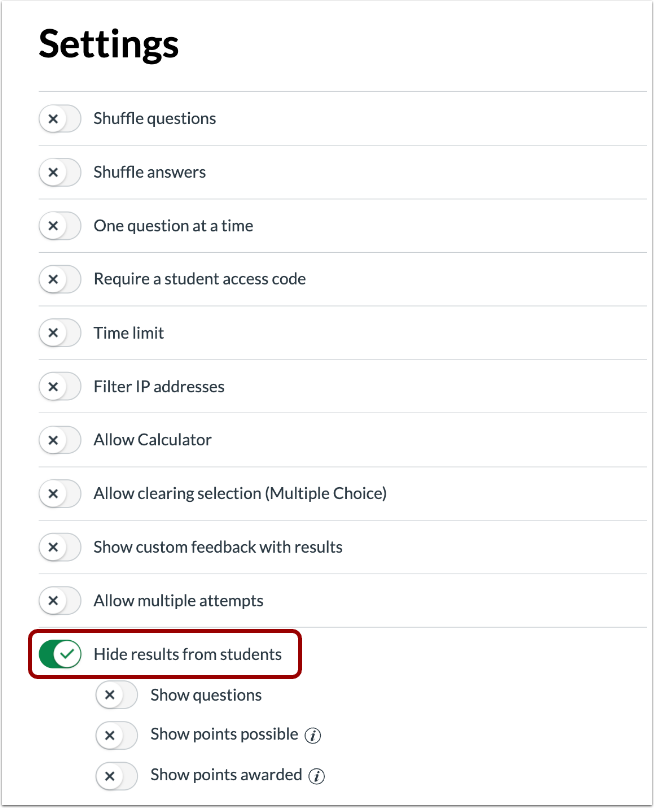
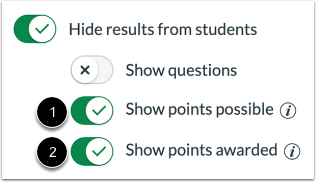
00:33: Per nascondere i risultati del quiz agli studenti, fare clic sul pulsante Nascondi risultati agli studenti.
00:37: Quando questa opzione è abilitata, gli istruttori possono gestire ciò che viene visualizzato
00:42: agli studenti nella pagina dei risultati del loro quiz.
00:44: Include opzioni di risposta, feedback e punteggi.
00:49: Quando l'opzione Nascondi risultati agli studenti è abilitata, puoi selezionare gli elementi del quiz
00:53: che vengono mostrati agli studenti. Per visualizzare un elemento nei risultati degli studenti, fare clic su
00:57: il pulsante per l'elemento. Tutti gli elementi non selezionati rimangono
01:01: nascosto.
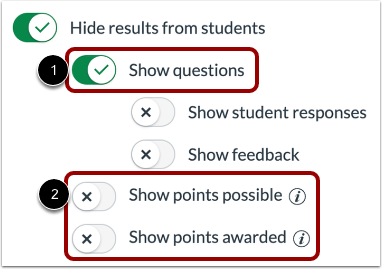
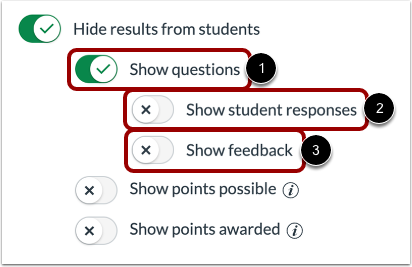
01:03: Per visualizzare gli elementi e le domande del quiz nella pagina dei risultati del quiz, fare clic su
01:07: Pulsante Mostra domande. Quando questa opzione è abilitata, puoi anche visualizzare
01:12: risposte e feedback degli studenti.
01:15: Per visualizzare le risposte degli studenti nella pagina dei risultati del quiz, fare clic su Mostra studente
01:19: le risposte si attivano.
01:22: Per visualizzare il feedback nella pagina dei risultati del quiz, fare clic sul pulsante Mostra feedback
01:26: acceso.
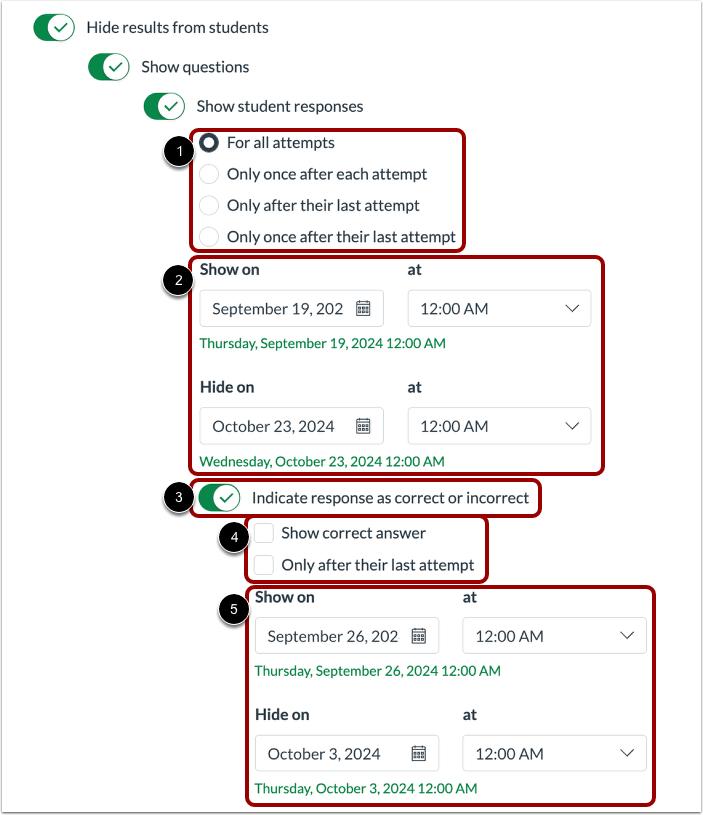
01:27: Quando l'opzione Mostra risposte degli studenti è abilitata,
01:30: puoi scegliere se mostrare le risposte per tutti i tentativi, solo una volta
01:34: dopo ogni tentativo, solo dopo l'ultimo tentativo, o solo una volta
01:38: dopo l'ultimo tentativo. Puoi selezionare la data in cui sarà visibile agli studenti.
01:43: Per mostrare agli studenti se la loro risposta è corretta o errata, fare clic su
01:48: Indica la risposta come corretta o errata.
01:51: Quando questa opzione è abilitata, puoi mostrare la risposta corretta dopo
01:55: ogni tentativo o solo dopo l'ultimo tentativo.
01:57: Puoi anche selezionare la data in cui sarà visibile agli studenti.
02:02: Per visualizzare i punti possibili per il quiz generale e le singole domande
02:06: nella pagina dei risultati del quiz, fare clic sul pulsante Mostra punti possibili.
02:11: Per visualizzare i punti assegnati per il quiz generale e per le singole domande
02:15: nella pagina dei risultati del quiz, clicca sul pulsante Mostra punti assegnati.
02:20: Questa guida spiega come gestire i risultati dei quiz in Nuovi quiz.