Puoi utilizzare Google Assignments LTI 1.3 per creare una collaborazione con un documento Google, un foglio di calcolo, una presentazione o altri file di Workspace.
Google Docs consente di aggiungere fino a 50 utenti per collaborazione, e tutti gli utenti possono visualizzare e modificare un documento contemporaneamente. Tuttavia, un file Google può essere condiviso con un massimo di 200 indirizzi email, inclusi visualizzatori, commentatori e redattori.
Note:
- Le collaborazioni di Google Assignments LTI 1.3 sono separate dalle collaborazioni di Google Drive e Google Docs . Se non riesci a creare una collaborazione di Google Assignments LTI 1.3, questa funzionalità non è abilitata per il corso.
- Una volta invitato un utente a una collaborazione, la collaborazione è disponibile per l'utente nel suo Google Drive. Annullare l'invito dell'utente o eliminare la collaborazione non comporta la perdita dell'accesso alla collaborazione una volta che l'utente è stato aggiunto.
- Quando si crea una collaborazione non è possibile collegarsi a una collaborazione creata in precedenza.
- Una volta creata una collaborazione in Google Assignments LTI 1.3, solo gli utenti invitati a partecipare alla collaborazione potranno accedere e modificare il documento. Le impostazioni di condivisione del documento non possono essere modificate dall'interno del documento Drive. L'unico modo per aggiungere un collaboratore è aggiungerlo alla collaborazione in Canvas.
00:07: Come faccio a creare una collaborazione LTI 1.3 di Google Assignments?
00:11: come istruttore?
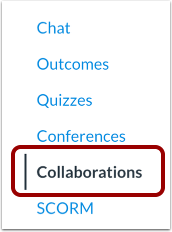
00:13: Nella navigazione del corso, fare clic sul collegamento Collaborazioni.
00:17: Fare clic sul pulsante Aggiungi collaborazione.
00:20: Se non hai precedentemente autorizzato l'accesso a Google Drive in
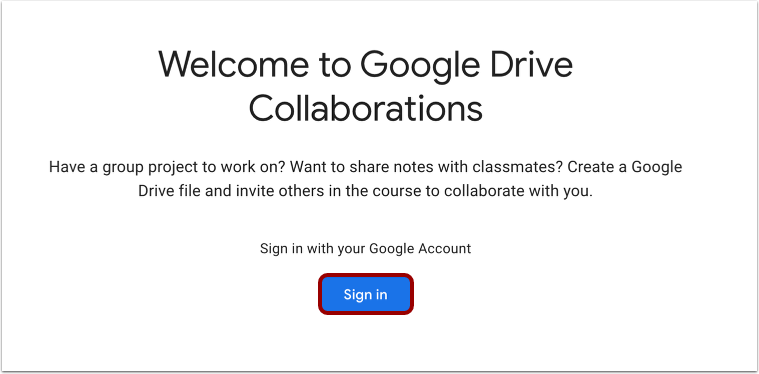
00:25: Canvas, potrebbe esserti richiesto di effettuare l'accesso. Fai clic sul pulsante Accedi.
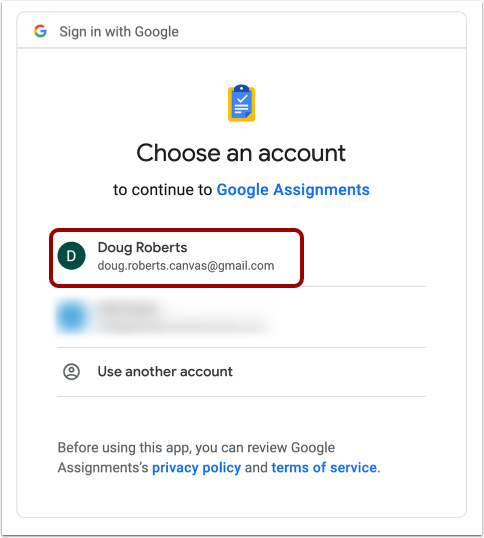
00:29: Seleziona il tuo account Google
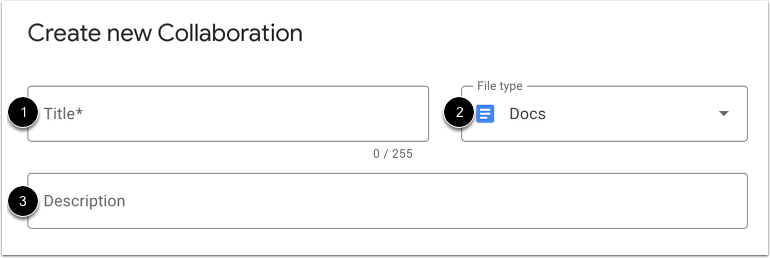
00:32: Per aggiungere un titolo alla collaborazione, inserisci un titolo nel campo Titolo.
00:37: Nel menu a discesa Tipo di file, seleziona il tipo di collaborazione che desideri
00:41: per creare. Puoi creare documenti, diapositive, fogli, moduli,
00:45: disegni o siti. Per aggiungere una descrizione della collaborazione,
00:50: inserisci il testo nel campo Descrizione.
00:53: Fai clic sulla casella di controllo accanto al nome di un utente
00:55: vuoi aggiungere alla collaborazione. Per selezionare o deselezionare tutti gli utenti,
01:00: fai clic sulla casella di controllo Collaboratori selezionati. Aggiungi quanti più utenti vuoi
01:04: se necessario.
01:06: Fare clic sul pulsante Crea.
01:08: Visualizza la tua collaborazione. Per modificare la collaborazione,
01:11: clicca sull'icona Modifica. Per eliminare la collaborazione, clicca su Elimina
01:15: icona.
01:17: Questa guida spiega come creare una collaborazione LTI 1.3 di Google Assignments
01:22: come istruttore.
Collaborazioni aperte
Nella Navigazione del corso, fare clic sul collegamento Collaborazioni .
Avvia una nuova collaborazione
Fare clic sul pulsante Aggiungi collaborazione .
Accedi a Google
Se non hai precedentemente autorizzato l'accesso a Google Drive in Canvas, potrebbe esserti richiesto di effettuare l'accesso. Fai clic sul pulsante Accedi .
Seleziona il tuo account Google.
Aggiungi dettagli
Per aggiungere un titolo alla collaborazione, immettere un titolo nel campo Titolo [1].
Nel menu a discesa Tipo di file , seleziona il tipo di collaborazione che desideri creare [2]. Puoi creare documenti, diapositive, fogli, moduli, disegni o siti.
Per aggiungere una descrizione alla collaborazione, immettere il testo nel campo Descrizione [3].
Invita collaboratori
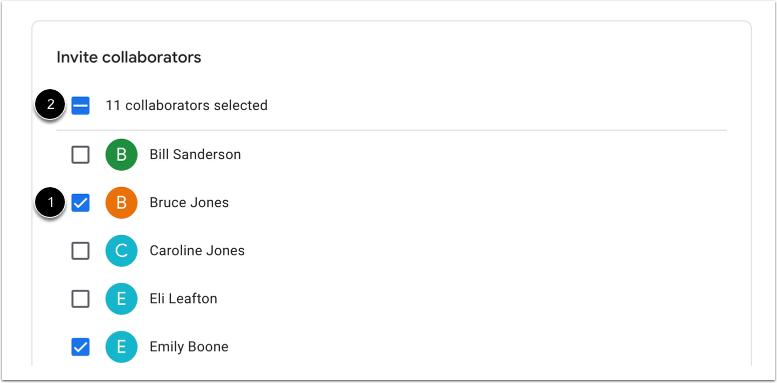
Fare clic sulla casella di controllo accanto al nome dell'utente che si desidera aggiungere alla collaborazione [1]. Per selezionare o deselezionare tutti gli utenti, fare clic sulla casella di controllo Collaboratori selezionati [2].
Aggiungi tutti gli utenti necessari.
Nota: i collaboratori devono avere un account Google e dovranno autorizzare Canvas prima di poter visualizzare la collaborazione.
Crea collaborazione
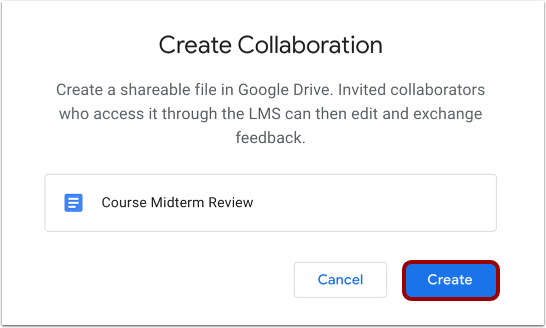
Fare clic sul pulsante Crea .
Visualizza la collaborazione
Visualizza la tua collaborazione. Per modificare la collaborazione, clicca sull'icona Modifica [1]. Per eliminare la collaborazione, clicca sull'icona Elimina [2].