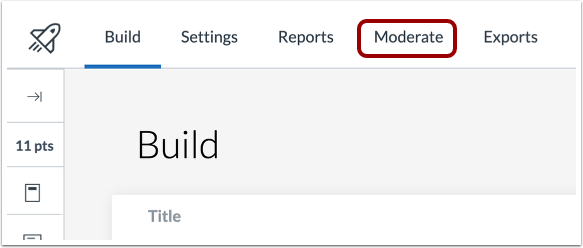
00:11: In Nuovi quiz, fare clic sulla scheda Modera.
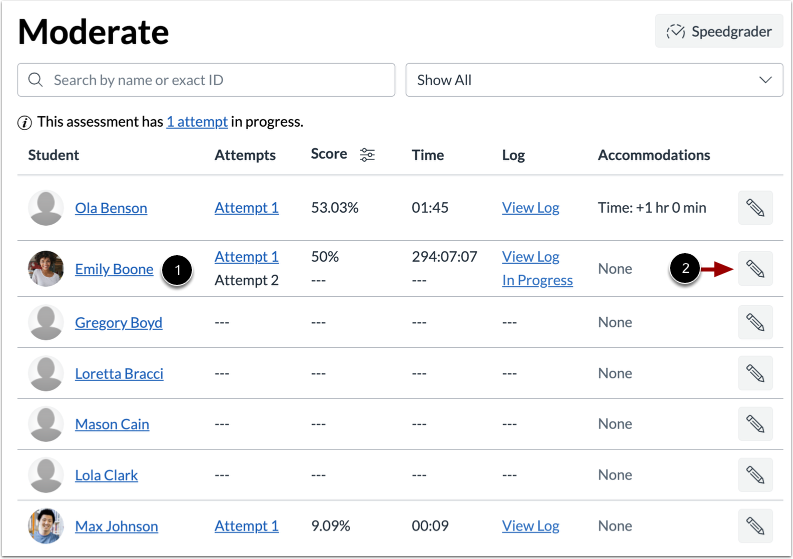
00:14: Trova lo studente che vuoi moderare. Puoi anche usare il campo di ricerca per
00:18: trova uno studente specifico. Quindi clicca sul pulsante Modifica.
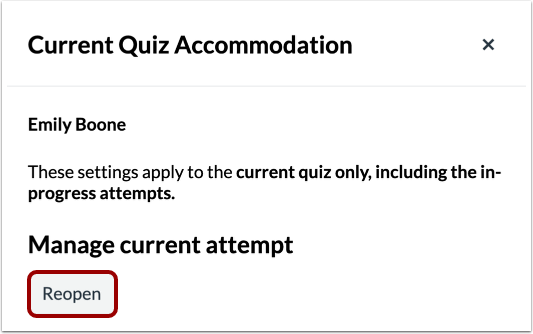
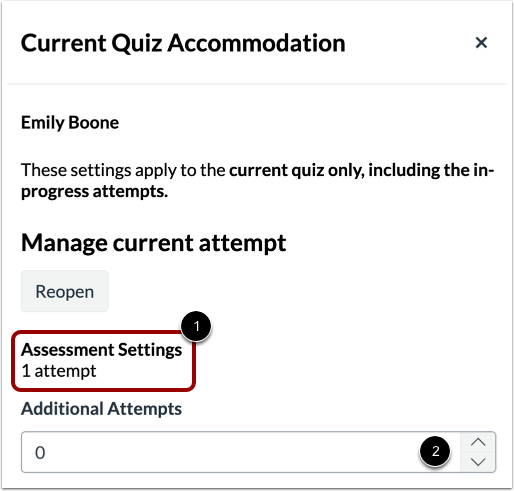
00:22: Per riaprire il tentativo di quiz più recente dello studente, fare clic sul pulsante Riapri.
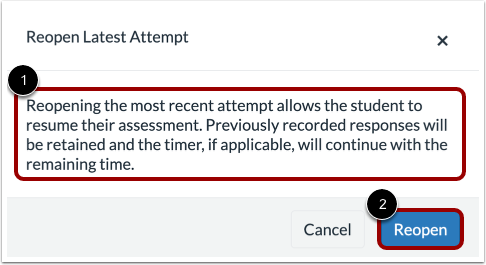
00:28: Viene visualizzato un messaggio di avviso per informarti che lo studente può riprendere il quiz
00:32: tentativo dalla sua posizione precedente. Per accettare
00:35: e per riaprire il quiz, clicca sul pulsante Riapri.
00:39: Il pannello Moderato mostra il numero di tentativi consentiti in base alle impostazioni di valutazione.
00:45: Per dare allo studente ulteriori tentativi per il quiz, digitare un numero o utilizzare
00:49: i pulsanti freccia nel campo Tentativi aggiuntivi.
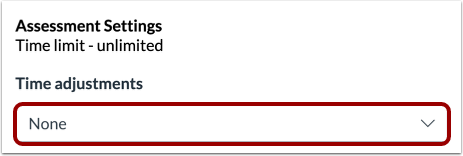
00:53: Per regolare le impostazioni del timer per lo studente,
00:55: seleziona un'opzione nel menu a discesa Regolazioni ora.
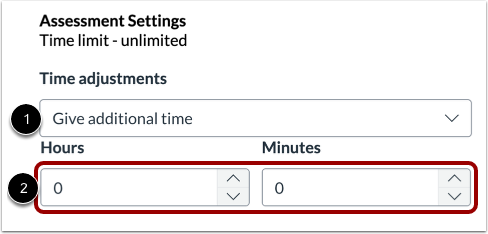
01:00: Per aggiungere tempo aggiuntivo al tentativo del quiz, seleziona "Concedi tempo aggiuntivo"
01:04: opzione. Quindi seleziona la quantità di tempo, le unità di tempo possono
01:08: può essere impostato su minuti o ore.
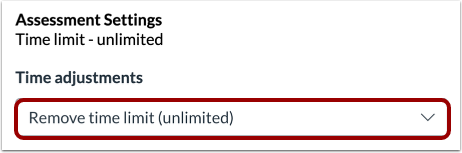
01:11: Per rimuovere il limite di tempo dal tentativo, selezionare Rimuovi limite di tempo
01:15: opzione (illimitata).
01:17: Per salvare le modifiche, fare clic sul pulsante Applica.
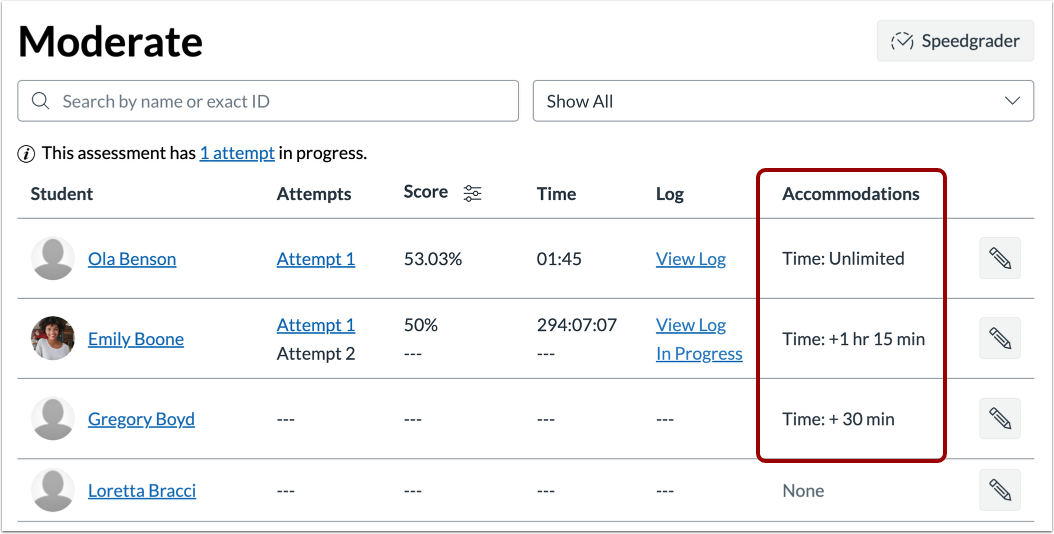
01:21: Visualizza le impostazioni del timer di moderazione nella colonna delle sistemazioni.
01:24: Questa colonna mostra l'effetto cumulativo.
01:27: Certo. Adattamenti di livello. E impostazioni del timer di moderazione.
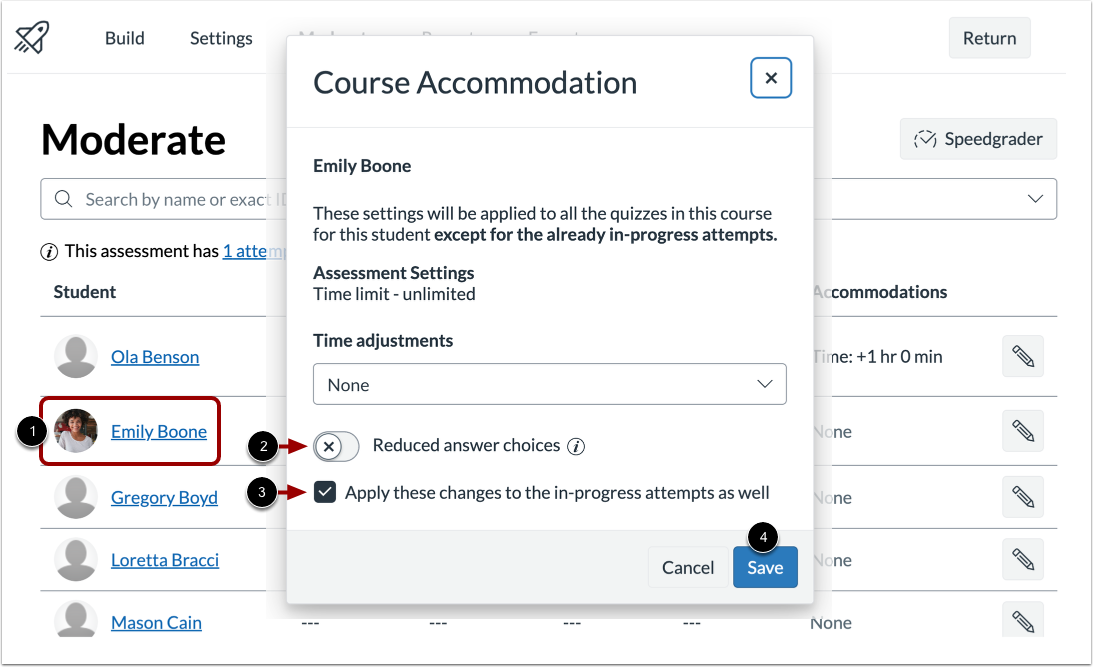
01:31: Per moderare il quiz di uno studente e ridurre le opzioni di risposta,
01:34: clicca sul nome dello studente nell'elenco di moderazione
01:38: Clicca sulla risposta ridotta. Attivando questa opzione, verrà rimossa una risposta errata.
01:43: risposta, da tutte le domande a risposta multipla con quattro o più opzioni.
01:47: È possibile applicare le modifiche anche ai tentativi in corso.
01:51: Fare clic sul pulsante Salva.
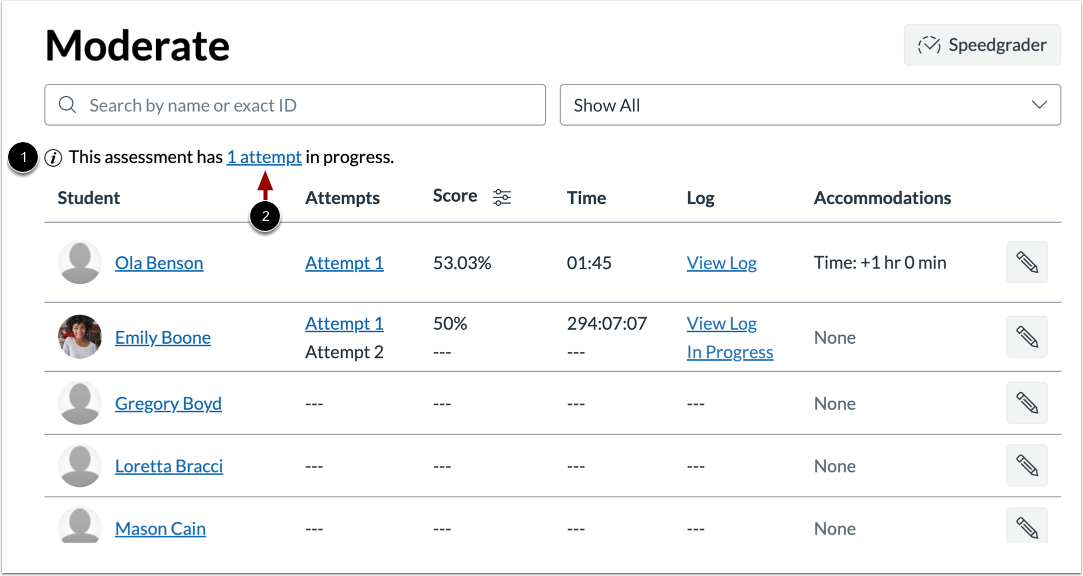
01:54: Se gli studenti stanno attualmente svolgendo un quiz, viene visualizzata la pagina di moderazione
01:58: il numero di tentativi in corso per inviare manualmente i tentativi in corso,
02:02: clicca, il collegamento dei tentativi
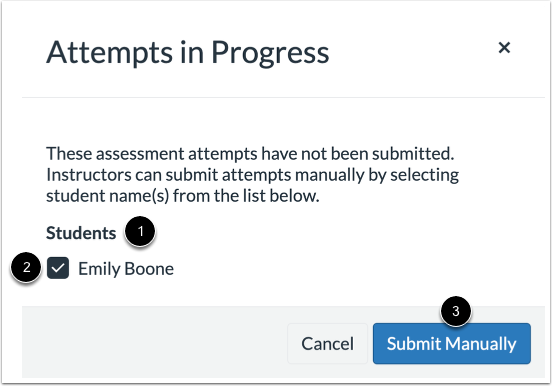
02:05: Studenti in progresso, il quiz tenta di visualizzare nell'elenco degli studenti tramite
02:10: per impostazione predefinita, puoi inviare manualmente i quiz per tutti gli studenti nell'elenco.
02:13: Se non vuoi inviare manualmente il quiz di uno studente, deseleziona la casella di controllo
02:18: per lo studente. Per inviare manualmente il quiz per lo studente selezionato
02:22: studenti. Cliccate sul pulsante Invia manualmente.